

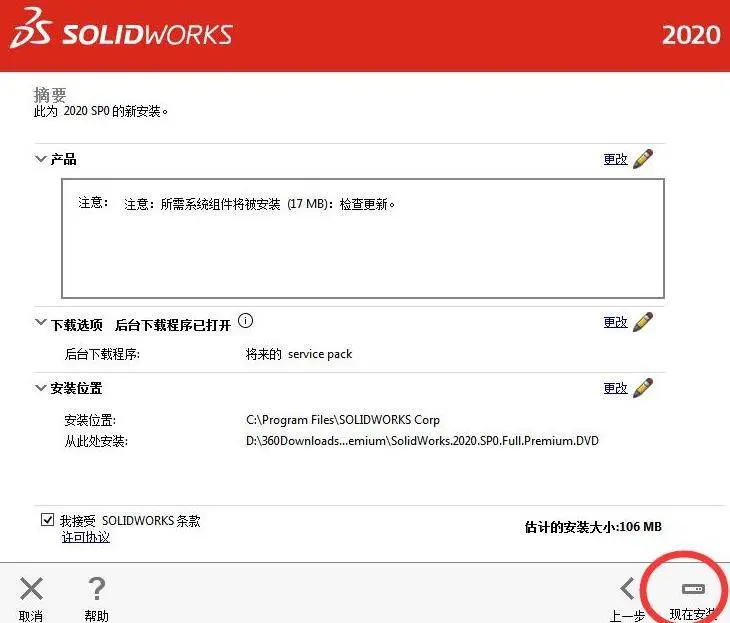
开机时提示“SolidWorks安装程序无法找到”,通常是因为系统残留了未完成的安装任务、注册表项损坏、或启动项配置错误。结合当前时间(2026年5月)和最新公开资料,以下是系统性解决方案:核心原因与解决步骤
问题本质:系统在启动时尝试加载或配置一个不完整、损坏或已被部分卸载的 SolidWorks 安装环境。
关键路径:注册表残留、安装缓存损坏、启动项异常。
推荐操作流程
清理注册表残留项
按 Win + R,输入 regedit 打开注册表编辑器。
备份注册表(文件 → 导出)。
删除以下路径下的 SolidWorks 相关键值(若存在):HKEY_LOCAL_MACHINE\SOFTWARE\SolidWorks
HKEY_CURRENT_USER\Software\SolidWorks
重启电脑测试是否解决
禁用开机启动项
按 Ctrl + Shift + Esc 打开任务管理器。
切换到“启动”选项卡。
找到任何与 SolidWorks 相关的条目(如 SOLIDWORKS, sldIM 等),右键选择“禁用”
修复系统文件完整性
以管理员身份打开命令提示符(CMD)或 PowerShell。
运行以下命令:cmd
sfc /scannow
DISM /Online /Cleanup-Image /RestoreHealth
完成后重启
使用官方安装管理工具修复
若有 SolidWorks 安装包,进入其中的 \sldIM\ 文件夹,运行 sldIM.exe。
若无安装包,可尝试通过控制面板“程序和功能”中找到 SolidWorks 条目 → 点击“更改” → 选择“修复”
若控制面板中看不到 SolidWorks,可手动定位安装介质中的 sldIM.exe 并运行
检查 Visual C++ 运行库
SolidWorks 依赖特定版本的 Visual C++ Redistributable。
建议安装最新版 Microsoft Visual C++ Redistributable(64位)
若问题仍未解决
考虑使用 CCleaner 或 Revo Uninstaller 彻底清理残留注册表和文件
最极端情况:备份数据后重装系统(适用于多次安装失败且环境复杂时)
⚠️ 注意:操作注册表前务必备份,避免误删导致系统不稳定。如非技术人员,建议优先使用方法 2、3、



