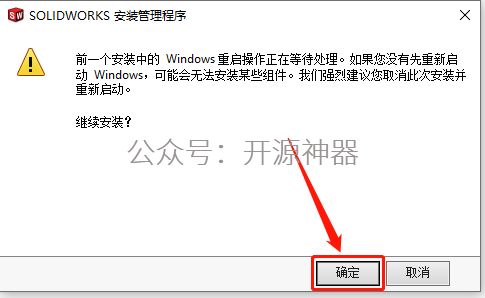
当 SOLIDWORKS 安装管理程序不能为产品找到所需源 时,通常是因为安装程序无法定位原始安装文件或相关依赖组件。根据最新公开资料(截至2026年5月),以下是系统性的解决方法:核心解决步骤
验证安装源路径是否正确
确保安装包所在目录存在且路径无特殊字符、空格或中文。建议将安装包解压至纯英文路径,如 C:\SW_Install 或 D:\SolidWorks_Install。
以管理员身份运行安装程序
右键点击 setup.exe,选择 “以管理员身份运行”,避免权限不足导致文件访问失败。
清理临时文件夹并赋予权限
按 Win + R,输入 %temp%,清空该目录内容;
或手动创建 C:\SW_Temp,并赋予当前用户 完全控制权限。
检查系统文件完整性
以管理员身份打开命令提示符,依次执行以下命令:bash
sfc /scannow
DISM /Online /Cleanup-Image /RestoreHealth
安装或修复 Visual C++ 运行库
SOLIDWORKS 依赖特定版本的 Visual C++ Redistributable。
前往微软官网下载最新版:最新受支持的 Visual C++ 可再发行程序包
若安装包内含旧版(如 vcredist_x64.exe),建议用官方最新版替换。
禁用安全软件临时干扰
临时关闭杀毒软件、防火墙或 Windows Defender,防止误拦截安装文件。
使用命令行指定源路径(可选)
若图形界面无效,可通过命令行强制指定源位置:bash
setup.exe /m "X:\Path\To\Source"
修复现有安装(如已部分安装)
打开 控制面板 > 程序和功能,找到 SOLIDWORKS 条目,点击 “更改” > “修复您的安装”。
注意:修复需原始安装源可用
清除安装缓存(适用于反复失败)
以管理员身份运行 CMD,依次执行:bash
msiexec /unregister
msiexec /regserver
然后进入 %windir%\Installer,选中所有文件 → 属性 → 取消勾选“只读”以刷新缓存
其他可能原因与对策
安装包不完整或损坏
核对文件大小或哈希值(MD5/SHA-1)是否与官方一致;若从非官方渠道获取,建议重新下载
系统为优化版/精简版 Windows
某些优化系统会删除 SOLIDWORKS 所需组件(如 Bonjour、.NET Framework)。
可尝试在安装包的 PreReqs 文件夹中手动安装缺失组件(如 Bonjour64.msi)
注册表残留冲突
若之前安装失败,残留注册表项可能导致路径混淆。可使用 Revo Uninstaller 或 CCleaner 清理,或手动删除 HKEY_LOCAL_MACHINE\SOFTWARE\SOLIDWORKS 相关项(需备份注册表)
官方支持建议
若上述方法无效,建议联系 SOLIDWORKS 官方技术支持,并提供:操作系统版本(如 Windows 11 23H2)
安装日志(位于 C:\Users\<用户名>\AppData\Local\Temp\ 或安装目录下)
错误截图或代码
更多帮助可参考官方安装指南:SOLIDWORKS 安装管理程序帮助




 技术文档
技术文档
 推荐好文
推荐好文





 155-2731-8020




