

在 SolidWorks(SW)中点击零件后,轮廓线“慢慢出现” 的现象,通常与软件的图形渲染、显示设置或硬件配置有关。根据公开资料和用户反馈,以下是可能原因及解决方法:主要原因与解决方法
动态高亮/选择高亮设置问题
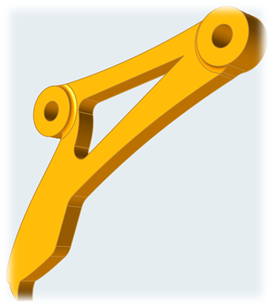
SolidWorks 在点击零件时会自动高亮并显示轮廓线(橙色边线),若系统启用了“动态”相关选项,可能导致渲染延迟,造成“慢慢出现”的卡顿感。
解决步骤:打开 SolidWorks。
点击顶部菜单栏的 工具 > 选项。
进入 系统选项 > 显示。
找到 “动态高亮” 或类似选项(如“启用动态高亮”),取消勾选。
同时可尝试关闭 “启用硬件加速”(若使用集成显卡),改用独立显卡驱动。
重启 SolidWorks 测试效果。
显卡驱动或硬件配置不足
若电脑使用集成显卡(如笔记本未切换至独立显卡),或显卡驱动过旧,会导致图形渲染缓慢,出现轮廓线“慢慢加载”的现象。
建议操作:确认显示器连接的是 独立显卡输出接口(非主板集成显卡接口)。
更新显卡驱动至最新版本(NVIDIA/AMD 官网下载)。
在 SolidWorks 中启用 “使用软件 OpenGL”(临时测试用):工具 > 选项 > 系统选项 > 显示 > 使用软件 OpenGL。
工程图或装配体中的边线显示设置异常
在工程图或装配体模式下,若“相切边线”被设置为“移除”或“隐藏”,也可能导致点击后需重新计算并缓慢显示轮廓。
检查方法:右键视图 → 属性 → 查看 “显示样式” 是否为 “线架图” 或 “隐藏线可见”。
在 工具 > 选项 > 文档属性 > 线型 中,确保 “显示相切边线” 已勾选。
模型复杂度或缓存问题
若装配体包含大量零部件,首次点击时 SolidWorks 需加载所有几何信息,导致延迟。可尝试:按 Ctrl + Q 强制重建模型。
清除临时文件:关闭 SW 后,删除 %temp% 目录下以 sldworks 开头的文件。
快速验证步骤(推荐优先尝试)
关闭动态高亮:工具 > 选项 > 系统选项 > 显示 → 取消勾选 “启用动态高亮”。
检查显卡使用情况:确保 SolidWorks 正在使用 独立显卡(NVIDIA/AMD 控制面板中设置)。
重启 SolidWorks:有时临时缓存导致异常,重启可恢复。
若上面操作无效,可尝试重置 SolidWorks 用户设置:关闭软件后,重命名或删除 %appdata%\SolidWorks\SOLIDWORKS [版本号]\ 文件夹(备份重要设置),再重新启动 SW。
如问题仍存在,建议参考官方帮助文档:SolidWorks 显示选项设置。



