

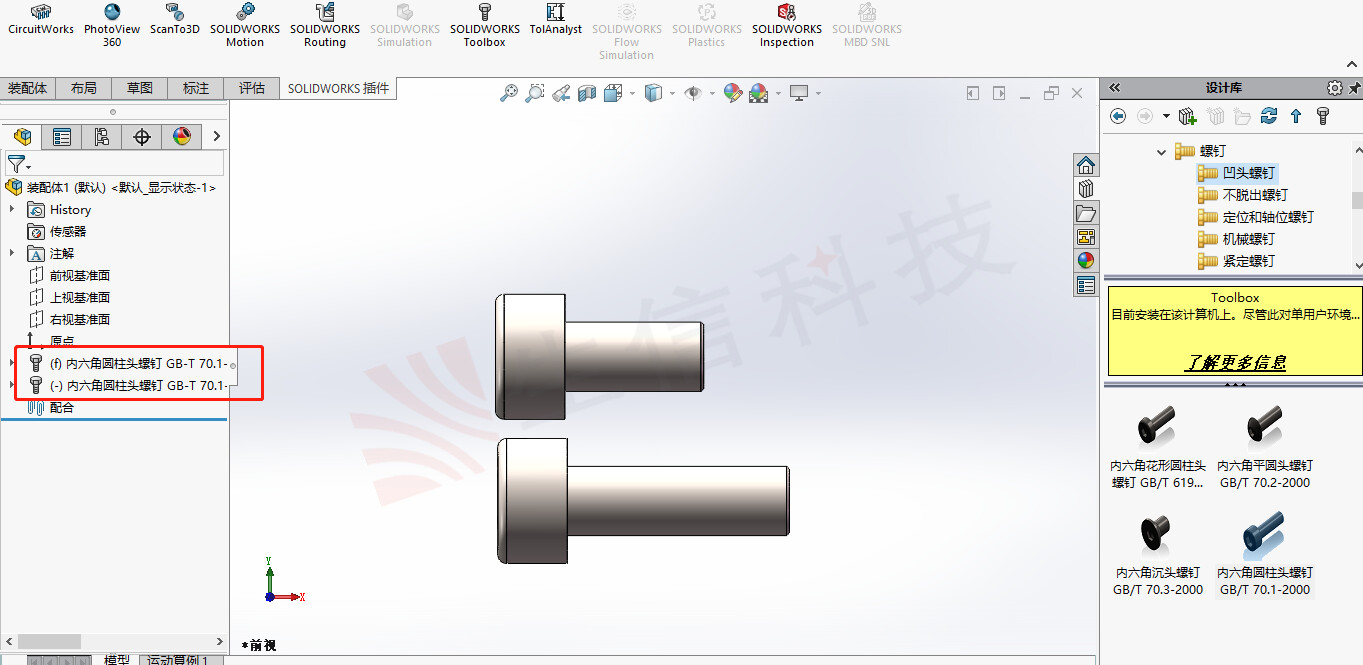
在 SolidWorks(SW) 中自动生成明细表(BOM),可通过以下几种主流方式实现,结合当前(2026年)最新公开资料整理如下:一、直接从装配体/零件生成明细表(无需工程图)
适用于快速导出物料清单,不依赖工程图视图:打开 装配体或零件文件。
点击顶部菜单栏:插入 > 表格 > 材料明细表。
在弹出的 Material BOM 属性管理器 中:选择类型:仅限零件(列出所有零部件)或 仅限顶层(仅显示顶层装配体和子装配体)。
单击图形区域放置明细表,系统自动读取零件名称、数量、质量等信息
✅ 优势:操作快捷,适合内部使用或初步统计。
二、通过工程图自动生成明细表(推荐用于正式图纸)
此方式与3D模型属性联动,支持自动更新和导出 Excel:确保3D模型已填写属性:右键零件/装配体 → 属性 → 填写 自定义属性(如材料、重量、备注、供应商等)
在 工程图 中:选择 注解(Annotations)→ 表格(Tables)→ 材料明细表(BOM)。
选择对应视图,应用模板(可自定义)
系统自动填充:项目号、零件号、名称、数量、材料、重量 等字段
右键明细表 → 另存为 → 选择 Excel 格式(.xlsx),可勾选 包含缩略图
✅ 优势:与模型实时关联,修改3D后BOM自动更新,支持导出用于生产或采购
三、使用“装配体直观”功能快速导出(适合临时查看)
适用于快速查看装配体结构并导出为 Excel:打开装配体 → 点击 评估(Evaluate)→ 装配体直观(Assembly Visualization)。
在右侧属性列表中,点击下拉三角 → 添加列 → 更多。
自定义列属性(如材料、备注、重量等)
再次点击下拉三角 → 另存为 → 保存为 Excel 文件
✅ 优势:操作简单,适合非正式场合快速生成清单。
四、自定义模板提升效率
可创建 自定义 BOM 模板(.sldbomtbt 或 Excel 模板),保存常用列(如图号、表面处理、成本等)
在工程图中调用模板时,自动匹配3D模型中的 自定义属性,实现真正“零手动输入”
关键前提:必须填写零件属性
所有自动生成功能依赖于 3D模型中的属性定义。建议在模板中预设以下常用属性:材料
重量
图号
表面处理
备注
路径:文件 > 属性 > 自定义 或 配置特定属性
如需详细操作演示,可参考以下视频教程:4分钟搞定SolidWorks材料明细表和BOM表的生成 SW技巧——快速生成零件明细表
上面方法适用于 SolidWorks 2024–2026 版本,操作逻辑一致。
武汉格发信息技术有限公司 | 许可分析,许可优化,许可管理,许可授权,软件授权



