

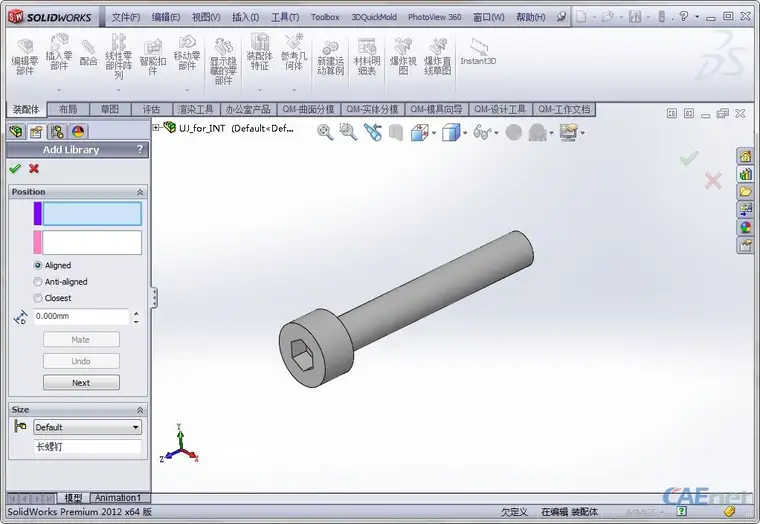
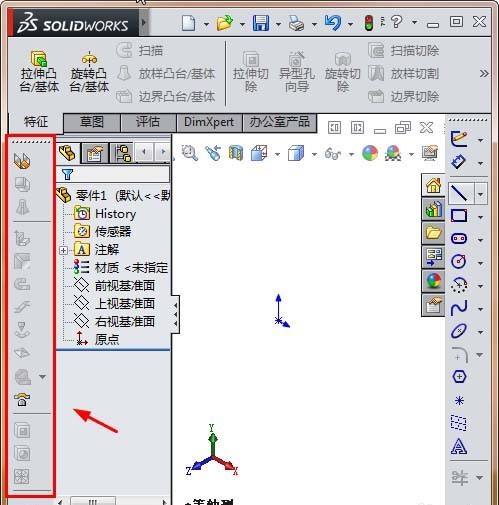
在 SolidWorks 中解决工具栏文字太小问题,核心方法是勾选"使用带有文本的大按钮"选项,可通过右键工具栏或自定义菜单进行设置。
设置方法
右键工具栏快捷设置:鼠标移动到工具栏空白处右键点击,在弹出菜单中勾选"使用带有文本的大按钮"即可恢复文字显示并增大按钮尺寸 。
通过自定义菜单设置:点击顶部右侧的齿轮小图标或进入"工具"→"自定义"。
切换到"工具栏"选项卡。
勾选"使用带有文本的大按钮",点击确定保存 。
按钮大小调节:部分版本可点击工具栏下拉三角形图标,选择"按钮大小"→"大"来放大工具栏图标 。
补充说明
文字和按钮大小可在自定义对话框的自定义选项卡中独立设置,较大按钮尺寸更适合高分辨率显示屏 。
菜单、对话框中的文字大小会遵照 SOLIDWORKS 软件或操作系统文字大小设置 。
如设置后无变化,可尝试重置到默认:右键工具栏→自定义→工具栏选项→单击"重设到默认"。
武汉格发信息技术有限公司 | 许可分析,许可优化,许可管理,许可授权,软件授权



