

在 SolidWorks(SW)中进行静应力分析,需使用 SolidWorks Simulation 插件。以下是打开并启动静应力分析的基本操作步骤:打开静应力分析的步骤
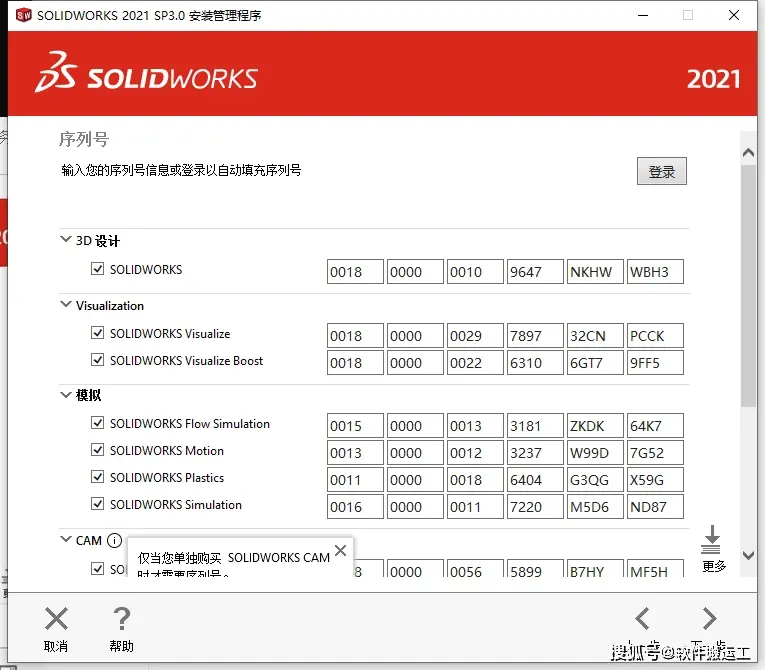
确保 Simulation 插件已启用
启动 SolidWorks。
点击顶部菜单栏的 “工具” → “插件”。
在插件列表中找到 “SolidWorks Simulation”,勾选其左侧复选框以启用
打开或创建待分析的零件/装配体
静应力分析需基于一个具体的 3D 模型(零件或装配体)
新建静应力分析算例
在 Simulation 标签页(或通过菜单栏)点击 “算例顾问” 下方的小箭头。
选择 “新算例”。
在弹出窗口中选择 “静应力分析”,勾选后点击 “确定”
完成分析设置(关键步骤)
定义材料:右键模型 → “应用/编辑材料” → 选择合适材质(如 45 钢、普通碳钢等)
添加固定约束:右键“夹具” → “固定几何体” → 选择需固定的面或边
施加外部载荷:右键“外部载荷” → “力” → 选择受力面并输入力的大小与方向
生成网格:右键“网格” → “生成网格” → 设置网格密度(如“良好”或自定义边长)
运行分析:点击工具栏中的 “运行此算例” 按钮
⚠️ 注意:若未看到 Simulation 标签,说明插件未安装或未激活。需确认 SolidWorks 安装时已包含 Simulation 模块(Standard 或 Professional 版本)。
如需详细图文教程,可参考以下资源:SolidWorks 官方静应力分析指南
武汉格发信息技术有限公司 | 许可分析,许可优化,许可管理,许可授权,软件授权



