

根据当前公开资料,以下是 SolidWorks 画阀体的通用教程要点,结合多个来源整理而成,适合初学者和进阶用户参考:一、基础建模流程(适用于大多数阀体)
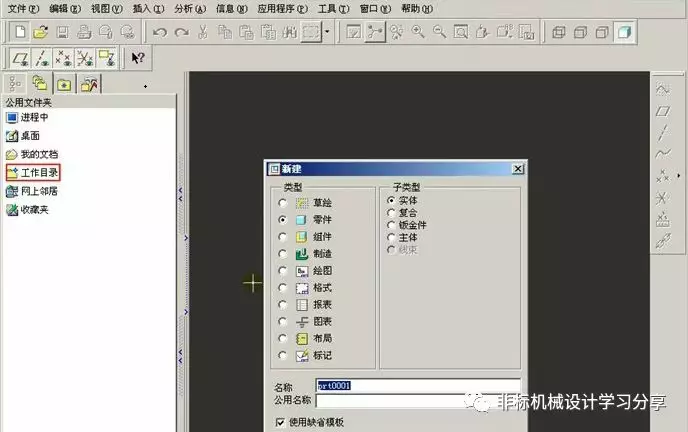
新建零件文件
启动 SolidWorks,点击【文件】→【新建】→【零件】,保存为“阀体.SLDPRT”
绘制主体轮廓(前视基准面)
进入前视基准面草图,绘制阀体主轮廓(通常包含直线、圆弧、中心线等)
使用 智能尺寸 标注关键尺寸(如直径、高度、角度等)
创建基体特征
使用 旋转凸台/基体 命令,以中心线为旋转轴,生成阀体基本形状
添加细节特征
拉伸凸台:用于创建法兰、凸台等结构
拉伸切除:用于开孔、内部流道等
圆角/倒角:对边缘进行处理,提升真实感和安全性
创建螺纹孔与异形孔
使用 异形孔向导 创建螺纹孔(如 M27)
或使用 螺纹线 + 切除 手动创建螺纹
抽壳(可选)
若需薄壁结构,使用 抽壳 命令,设置不同面的厚度(如顶面 2mm,底面 4mm)
阵列特征(如多孔分布)
使用 圆周阵列 复制相同特征(如安装孔)
检查与优化
隐藏/显示基准面、临时轴,确保模型清晰
保存并可导出为 STEP、IGES 或 DWG 格式
二、推荐学习资源(含视频与图文)
万向阀阀体建模实战:详细步骤讲解,适合综合训练
球阀建模全攻略:涵盖阀体、阀芯、装配全流程
三通阀阀体建模视频:22 分钟详细操作,含螺纹孔、槽口等细节
SolidWorks 基础与建模技术:系统讲解阀体建模全过程,适合系统学习
三、注意事项
版本兼容性:部分功能(如螺纹线)在 SolidWorks 2016 及上面版本才支持
草图约束:务必添加完整几何关系(如相切、对称、垂直),避免建模失败
特征顺序:先创建主体,再添加细节,避免后期修改困难
如需具体某类阀体(如球阀、三通阀、调节阀)的详细教程,可进一步说明。
武汉格发信息技术有限公司 | 许可分析,许可优化,许可管理,许可授权,软件授权



