

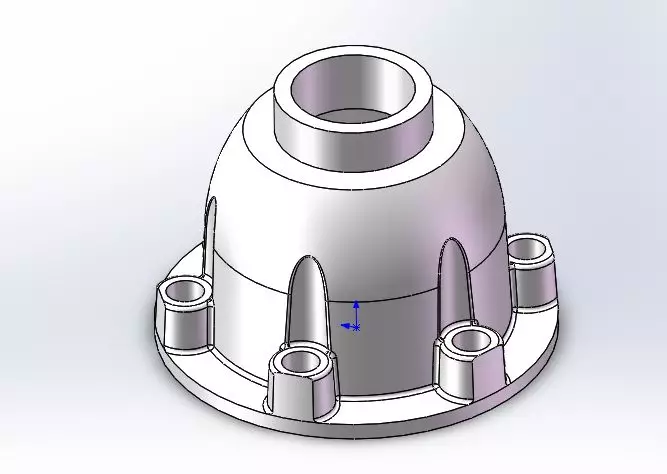


SolidWorks 运行缓慢通常由硬件配置不足、软件设置不当、系统环境干扰或模型过于复杂导致,可通过优化设置与升级硬件解决 。
硬件配置与升级
硬件是性能的基础,配置不足会导致根本性卡顿。
内存与硬盘:建议内存16GB 起步,复杂装配体需 32GB 或 64GB;必须使用固态硬盘 (SSD) 安装软件及存放文件,显著提升打开与重建速度 。
处理器与显卡:CPU 优先选择高主频型号,重建操作对单核性能敏感;显卡建议使用专业图形卡或高性能独立显卡,并确保显存充足 。
软件内部设置优化
调整系统选项可立即减轻资源占用,提升流畅度。
性能选项:进入“工具”>“选项”>“系统选项”>“性能”,取消勾选 RealView 图形、动态高亮显示和阴影,降低图像品质分辨率 。
大型装配体模式:打开大型文件时选择轻化或大型设计审阅模式,仅加载核心数据,减少内存压力 。
插件管理:启动时禁用不必要的第三方插件,避免加载阶段阻塞 。
OpenGL 设置:若显卡兼容性差,可尝试勾选“使用软件 OpenGL",但需根据实际体验调整,部分情况开启后反而更卡 。
系统与驱动环境
排除外部干扰,确保软件运行环境稳定。
显卡设置:在 NVIDIA 或 AMD 控制面板中,将 SolidWorks 主程序 (sldworks.exe) 设置为高性能处理器运行,避免使用集成显卡 。
杀毒软件:将 SolidWorks 安装目录及临时文件夹添加至杀毒软件排除列表,防止实时扫描拖慢文件读取 。
武汉格发信息技术有限公司 | 许可分析,许可优化,许可管理,许可授权,软件授权



