

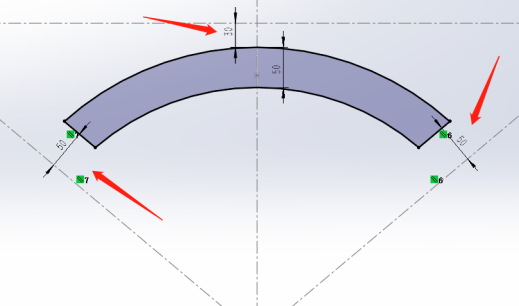
在 SolidWorks(SW)中,尺寸与形位公差的“合并”通常不是指将两者数值相加或融合为一个值,而是指将多个尺寸或形位公差统一标注、对齐,并实现联动移动。根据公开资料和当前主流操作(截至 2026 年),以下是实现方式:一、合并多个尺寸(含形位公差)
若需将多个尺寸合并为一个标注,可按以下步骤操作:打开包含目标尺寸的模型或工程图。
按住 Ctrl 键,依次选择多个要合并的尺寸(这些尺寸必须具有相同的原点特征)。
右键单击 → 选择“合并尺寸”。
合并后的尺寸会自动包含副本数量,并统一应用相同的公差或形位公差。
⚠️ 注意:仅当尺寸类型、公差类型、基准等一致时才能成功合并
二、将形位公差与尺寸“绑定”或对齐
若目标是让形位公差框与尺寸标注对齐并一起移动,可采用以下方法:方法 1:直接拖动对齐
标注尺寸后,插入形位公差(注解工具栏 → “形位公差”)。
将鼠标移至尺寸上,当尺寸变为橙色时点击左键,形位公差将自动关联到该尺寸
此后移动尺寸时,形位公差会随之联动。
方法 2:使用“对齐”工具栏
通过 “对齐”工具栏(2025 版本支持)可精确对齐尺寸、注释和形位公差的位置
路径:视图 → 工具栏 → 勾选“对齐”。
方法 3:使用“注释”组功能
选中尺寸和形位公差 → 右键 → “组合”或“创建注释组”,实现整体移动
三、注意事项
形位公差本身不支持“数值合并”,但可设置多行框(如组合符号、多基准)
若使用的是较新版本(如 SW 2022+),部分界面逻辑变化,建议参考官方帮助文档:SolidWorks 2025 帮助
合并操作仅适用于同类型标注(如尺寸与尺寸、形位公差与形位公差),不能直接合并尺寸与形位公差为单一实体,但可通过绑定实现视觉和操作上的统一。
如需视频演示,可参考哔哩哔哩上的操作教程:SW技巧分享——如何将形位公差与尺寸标注进行“绑定”
武汉格发信息技术有限公司 | 许可分析,许可优化,许可管理,许可授权,软件授权



