

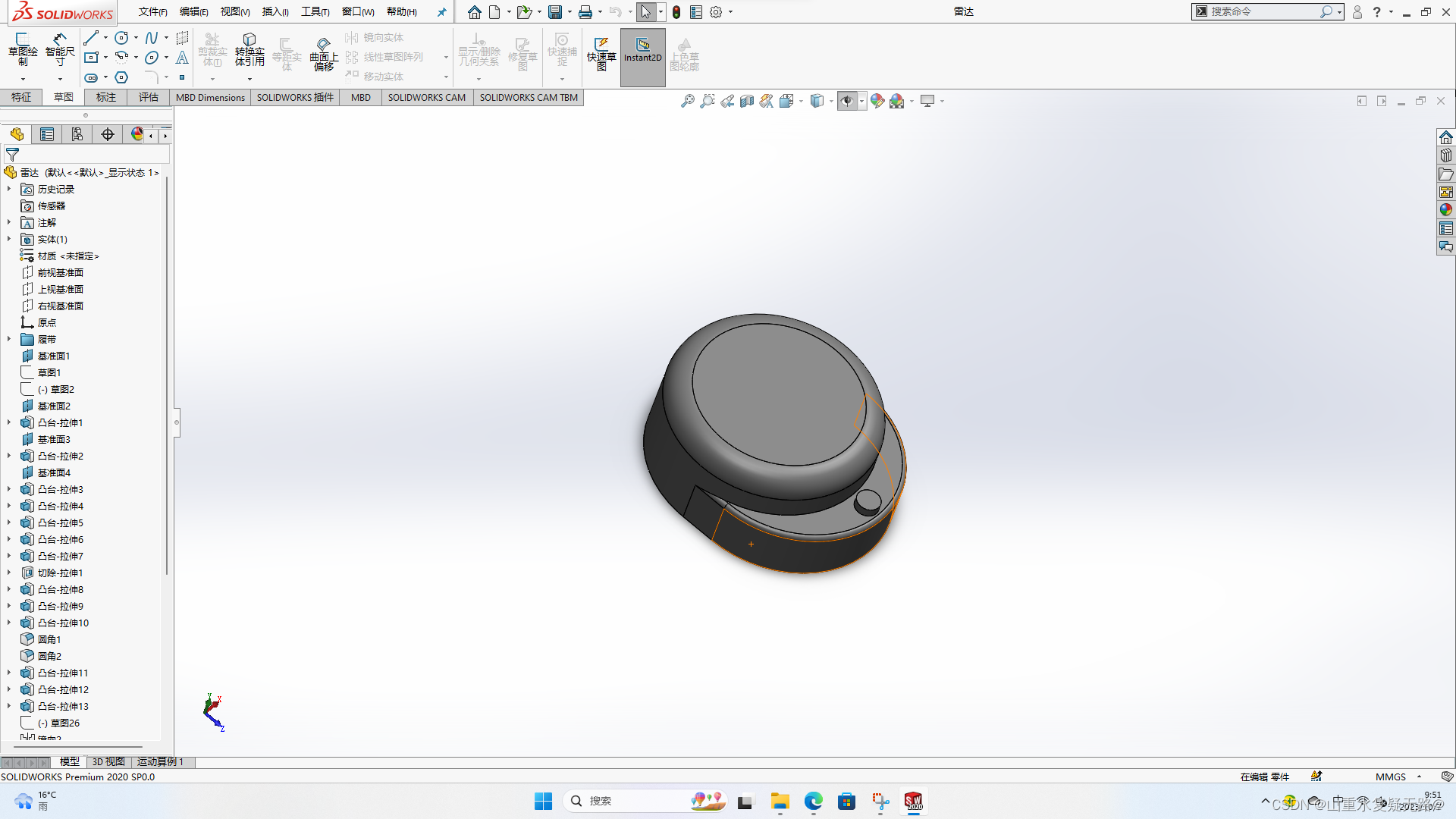
根据公开资料,SolidWorks 任务栏出现黄色感叹号图标通常与以下两类问题相关:系统级提示:如网络配置异常或软件权限问题;
软件内部提示:如资源监控程序触发、更新通知或材料属性警告等。
结合当前主流操作环境(Windows 系统 + SolidWorks 常见版本),推荐按以下步骤操作:关闭任务栏感叹号图标的方法
删除或禁用 sldprocmon 进程监控程序
完全关闭 SolidWorks;
找到 SolidWorks 安装目录(通常为 C:\Program Files\SOLIDWORKS Corp\SOLIDWORKS\);
在该目录下查找名为 sldprocmon.exe 的文件;
将其删除或重命名(如改为 sldprocmon.bak);
重新启动 SolidWorks,任务栏感叹号应消失
检查网络设置(若感叹号由系统网络图标引起)
右键任务栏网络图标 → 打开“网络和 Internet 设置”;
进入“网络和共享中心” → 点击当前连接的网络;
点击“属性” → 选择“Internet 协议版本 4 (TCP/IPv4)” → 点击“属性”;
确保勾选 “自动获得 IP 地址” 和 “自动获得 DNS 服务器地址” → 点击“确定”
关闭 SolidWorks 内部通知(适用于 2022 及更高版本)
打开 SolidWorks → 点击顶部菜单 “工具” → “选项”;
在左侧选择 “系统选项” → “通知”;
取消勾选 “SolidWorks 更新” 和 “设备管理器通知”;
点击“确定”保存
注意事项若删除 sldprocmon 后 SolidWorks 无法正常启动,可从安装介质重新复制该文件,或使用修复安装功能。
上述方法适用于 Windows 系统,若使用的是 macOS 或 Linux 版本(如通过 Parallels 运行),操作路径可能不同。
如问题仍未解决,建议确认是否为 材料属性警告(此时感叹号出现在 FeatureManager 设计树中,而非任务栏),可参考
中的方法:取消质量属性中的“覆盖”勾选并重建模型(Ctrl+B)。
武汉格发信息技术有限公司 | 许可分析,许可优化,许可管理,许可授权,软件授权



