

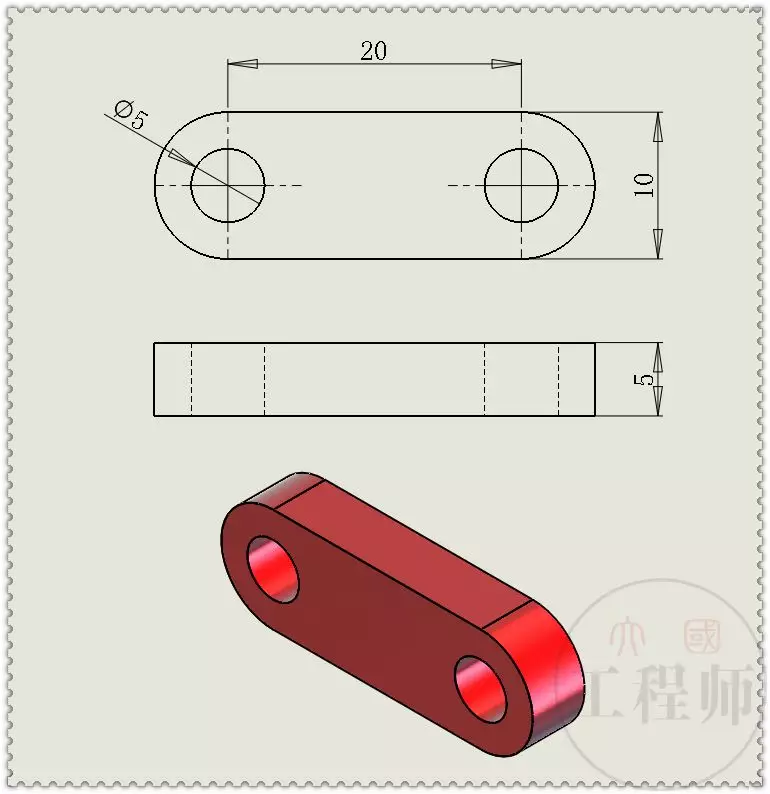
在 SolidWorks(SW)中测量实体直径,有以下几种常用方法,适用于不同场景:1. 使用“测量”工具(适用于所有实体)
这是最通用的方法,适用于测量圆柱面、圆形边线、孔等特征的直径。
步骤:打开零件或装配体。
点击顶部菜单栏的 “工具” > “评估” > “测量”,或直接点击工具栏上的 “测量”图标(通常是一个尺子形状)
在图形区域中 选择要测量的圆形面或圆柱面。
测量对话框会自动显示 直径、半径、周长等信息
✅ 提示:如果选择的是圆弧或圆,确保未启用“点对点”模式,否则可能无法显示直径选项
2. 直接选择几何体自动显示尺寸(快速方法)
适用于简单查看圆柱、圆弧等特征的直径,无需打开测量工具。
操作:在图形区域中 直接单击圆柱面或圆形边线,系统会在状态栏或临时标注中 自动显示直径值
⚠️ 注意:此功能需在系统选项中启用“显示草图/实体尺寸”等设置,若未显示,可按 Ctrl + Q 刷新视图。
3. 双击特征查看原始尺寸(适用于建模特征)
如果直径是由拉伸、旋转等特征生成的,可直接查看其定义尺寸。
步骤:在 FeatureManager 设计树 或 图形区域 中 双击该特征(如“拉伸-凸台”)。
对应的尺寸(包括直径)将高亮显示,可直接读取或修改
4. 测量内部特征(如内孔)
对于隐藏的内部结构(如孔),需先切换视图模式:方法一:使用 剖面视图 切开模型,再使用测量工具
方法二:将模型设为 “隐藏线可见”(视图 > 显示 > 隐藏线可见),然后选择内圆边线进行测量
总结建议
日常快速查看 → 直接选择圆柱面(方法2)。
精确测量或复杂模型 → 使用“工具 > 评估 > 测量”(方法1)。
修改设计 → 双击特征查看原始尺寸(方法3)。
如需官方操作指引,可参考:SolidWorks 测量工具帮助文档。
武汉格发信息技术有限公司 | 许可分析,许可优化,许可管理,许可授权,软件授权



