SolidWorks 许可未激活是常见问题,通常在首次安装或迁移设备后出现。根据最新官方文档(截至2026年),以下是激活许可的标准操作流程:激活方式选择
根据网络环境和许可类型,可选择以下任一方式:通过互联网自动激活(推荐,适用于可访问外网的电脑)
通过电子邮件手工激活(适用于内网或无外网环境)
使用 SolidNetWork License Manager 激活(适用于企业网络浮动许可)
详细操作步骤
1. 通过互联网自动激活
适用于大多数单机用户:启动 SOLIDWORKS,若未激活,会自动弹出“SOLIDWORKS 产品激活”对话框;若未弹出,可手动点击:SOLIDWORKS 2020 及之后版本:右上角 帮助 > 许可 > 激活
SOLIDWORKS 2019 及之前版本:左上角 帮助 > 激活许可
选择 “通过因特网自动进行”
勾选 “选择所有”(批量激活所有产品)
输入有效邮箱地址(用于接收确认)
点击 下一页,等待系统自动连接达索服务器完成激活
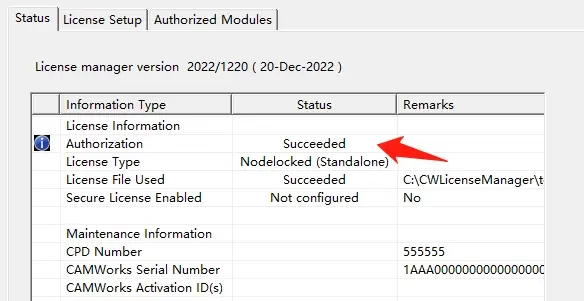
成功后显示 “激活/重新激活成功”
此方式适用于个人或小型团队,操作最简便
2. 通过电子邮件手工激活
适用于无外网环境(如公司内网):在激活向导中选择 “通过电子邮件手工进行”
点击 保存,生成一个以序列号命名的 .txt 请求文件
将该文件拷贝到可上网的设备,发送至 activation@solidworks.com(邮件正文无需填写)
达索通常在几分钟内回复一个同名 .txt 响应文件(注意检查垃圾邮件)
将响应文件拷回原电脑,在激活向导中点击 打开,加载该文件
点击 完成,显示激活成功
注意:此方式一次只能激活一个产品,多个产品需重复操作
3. SolidNetWork 许可激活(企业用户)
若使用网络浮动许可(需连接许可证服务器):确保已安装 SolidNetWork License Manager
在服务器上打开:开始菜单 > SOLIDWORKS 工具 > SolidNetWork License Manager Server
在 许可证信息 区域点击 重新激活
选择 “全部” 或特定序列号
点击 重新激活,系统将自动连接达索服务器完成激活
激活成功后,“重新激活日期”将更新为当前时间
自2022年起,SolidNetWork 许可需每年重新激活一次,过期前30天会提示
常见问题提示
提示“许可证未激活”但无法启动软件?
尝试通过开始菜单手动运行 SOLIDWORKS 产品激活向导(路径通常为:C:\Program Files\SOLIDWORKS Corp\SOLIDWORKS\SLDWORKS\SLDWORKS.exe,然后通过帮助菜单进入)
原电脑硬盘损坏,无法停用许可?
大多数情况下仍可在新电脑上激活,若失败请联系授权经销商或 VAR(增值代理商)
如何验证是否已激活?
在 SOLIDWORKS 中点击 帮助 > 我的产品,查看各模块是否有绿色复选标记
如需进一步协助,可访问官方激活指南:SOLIDWORKS 产品激活帮助
武汉格发信息技术有限公司 | 许可分析,许可优化,许可管理,许可授权,软件授权




 技术文档
技术文档
 推荐好文
推荐好文





 155-2731-8020




