


软件

产品


Adobe Premiere pro 2021官方版简称(prcc2021)是Adobe公司最新推出的强大的视频剪辑后期处理软件的官方最新版本。Premiere 2021官方版新增导性编辑及动画天空效果让用户可以自由的裁剪匹配视频并内置视频采集、剪辑、调色、美化音频、字幕添加、输出、DVD刻录功能于一体,让您使用Adobe Premiere Pro CC 2021可以快速的完成各种高难度的视频剪辑工作并制作出几乎完美的作品。
各版本pr(Premiere软件)下载地址:
http://jiaocheng8.top/pr.html?0idshjb
Premiere cc2021中文破解版为用户提供了一整套从剪辑、调色、美化音频、字幕添加、输出、DVD刻录的的完整流程,即使不是非专业人员也能轻松编辑出几乎媲美于专业品质的视频。
安装过程:
一、打开下载解压好的安装包。
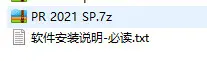
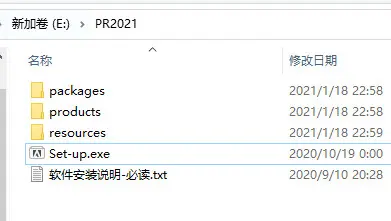
二、右键单击Set-up,以管理员身份运行。
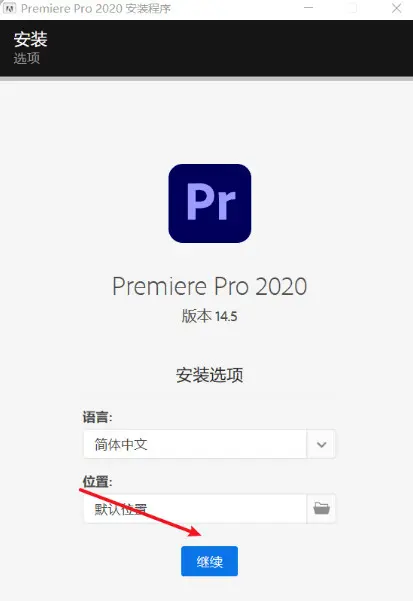
三、选择安装语言以及软件安装路径,点击安装!
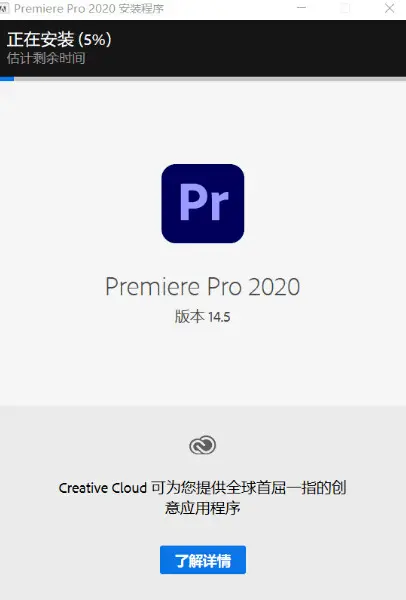
四、安装中,等待一会。
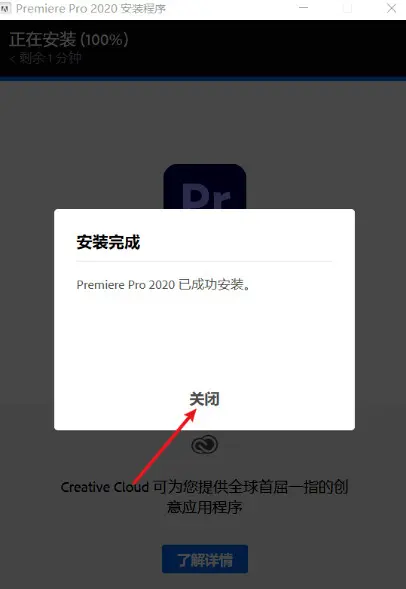
五、安装成功。
1
在Premiere Pro中创建一个新项目(文件-新建-项目)。然乎单击“确定”。

2
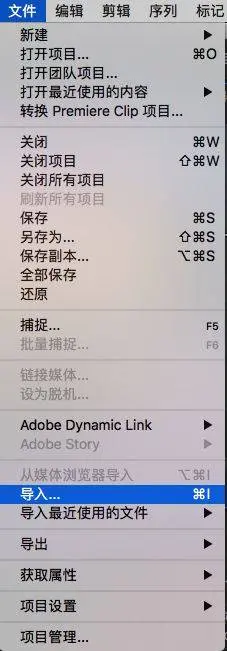
导入练习文件(文件-导入)中包含的视频剪辑。
3
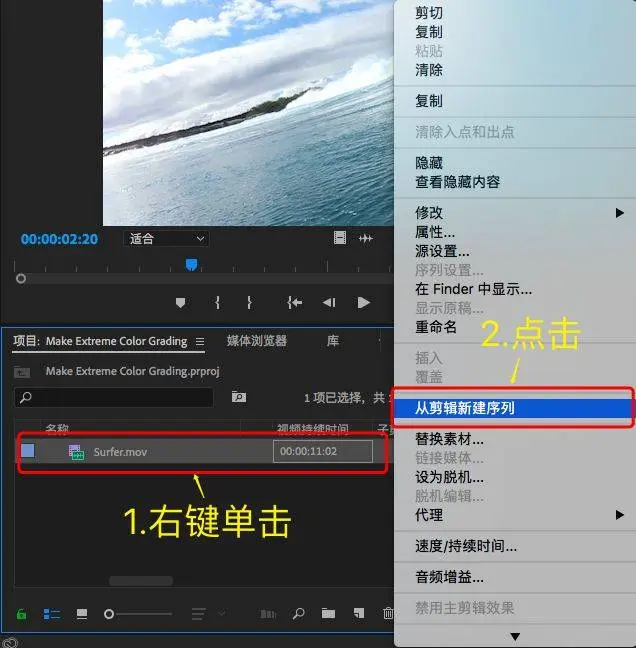
右键单击“项目面板”中待剪辑的视频,并选择“从剪辑中新建序列”。
可选: 你可以将时间轴上的播放头拖至视频片段中比较有趣的部分以便达到更好的预览效果。
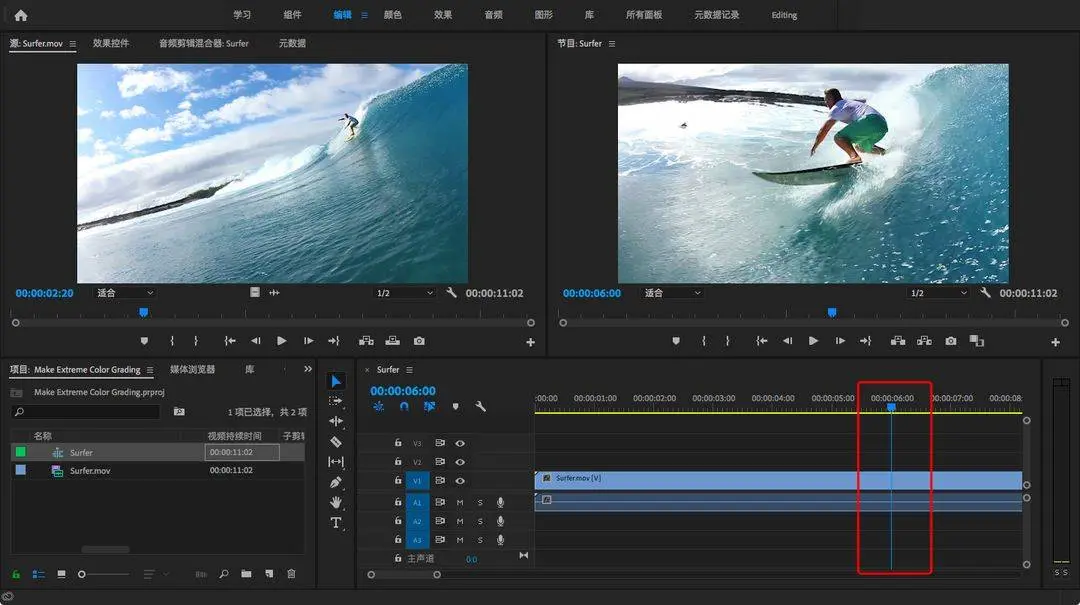
提示: 确保你一直处在编辑工作区(窗口-工作区-编辑)中。
4
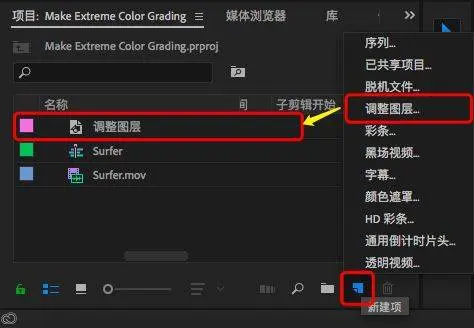
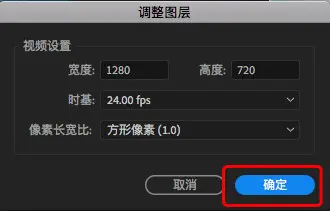
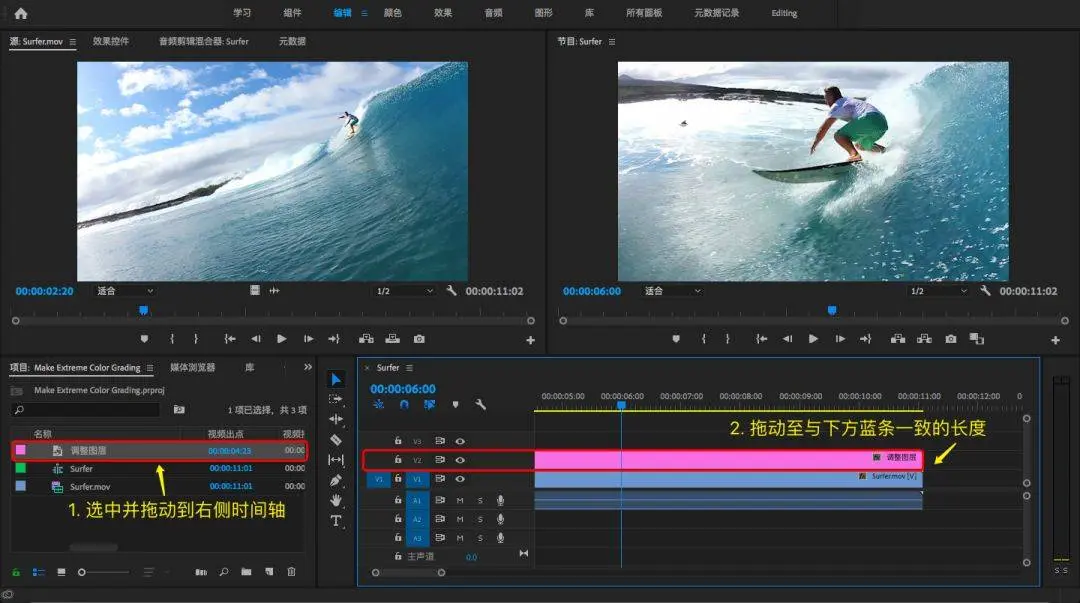
从项目面板中单击“新建项",选择调整层,单击“确定”,并将“调整图层”从项目面板拖动到视频剪辑上方的时间轴上。拖动调整层,使其与视频剪辑的长度相同。
应用效果: 添加颜色渐变
1
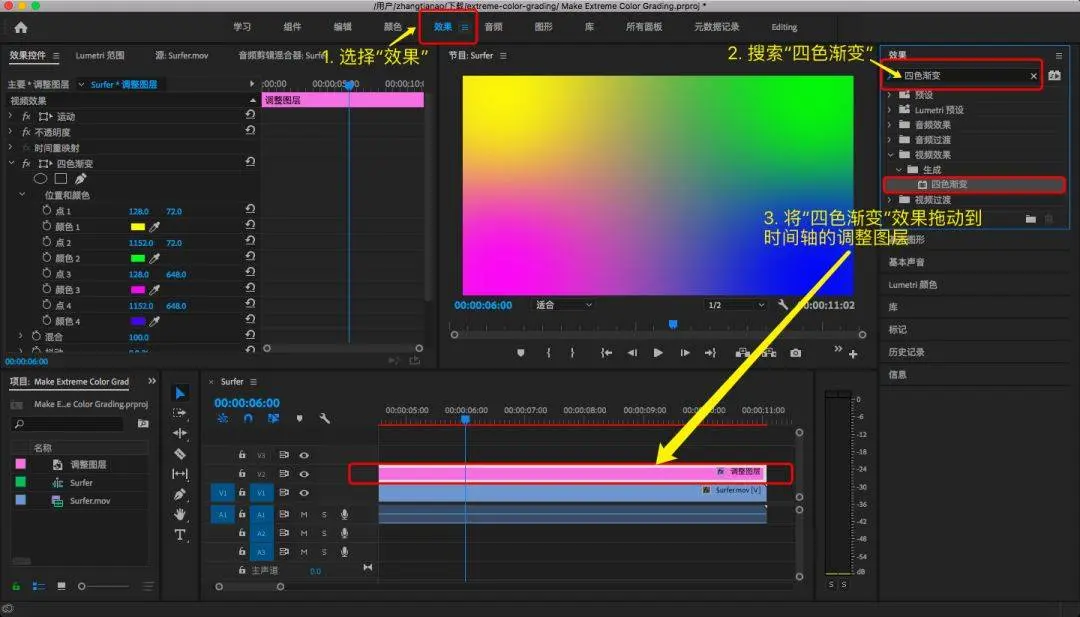
切换到效果工作区(或窗口-工作区-效果)。在搜索栏中输入 “四色渐变”。然后将“四色渐变”效果拖到调整图层上。
2
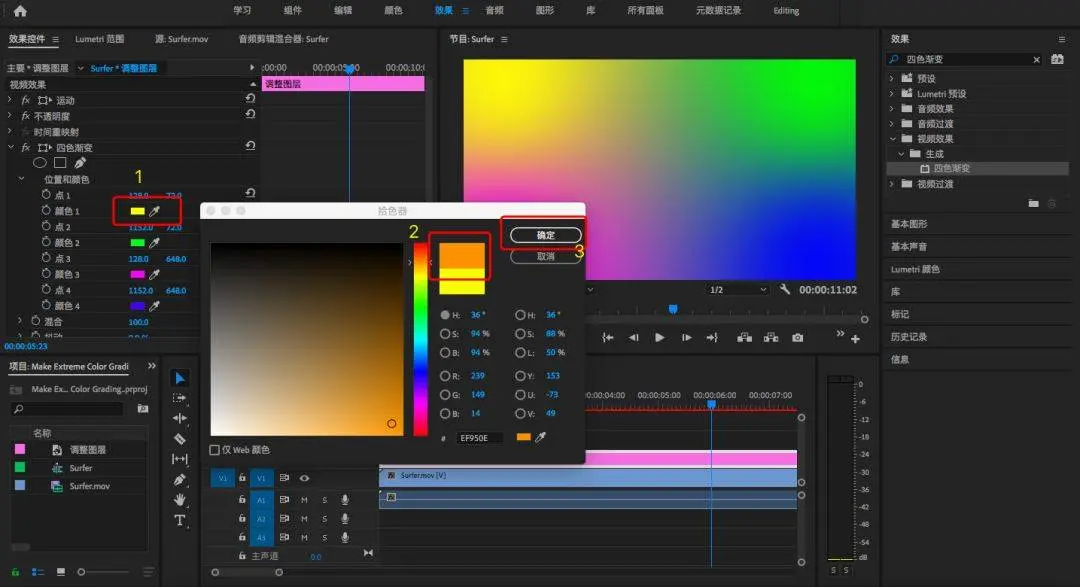
尝试不同的颜色: 点击第一个颜色样本(黄色)。使用颜色选择器查找新颜色并单击“确定”,然后用同样的方法调整其他3种颜色。
3
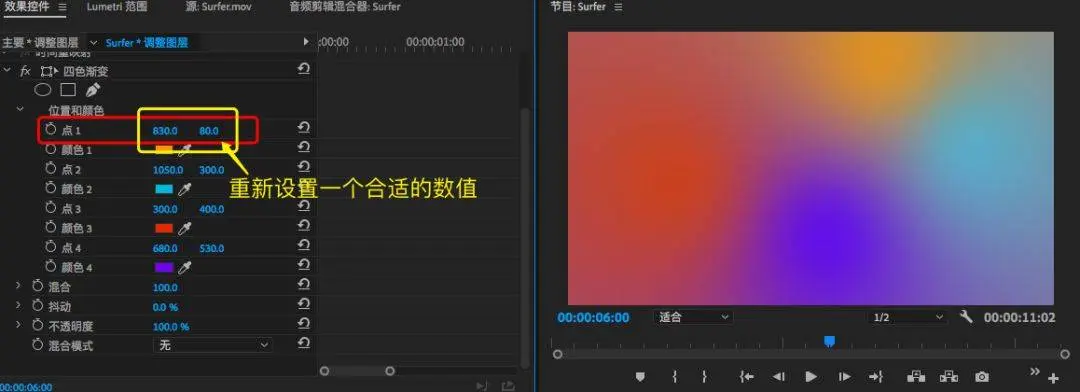
重新定位颜色的位置: 改变“点1-点4”的数值,改变四个颜色的位置和范围大小。
4
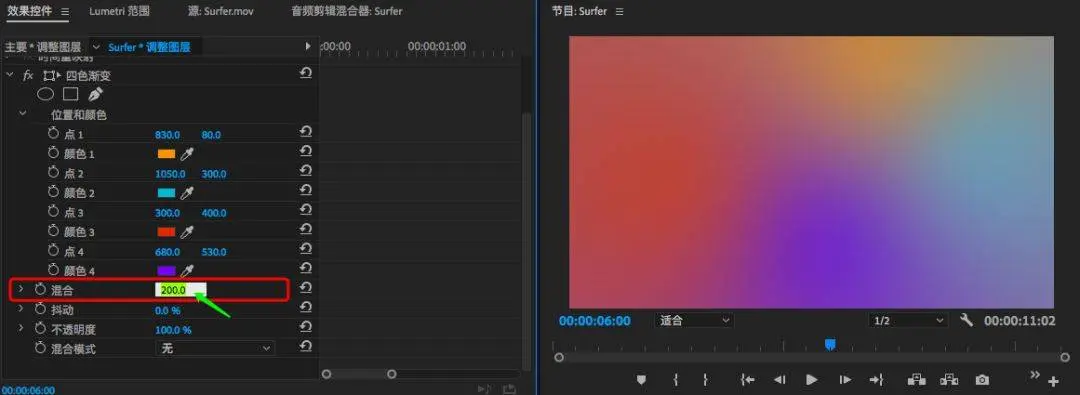
更改混合设置: 增加“混合”值,在颜色之间创建更柔和的边框。(这里输入的数值为“200”)
5
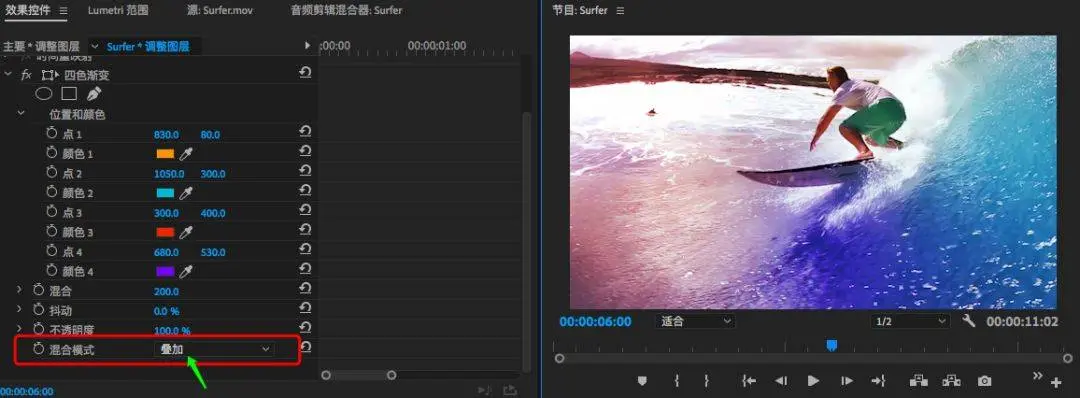
将混合模式改为"叠加"。或者,你也可以选择其他混合选项来查看不同的效果。
6
完成!我们来看看视频“化完妆上过色”的“美貌”~
免责声明:本文系网络转载或改编,未找到原创作者,版权归原作者所有。如涉及版权,请联系删
 技术文档
 推荐好文



 155-2731-8020




