


软件

产品


上课!全体起立~
大家好,欢迎观看蛙色官方系列全景摄影课程!
大家好,这节课是带领大家认识认识我们的剪辑工具Premiere,一般简称是PR。
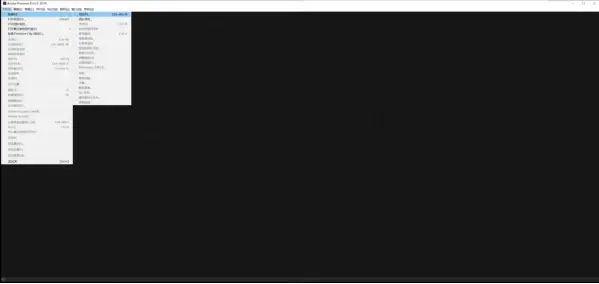
(PR界面)
我们首先打开PR,首先要创建一个项目,在上方文件-新建-项目。
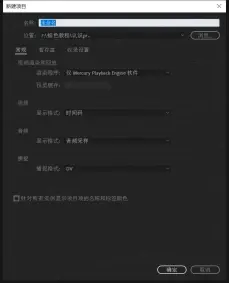
这就是新建项目的界面,填写项目名称,第二栏是项目创建的位置,点击浏览选择要创建在哪个文件夹,然后下面的选择项都不用去更改,默认就行,点击确定项目就创建完毕了。
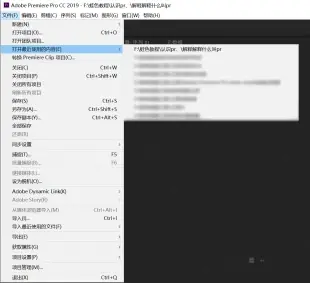
如果要打开之前的项目可以选到-打开近期使用的内容,选择要打开的工程文件。
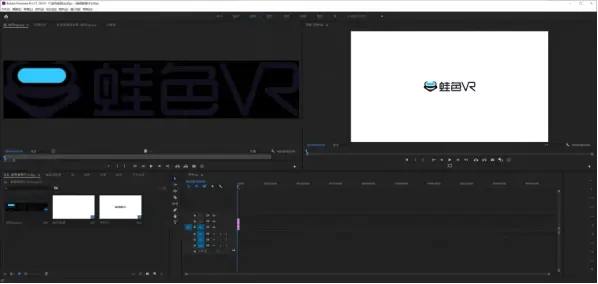
(默认工程界面)
打开了工程文件后,这个界面就是默认的工作区布局,可以看到我们已经打开了一些文件,接下来我们来一个个的认识每一个窗口的作用。
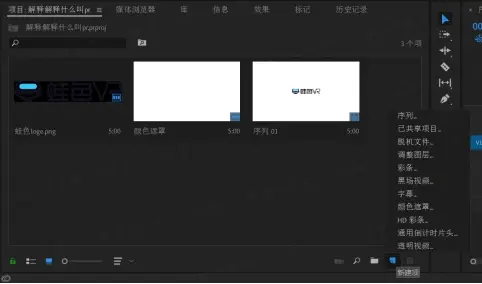
首先来看左下角,在上面一列排在首个的工作区,这是制作视频中非常重要的窗口,我们导入的视频、图片、音频,和我们创建的序列文件、字幕文件、纯色遮罩,都可以在这个地方找到。
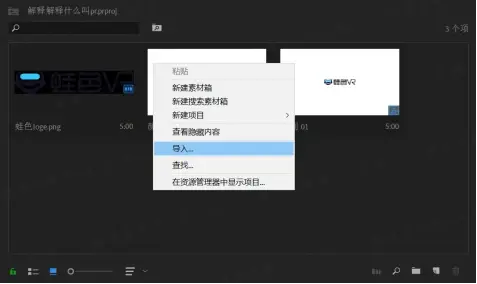
要导入素材可以从文件夹中把素材直接拖入到这个工作区导入,也可以右键选择导入选项,在文件夹中寻找你需要导入的素材文件。
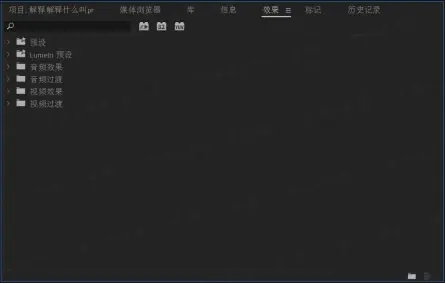
接下来点开上面一列第五个效果工作区,这里面是一些给视频和音频加的特殊效果和转场。
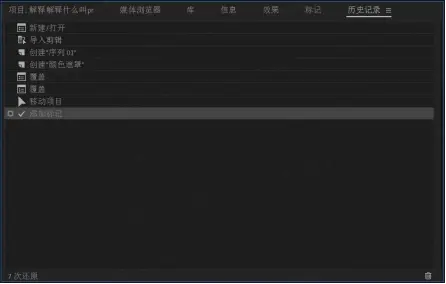
然后点开历史记录工作区,这里是你制作的每一步,可以点击退回制作中的每一步,不过这些保存的步骤是有限的,不是每一步都会显示,默认是保存32个步骤。
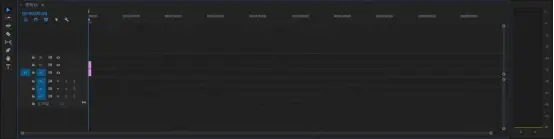
(右下角工作区)
我们来看下一个右下角的这三个工作区,左边的是一些常用的工具按键。
剪辑全景视频常用的快捷键,选择工具-V ,剃刀工具-C。
右边的是音频监视器,播放的时候可以看到音频的大小。
中间的是时间轴工作区,是剪辑视频的时候主要的地方,素材就在这里进行剪辑,可以看到有分隔出两个区域,上面是放画面素材 ,下面的是放音频素材。
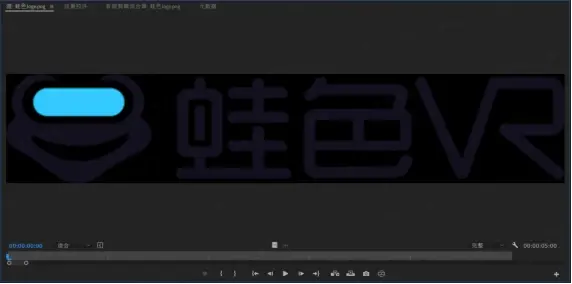
(左上角工作区)
然后看到左上角的窗口,首先看到的是源工作区,可以在这里浏览你的素材,选择需要的段落进行截取,用i键选择开始的时间,o键选择结束的时间,拖动中间的两个按钮,前面的按钮是把素材画面拖出来,后面的按钮是把素材的音频拖出来,如果画面音频都需要,就直接拖动画面放到时间轴上就行了。
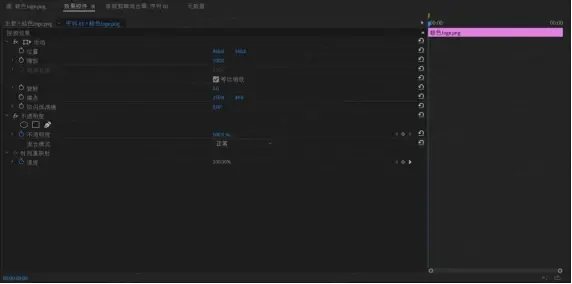
(效果控件工作区)
第二个效果控件工作区可以对时间轴上的素材就行调整,比方说调整位置,大小,透明度,添加到素材上的效果也可以在这里进行调整。
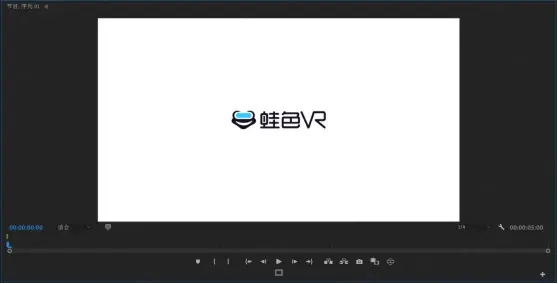
(右上角工作区)
看到右上角的工作区,这里是实时显示时间轴上的画面,可以在右下选择画面预览的画质,现在是原画质的1/4,要是播放卡顿的话,就把预览的画质调低。
下课啦!!!
欢迎在下方评论区留言,与蛙色的小伙伴们共同交流进步吧!
免责声明:本文系网络转载或改编,未找到原创作者,版权归原作者所有。如涉及版权,请联系删
 技术文档
 推荐好文



 155-2731-8020




