


软件

产品


jiaocheng8.top
Adobe Premiere Pro 2024新版本的使用感受非常棒!从更强大的性能到更智能的工具,一切都让我充满了创作的激情。性能方面,渲染速度更快,让我能够更快地预览和输出视频。同时,新版本还支持更多的硬件加速技术,处理高分辨率和复杂特效更轻松。AI剪辑工具是最令我激动的功能,能智能剪辑视频,省去大量剪辑时间。此外,色彩校正和调整工作的工具和选项也更多了,我能更精确地调整视频的亮度、对比度和饱和度。还有,用户界面优化得更简洁、直观,智能键盘映射功能也让我的创作过程更顺畅。总之,Adobe Premiere Pro 2024新版本给了我极致的创作体验。期待未来更多版本的发布,创造出更惊艳的作品!
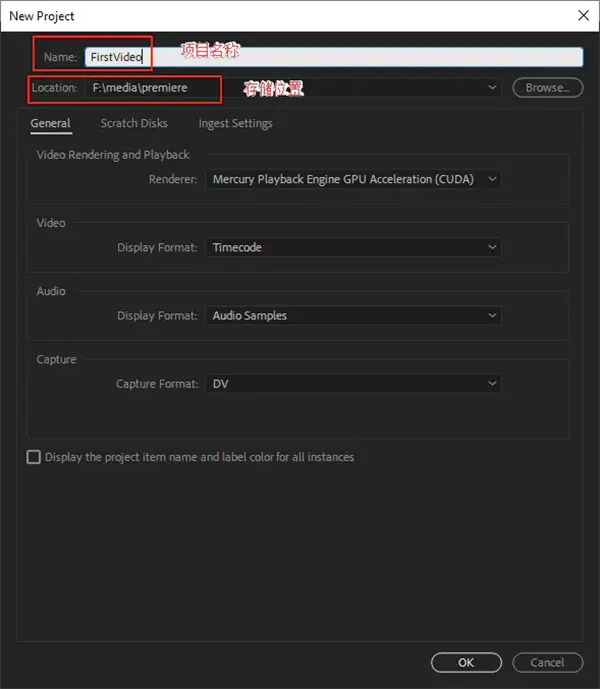
1、创建项目
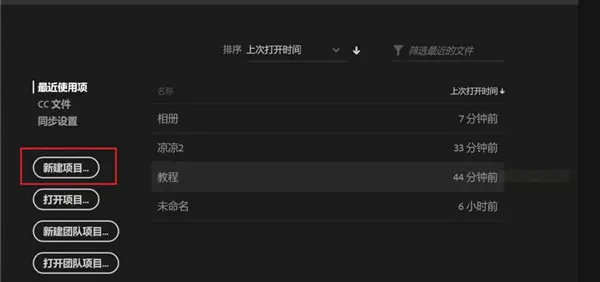
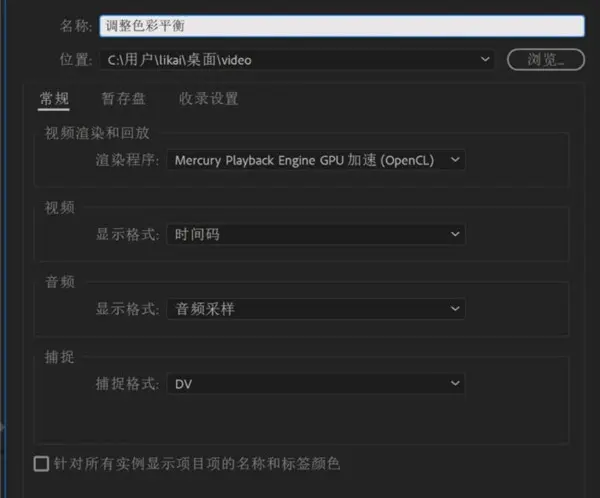
具体步骤:文件 -> 新建项目 -> 填写相关内容 -> 点击确定
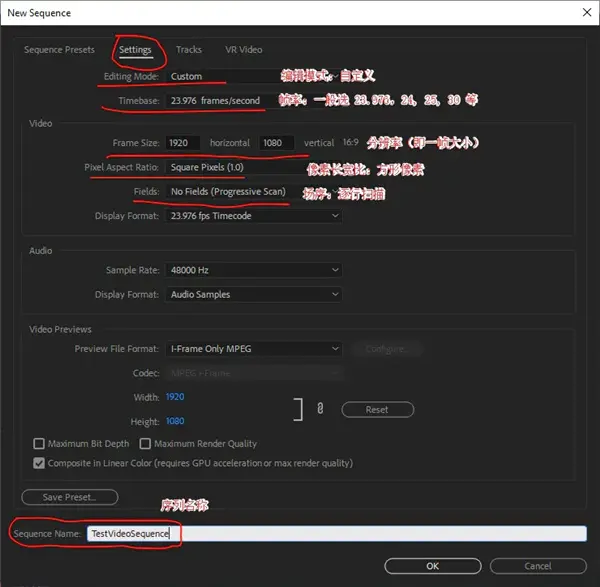
2、新建序列(可选)
具体步骤:新建一个序列(快捷键:Ctrl+N)-> 点击设置 -> 进行配置,如下图所示:
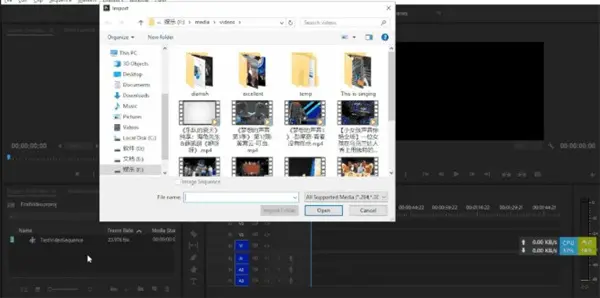
3、素材导入
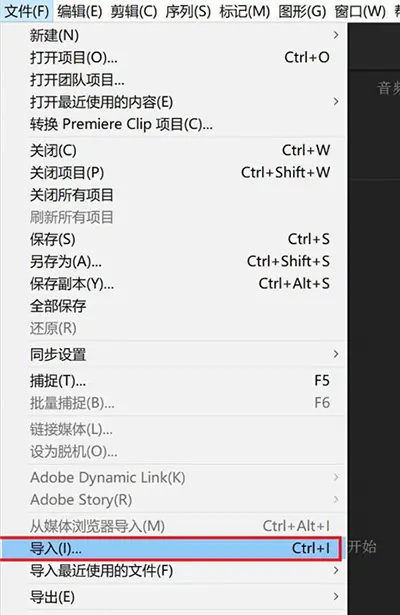
具体步骤:双击项目列表 -> 选择素材导入(也可以直接将视频素材直接拖到项目列表中),如下图所示:
4、视频编辑
具体步骤:将项目列表中的素材拖入到时间轴内 -> 若出现序列与素材:“剪辑不匹配警告”,则选择:“更改序列设置”,保持素材大小的宽高 -> 最后就可进行视频编辑,具体过程如下图所示:
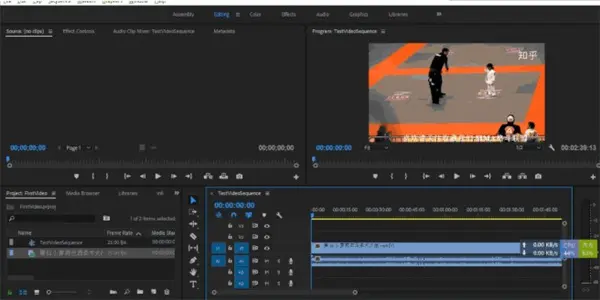
注:若时间轴内无序列,则拖拽视频到时间轴内会自动生成一个序列,因此步骤2是可选的。
5、视频导出
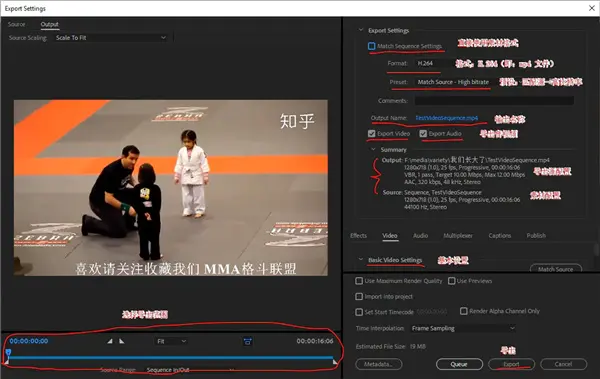
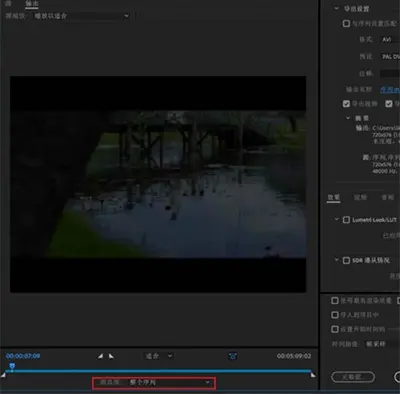
具体步骤:文件 -> 导出 -> 媒体 -> 弹出渲染设置面板 -> 进行素材导出配置 -> 点击导出,如下图所示:
1、首先点击新建项目,进行创建。
2、填写好名字之后点击确定,如下图红框所示。
3、点击文件,然后点击导入命令。
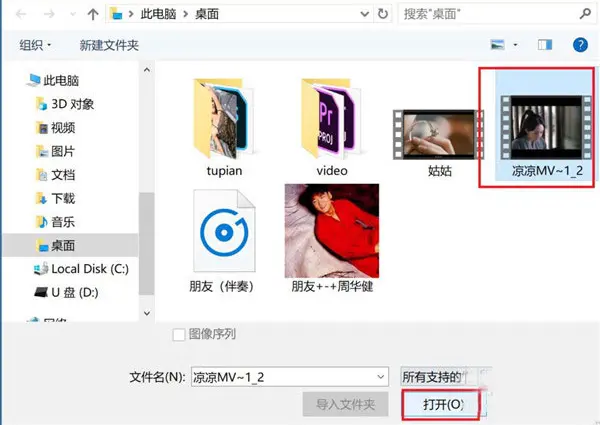
4、选择好需要编辑的视频素材,然后点击打开。
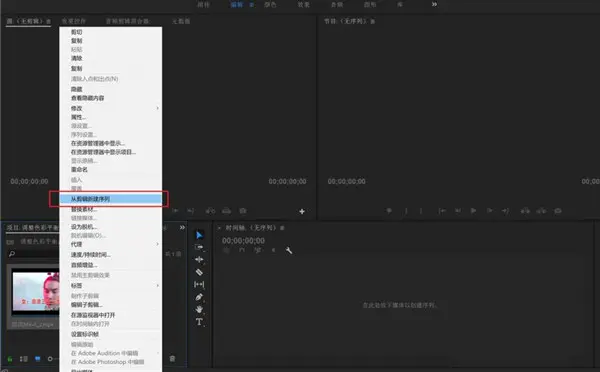
5、右键单击添加的视频素材,然后选择从剪辑新建序列。
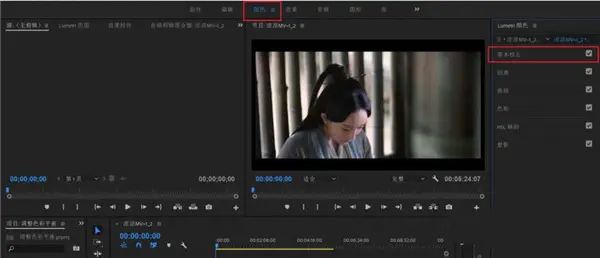
6、点击颜色模块,然后点击右侧的基本校正,展开查看具体命令。
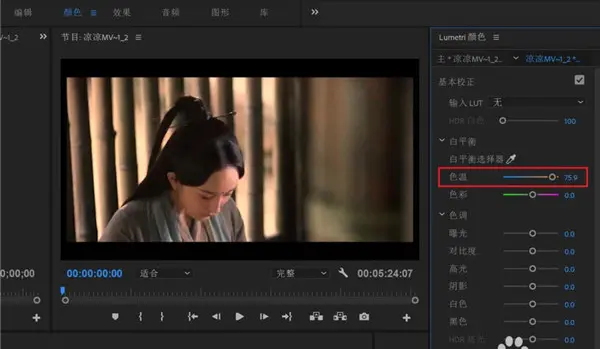
7、在白平衡下面有个色温的调节条,拖动即可进行色温的调整,影片实时变化。
8、调节完毕后,点击文件,导出,媒体命令。
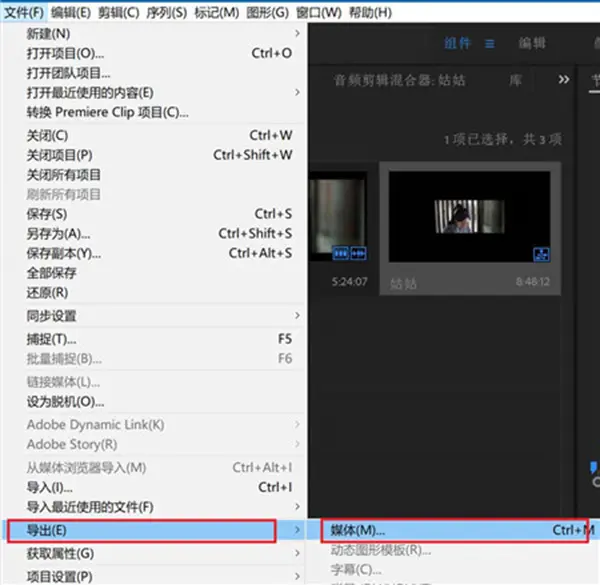
9、按下图所示进行设置,将修改好的视频导出即可。
免责声明:本文系网络转载或改编,未找到原创作者,版权归原作者所有。如涉及版权,请联系删
 技术文档
 推荐好文



 155-2731-8020




