


软件

产品


作者:果子坤(kernelKun)
做长视频、镜头包项目时,最耗人的往往不是「会不会剪」,而是找不到那一镜。彩虹桥「镜头侦察」把这件事收成:建特征 → 描述/取帧/相似搜索 → 导入或编排进达芬奇(DaVinci Resolve)与 Premiere Pro。
读完你能搞定:
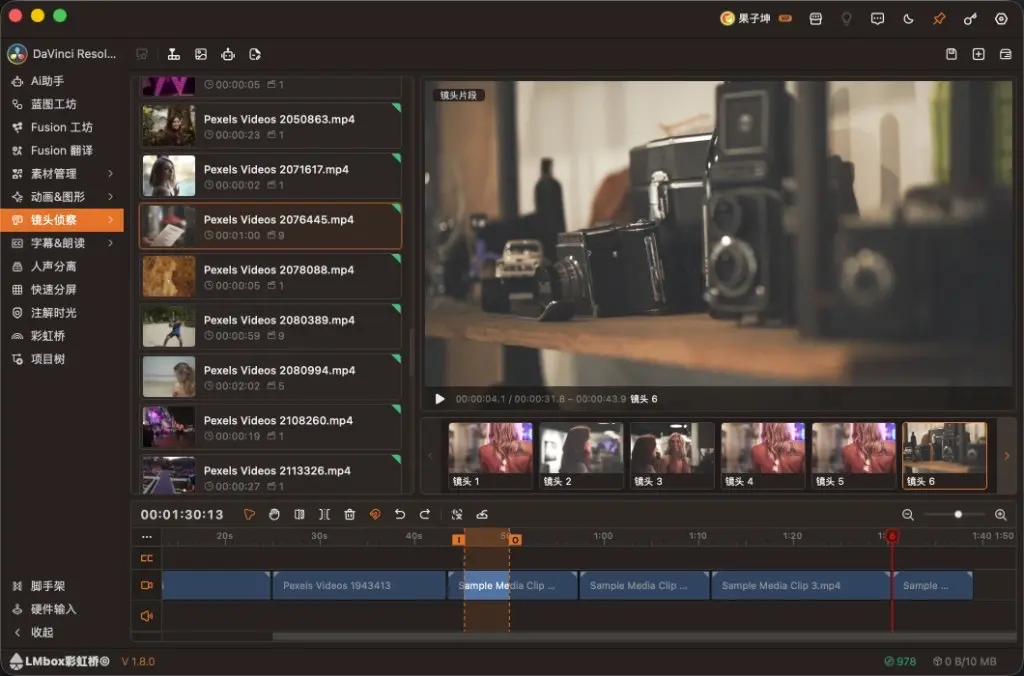
镜头侦察在侧边栏「辅助剪辑」里,产品副标题是「按描述找镜头」:先给工程视频建立搜索特征,再用自然语言、参考图或剪辑软件时间轴上的当前画面,在素材库里召回镜头,并按匹配度排列。
界面分区(对照 介绍指南):
完整顶栏图标与右键菜单表见主文档,本文只讲常用路径。
彩虹桥镜头侦察界面
图:桌面端镜头侦察——列表、预览、镜头条与编排轴
打开方式:
它不是要取代所有素材管理软件,而是把「搜」和「进时间线」接在同一条工作流里。
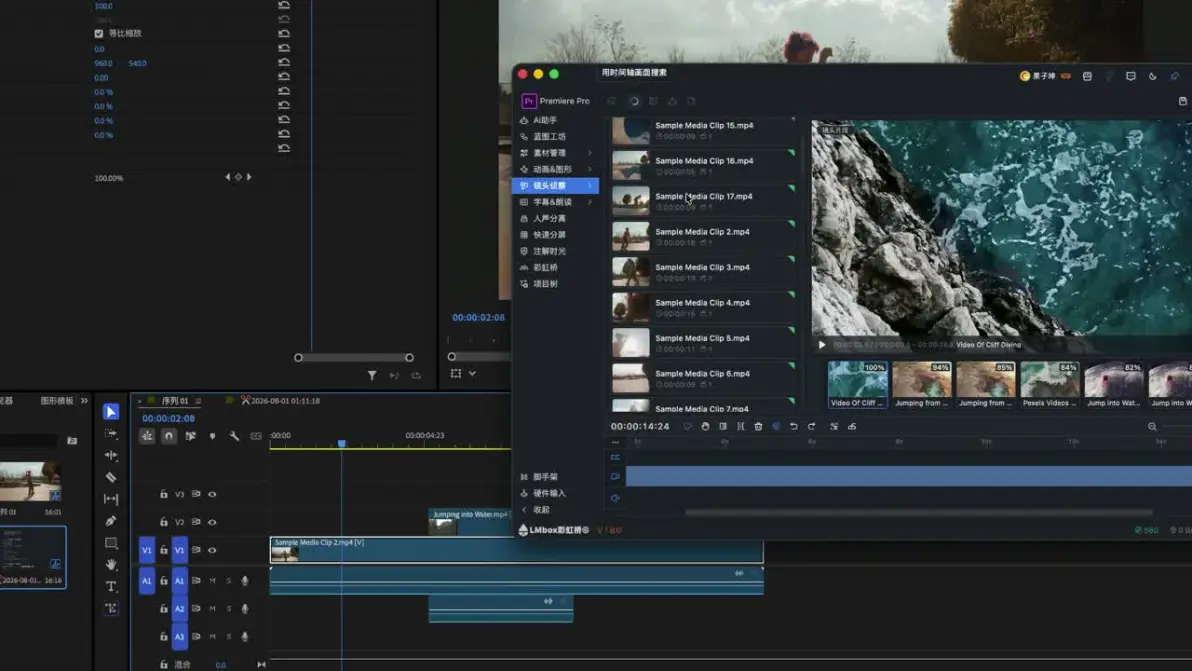
播放头停在目标画面 →「用时间轴画面搜索」→ 按相似度挑选 → 导入时间轴或先编排。
取帧相似度结果
图:截一帧,备选镜头按相似度列出
达芬奇与 Premiere 都支持;PR 取帧时可能会临时隐藏该帧,觉得多余可反馈关掉。
Premiere 检索
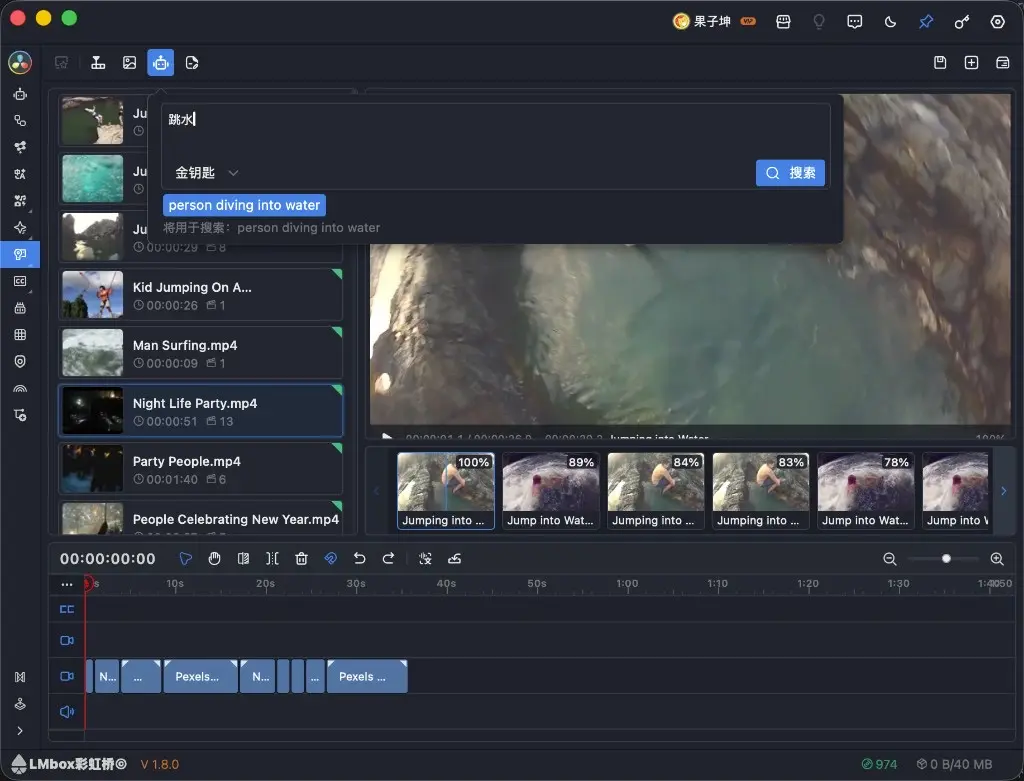
在搜索框写自然语言,例如「跳水」。系统会先理解成语义描述(如将用于搜索:person diving into water),再按匹配度铺开结果。描述越具体,结果越稳。
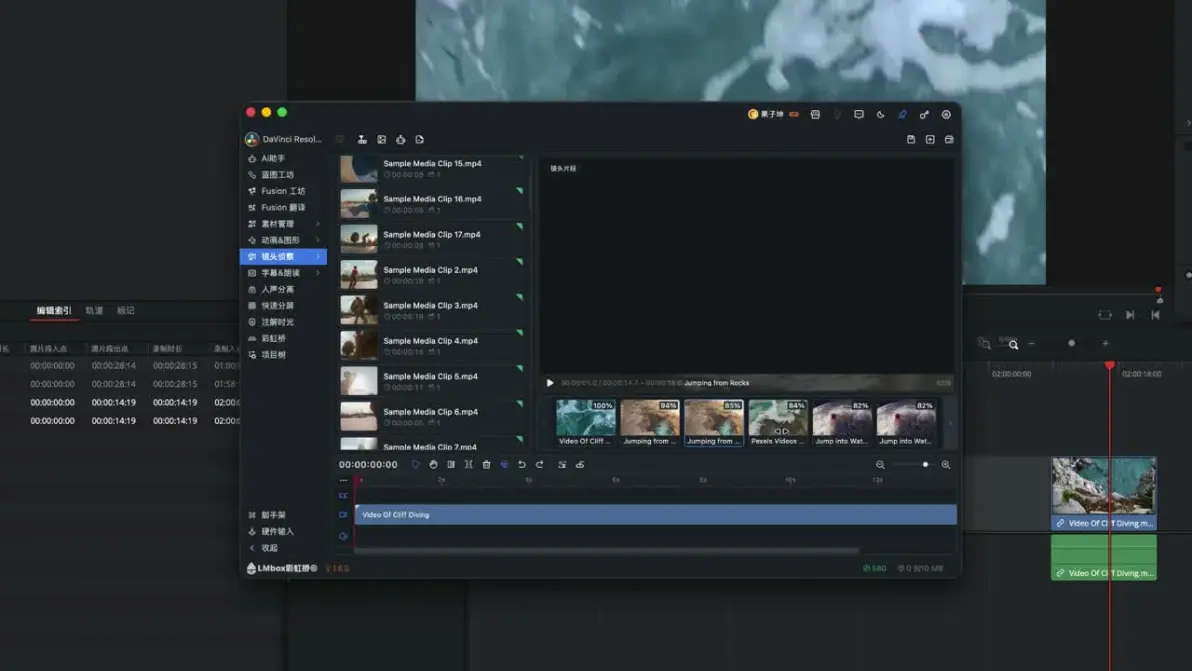
语义描述搜索:跳水
图:输入「跳水」→ 语义理解 → 匹配度召回
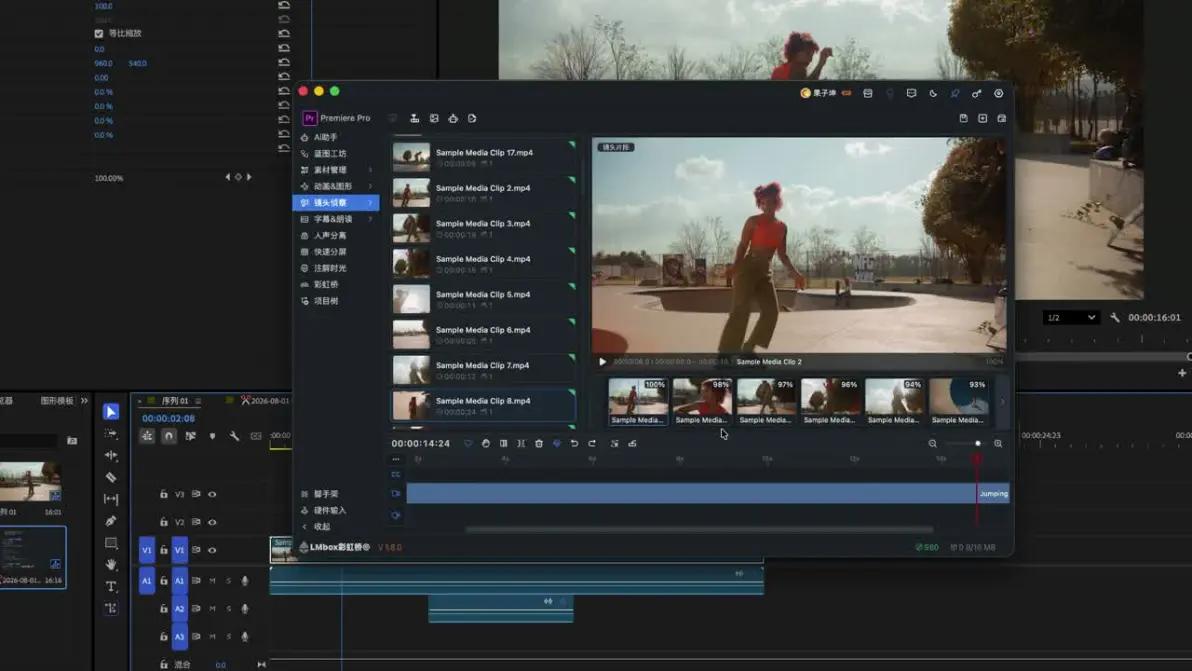
对某条结果点「找相似画面」,或用「选图搜索相似画面」。适合已经有一条对的,还想再要一串同气质备选。
相似镜头
图:一条夜景带出相似夜景/夜店镜头
提示:相似搜索找的是画面气质,不是认人身份证。
菜单与图标全文见 介绍指南 · 右键菜单。编排轴是新能力,手感会持续优化。
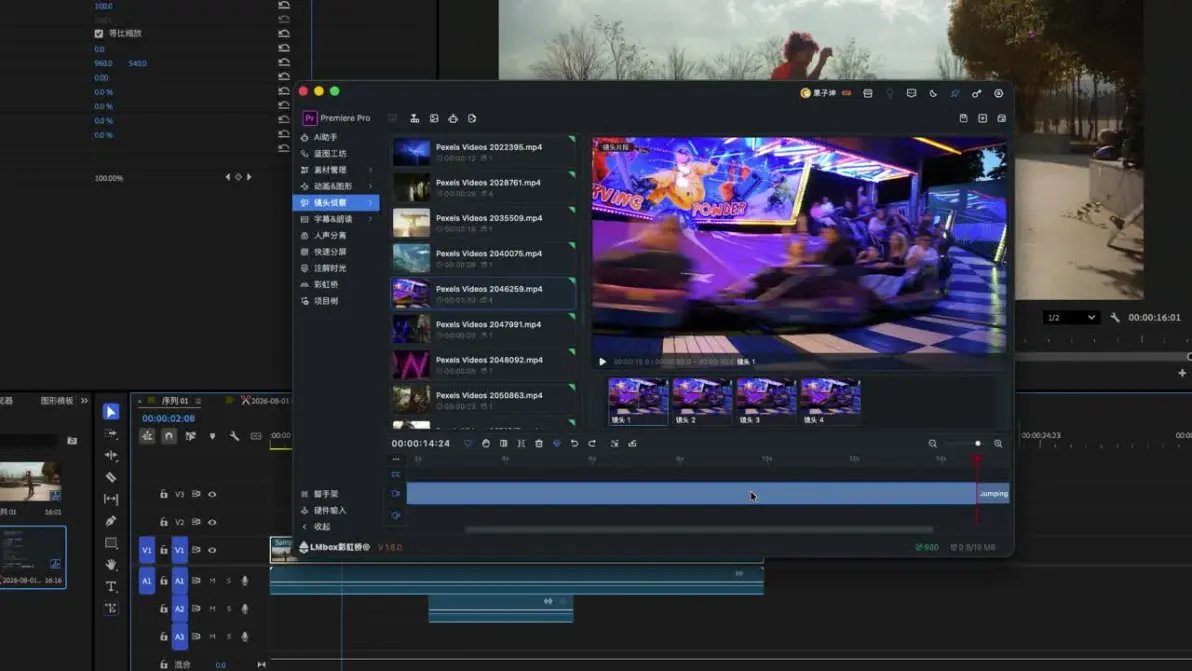
编排与批量导入
成片匹配
这两项适合有明确「参考片 / 脚本」的项目;日常镜头包检索用三种基础搜法就够。步骤细节见 介绍指南 · 进阶。
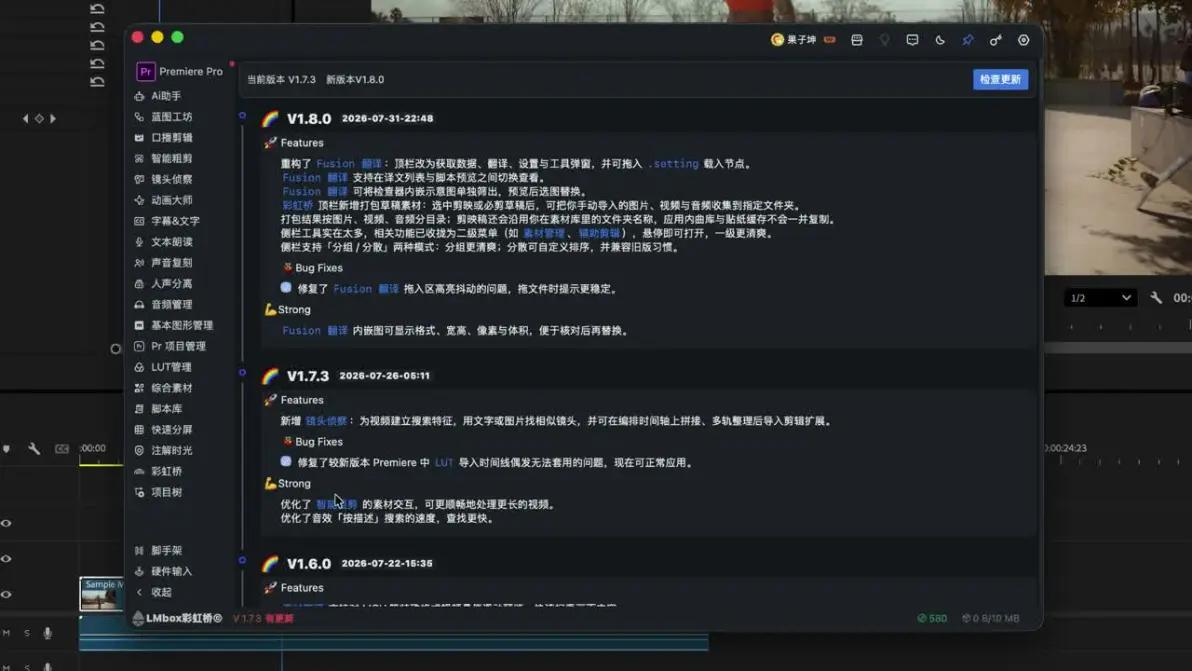
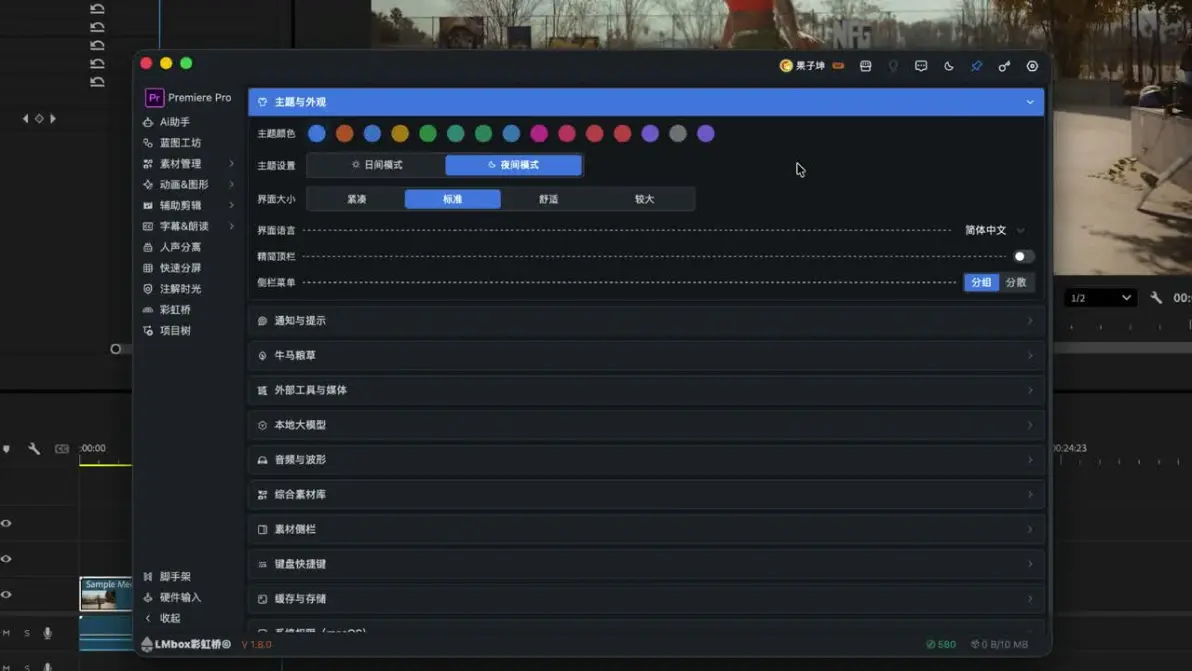
1.8 侧边栏支持分组(常用工具二级菜单)与分散(全量罗列,可隐藏排序)。Fusion 翻译界面也已重做,详见 Fusion 翻译。
侧边栏设置
彩虹桥镜头侦察是什么? 辅助剪辑里的 AI 找镜头工具:描述 / 取帧 / 相似搜索,结果可进达芬奇与 Premiere。
达芬奇怎么用 AI 找镜头? 连扩展 → 打开镜头侦察 → 建特征 → 描述或取帧搜索 → 导入。
Premiere 怎么搜相似镜头? 与达芬奇同流程;取帧搜或对结果「找相似画面」。
描述找镜头和按图搜有什么区别? 描述靠语义;按图 / 相似靠画面气质相近。
按镜头匹配适合什么场景? 电影解说对原片、成片对另一条同源素材的镜头对齐。
有什么局限? 要先建特征;取帧/导入要扩展在线;不替代特效合成;编排轴仍在打磨。
🌐 官网|https://sockite.com 🌐 官网|https://guozikun.com 🌐 官网|https://lmbox.cn
免责声明:本文系网络转载或改编,未找到原创作者,版权归原作者所有。如涉及版权,请联系删
 技术文档
 推荐好文



 155-2731-8020




