


软件

产品


drawio是免费的开源的图表应用,你可以通过app.diagrams.net使用在线版本或者下载离线安装版在桌面端使用。
对于团队来讲, 把数据存储作为安全第一的图表应用, 你可以选择存储数据到不同的介质。例如Atlassian Confluence Cloud, 谷歌文档,github, Microsoft Word. 在国内,可以使用drawon(https://www.drawon.cn?useSource=bilibili)。 钉钉,飞书等产品来使用drawio。
drawio编辑器
与其他大部分绘图应用类似, 你在工具栏上看到的面板,围着画布,都是与上下文相关的。 你在画布上选择一个元素,与之依赖的工具和选项则会被展示。
如果你以前使用过图表工具,那么你将会非常熟悉图标编辑器的图层。
技巧: 你将鼠标悬浮或者划过任何的按钮,工具,选项,你将看到一些提示用途。
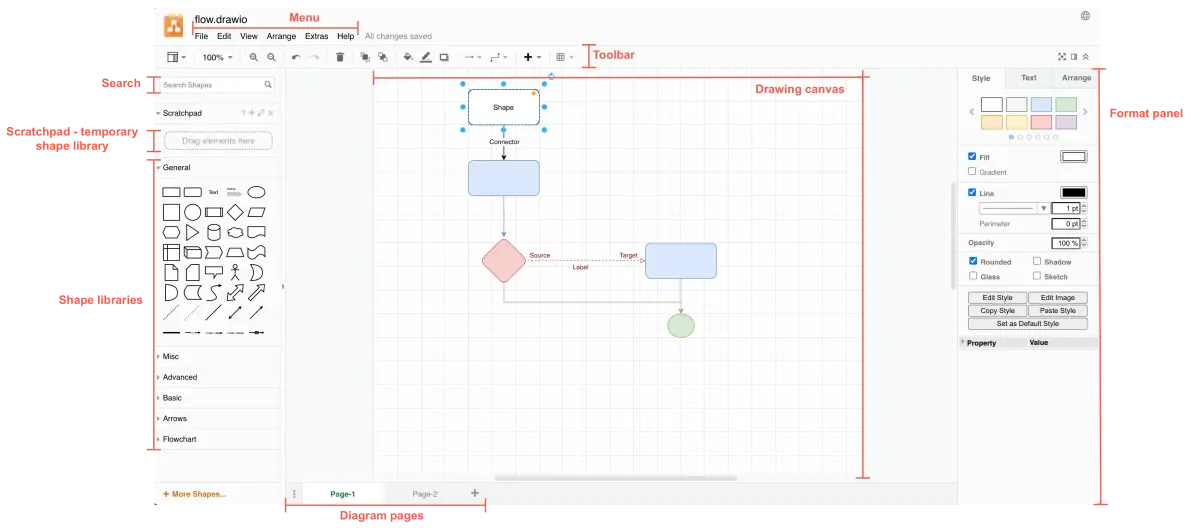
如下片段覆盖了drawio编辑器的特性
菜单在drawio应用中与其他应用程序类似, 一些特性被融入到了如下菜单项中
依据你在图表中选择的对象, 一些菜单是可用,一些是不可用的。 例如,当你没有选择图形时,你是不可以编辑图形的风格的。
技巧:菜单右侧的状态消息展示当前是否有未保存的编辑内容,如果你开启了自动保存功能。
工具栏中的一些工具需要你选中对应的元素才能够生效。例如,删除工具会变成灰色不可用状态如果你未选中形状连接器和文本

在右侧的尾端,有三个视图选项:
以逻辑分组的方式组织形状,我们叫做形状库。 因为形状太多,一次不可能展示所有的形状。
技巧:通过点击箭头左边的名称,扩展或隐藏每个形状库的内容
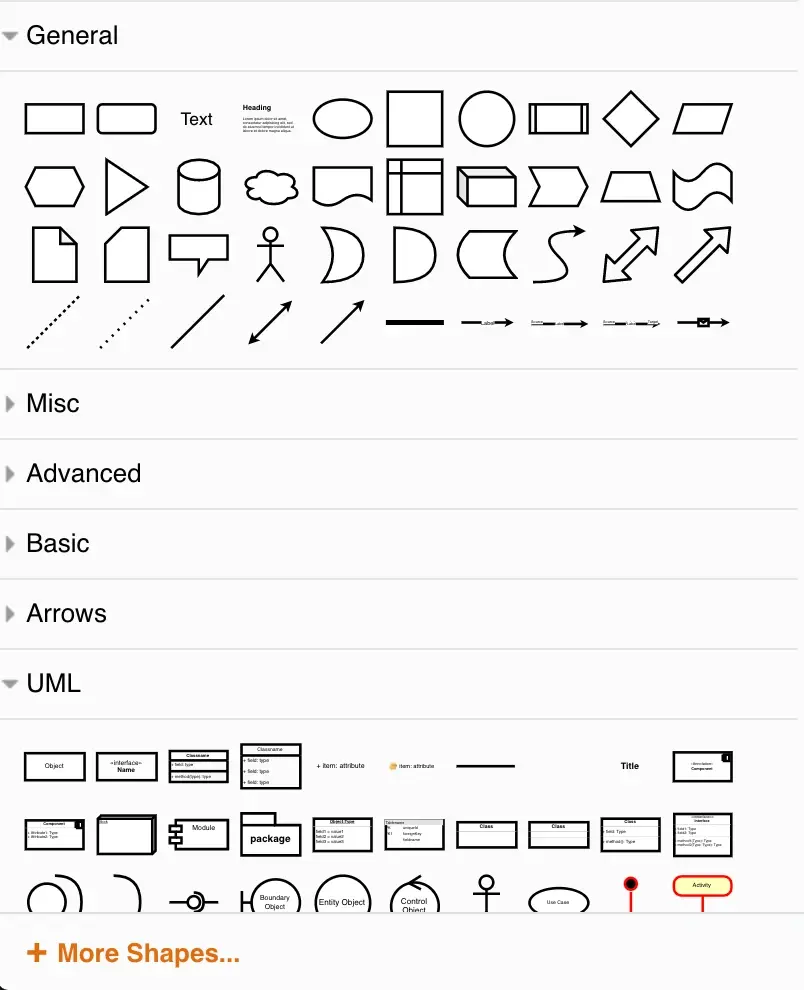
为了便于创建图表更简单, 你可以在形状库中启用跟当前画布所设计的内容相关的形状库。
便条簿是你个人的形状库, 你可以把常用的形状或者一组形状添加到便条簿上,便于在多个设计文件中共享,或者常用。
很多图形被组织到很多图形库中, 他们很难被发现。 通过名称字段可以在搜索框搜索。 当搜索的时候, 会在下方列出相关联的图形。 你也可以在线搜索,drawon实现了在线搜索功能,所以drawon的搜索能力更加强大。
技巧:如果你按照名称找不到你想要的图形,尝试一个相近或相关联的词,再试试。
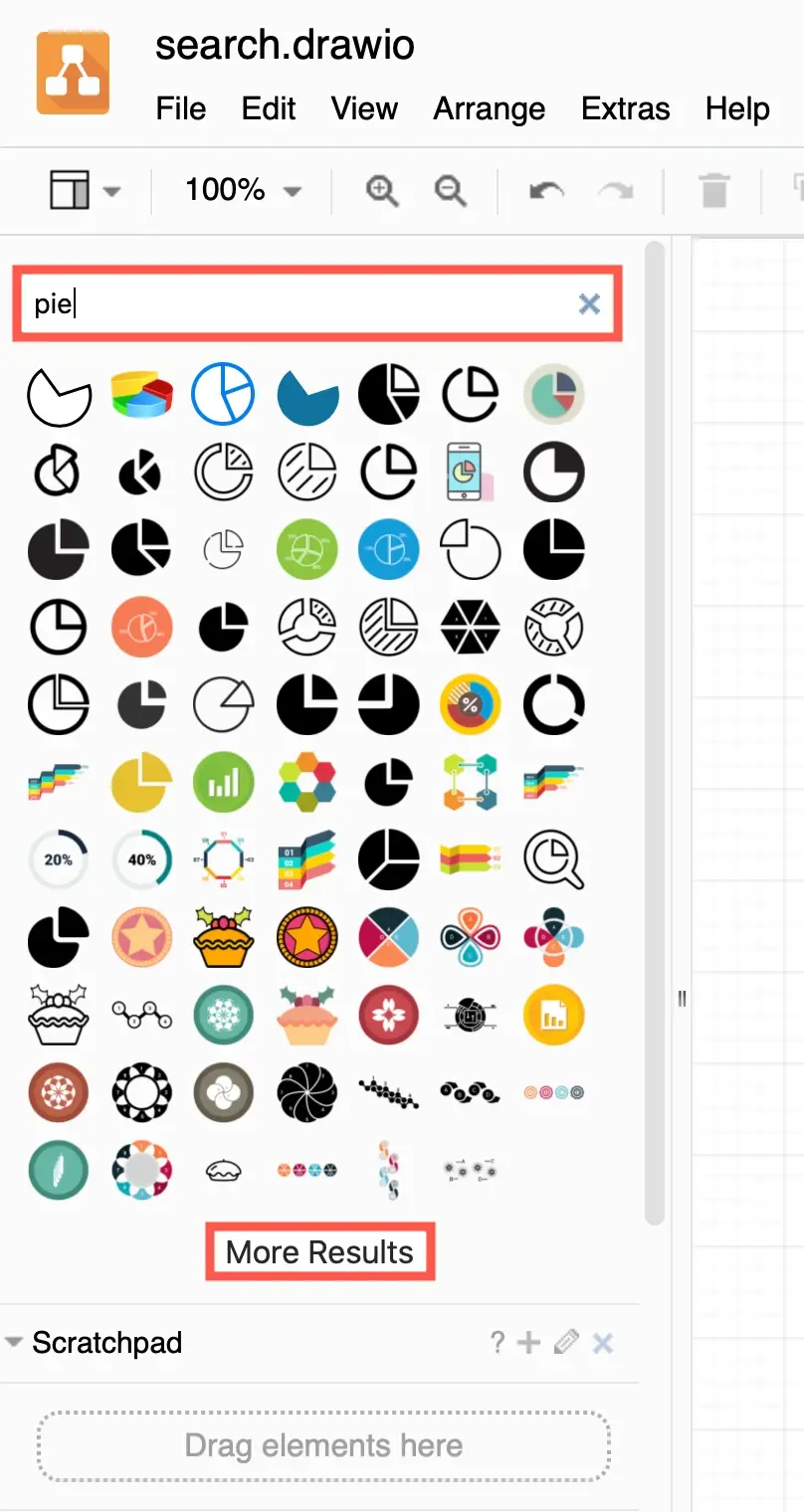
在中间的画板上, 可以通过放置图形,连接,设置图形的样式进行作图。 为了用户能够更好的对齐,能够更整齐的调整距离,画布缺省是带方格。
技巧:通过视图菜单可以开启一些规则
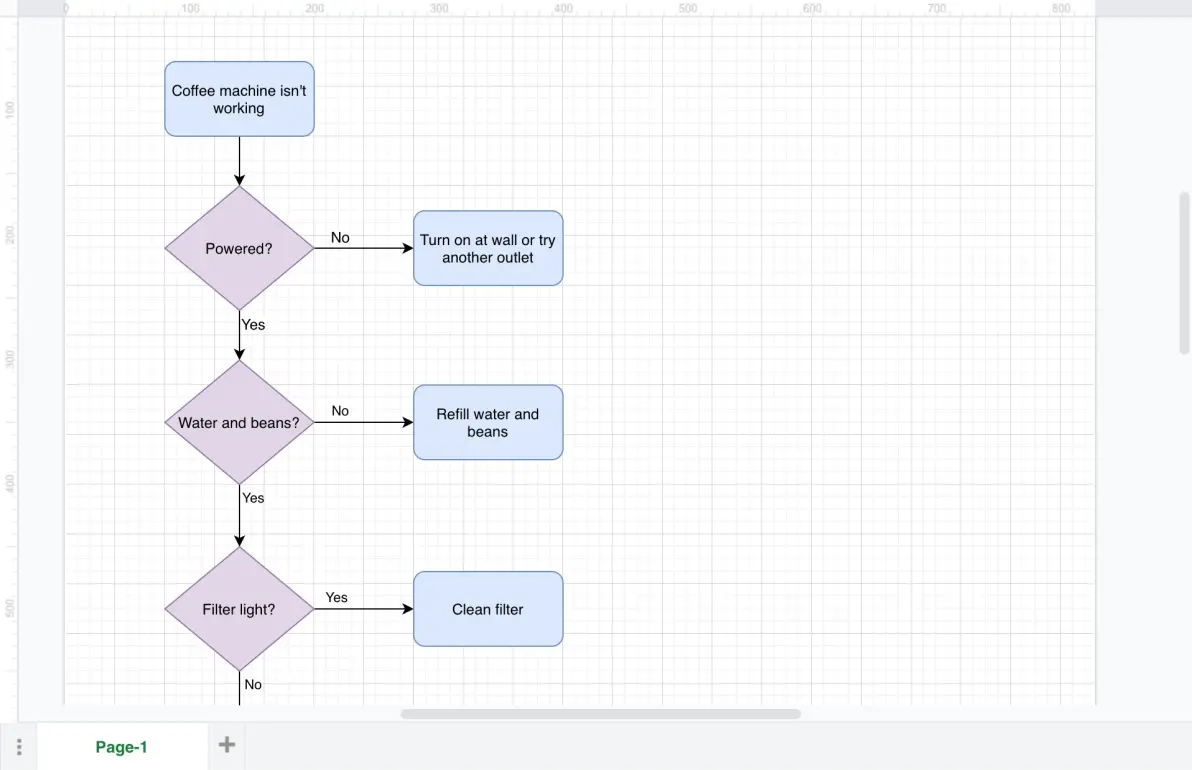
可以把复杂的图表组织到多页面中。
你可以使用右侧的格式面板,可以用来改变图形风格, 连接线,文本和图表的属性。
格式面板是上下文敏感的。 例如,当你点击一个连接线,你可以看到相关能作用连接线的风格选项。 如果你只选择了文本,不包括图形和连接线,你将只能看到文本特性的选项。
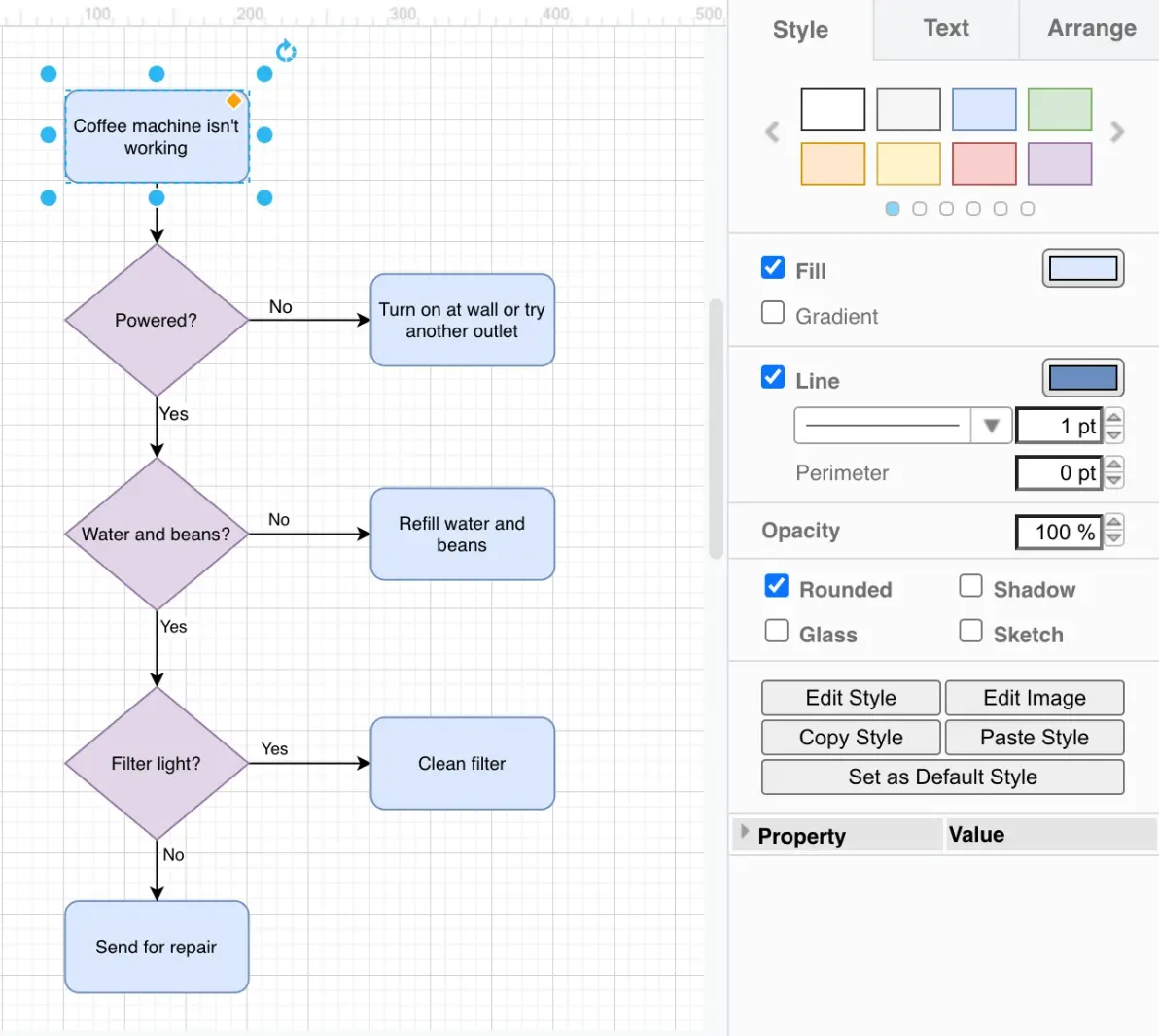
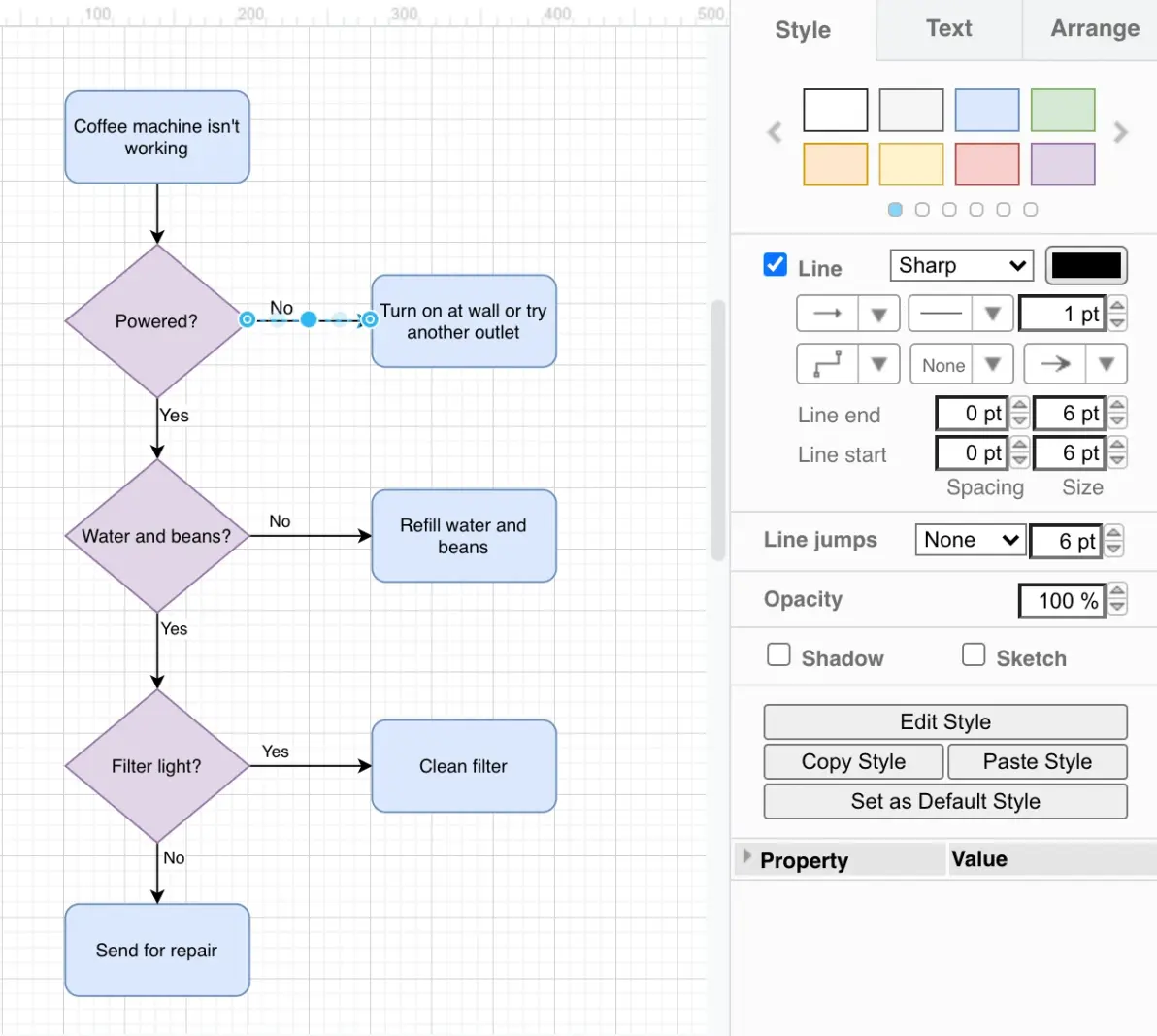
当你选择一个或多个图形,你能够改变图形的填充色和轮廓颜色, 编辑风格,拷贝或者粘贴风格页中的风格。你可以改变选中的连接的绘制方式——锐利,圆角,曲线, 是虚线还是直线,线条交叉应该怎么绘制, 以及在线的末尾是否使用箭头,以及更多的属性。
以下对比以下,被选中图形和线条,右侧的格式面板的不同风格。
选中图形,右侧的格式面板
选中连接线,右侧的格式面板
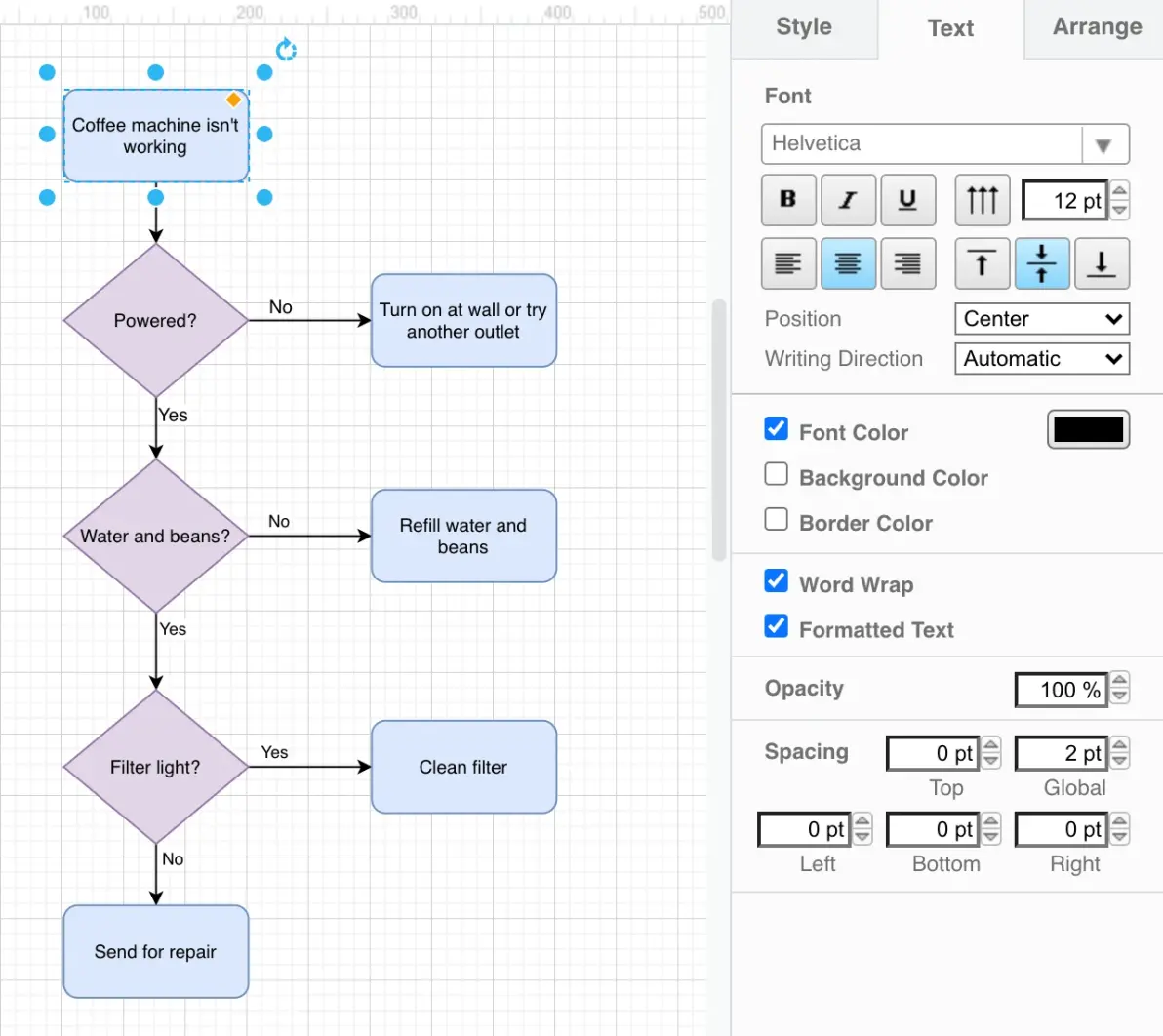
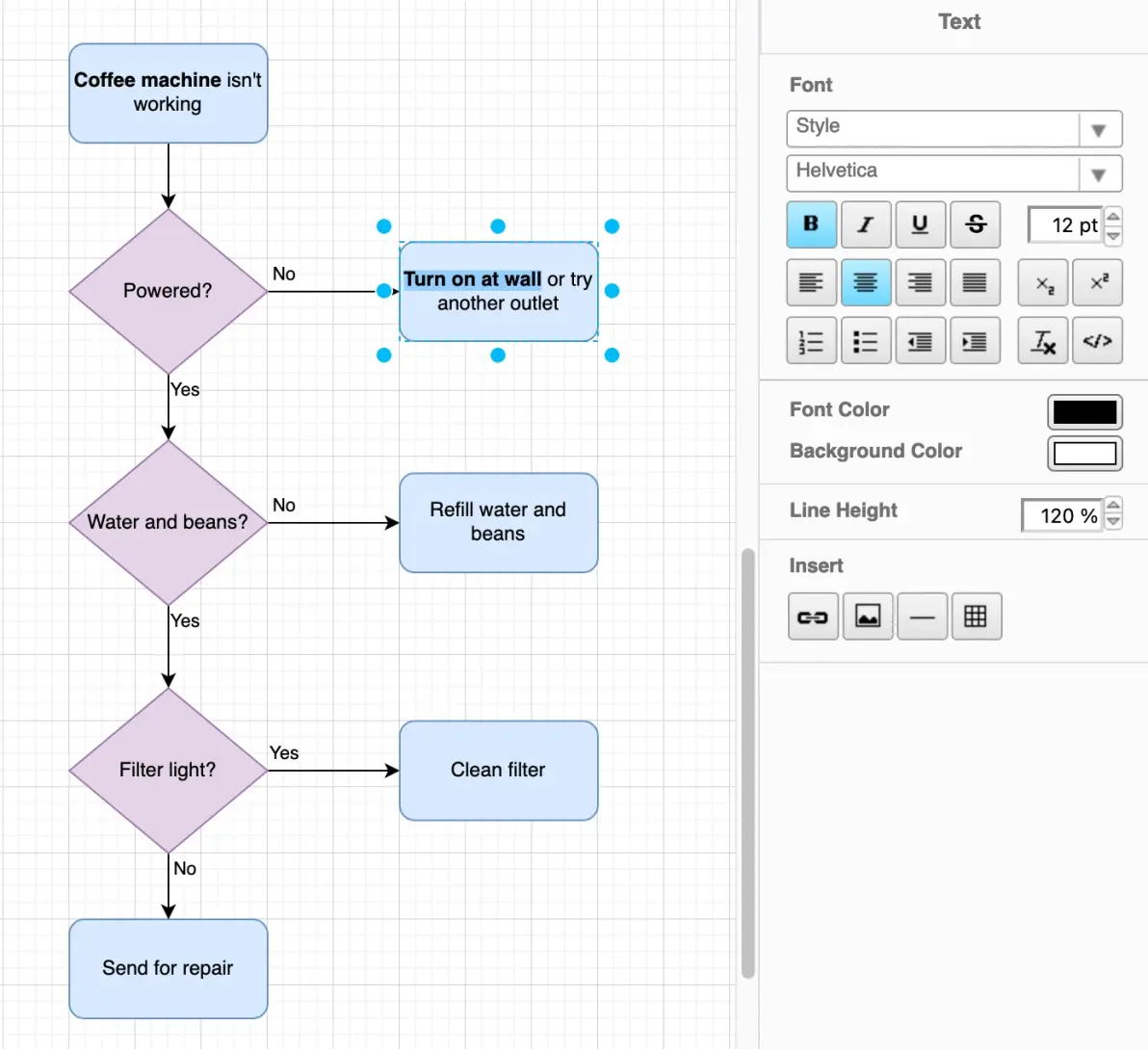
右侧的文本标标签页,可以用来改变字体, 以及大小, 以及文本的风格。 还可以改变文本垂直和水平的对齐方式, 书写方向,字体和背景色,透明度, 增加围绕文字的空白空间距离。
文字自动换行和格式化字符串在缺省是启用的。 这让你在要给文本中设置字符或者字,就像在HTML中一样,页支持超链接。
技巧:双击文本去编辑整个文本,或者选中部分文本进行编辑, 当不选中图形时,只有文本标签页会展示。
如下对比不同的选项,第一个为选中图形,第二个为只选中部分文本:
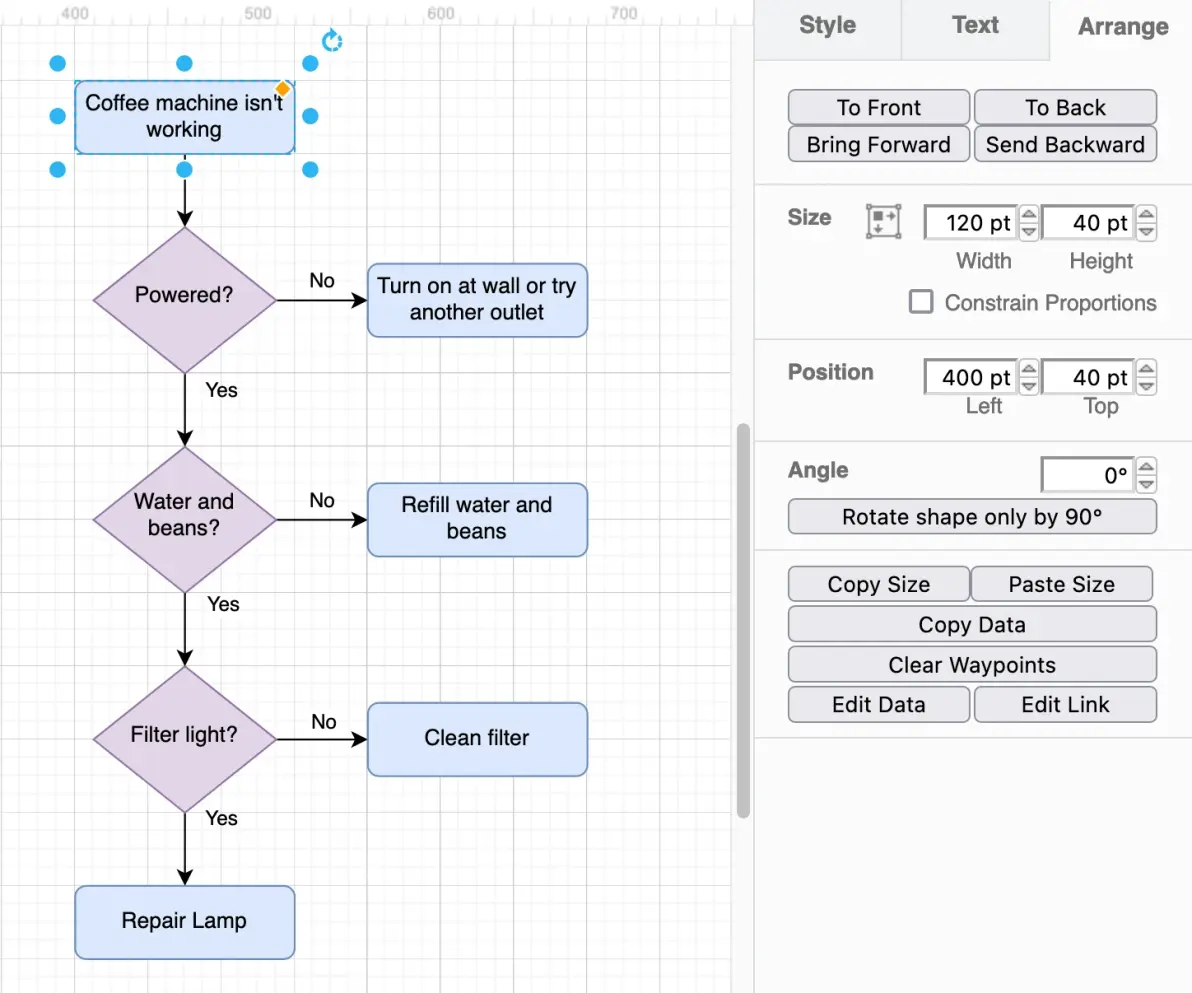
格式面板中的调整图形标签页, 通过该标签页,可以改变图形和连线的位置,可以把图像移动到其他图像的前方或者后方,垂直方向移动位置,改变大小,旋转他们等。
点击编辑数据,可以手动的编辑选择的图形的元数据,或者点击超链接,给图形增加超链接。
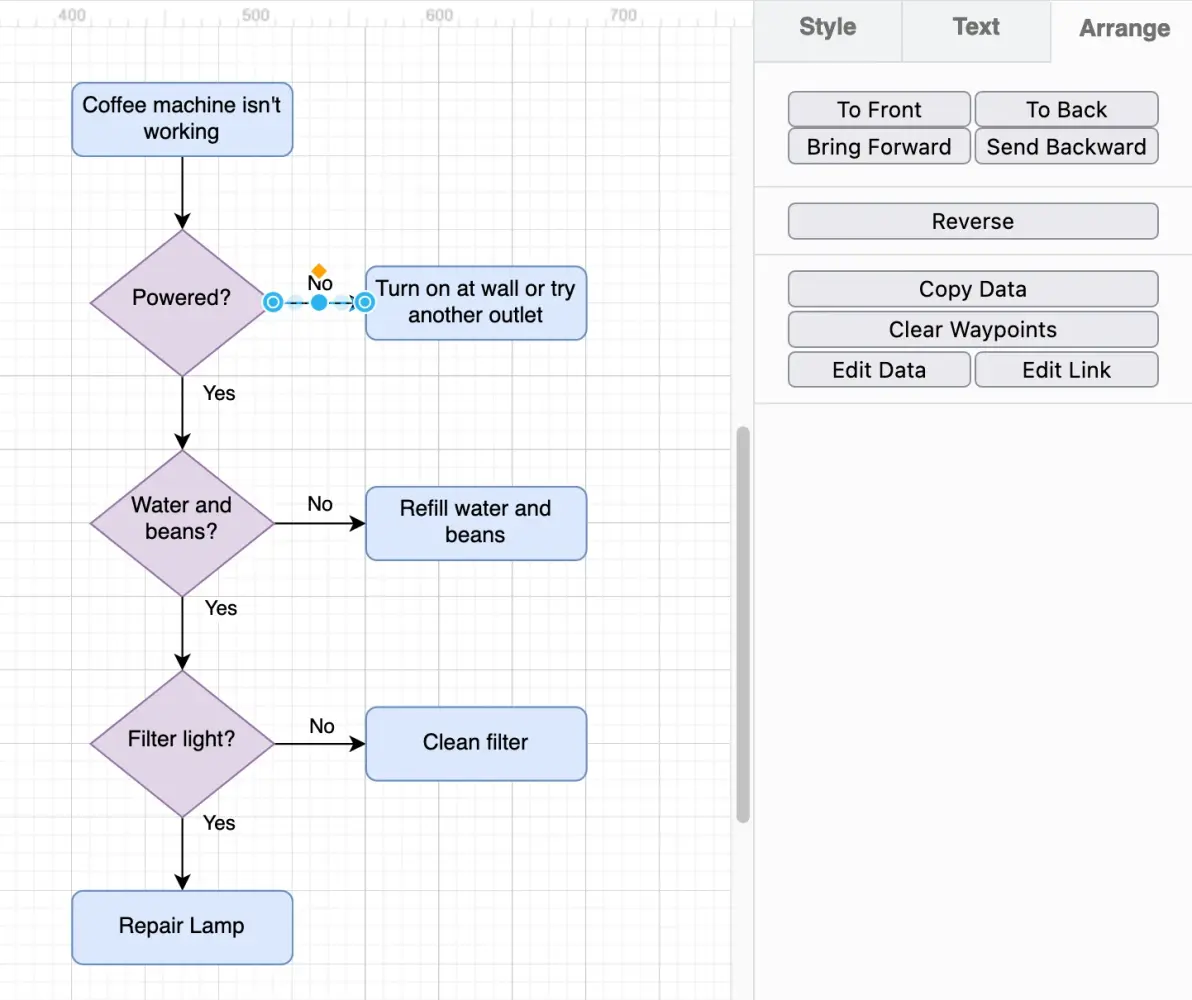
注意:选择连线时,显示的调整图形中的内容要比选择图形要少。
如果你没有选中任何元素, 将会在右侧看到应用于整个图表和画布的选项属性。
Diagrams
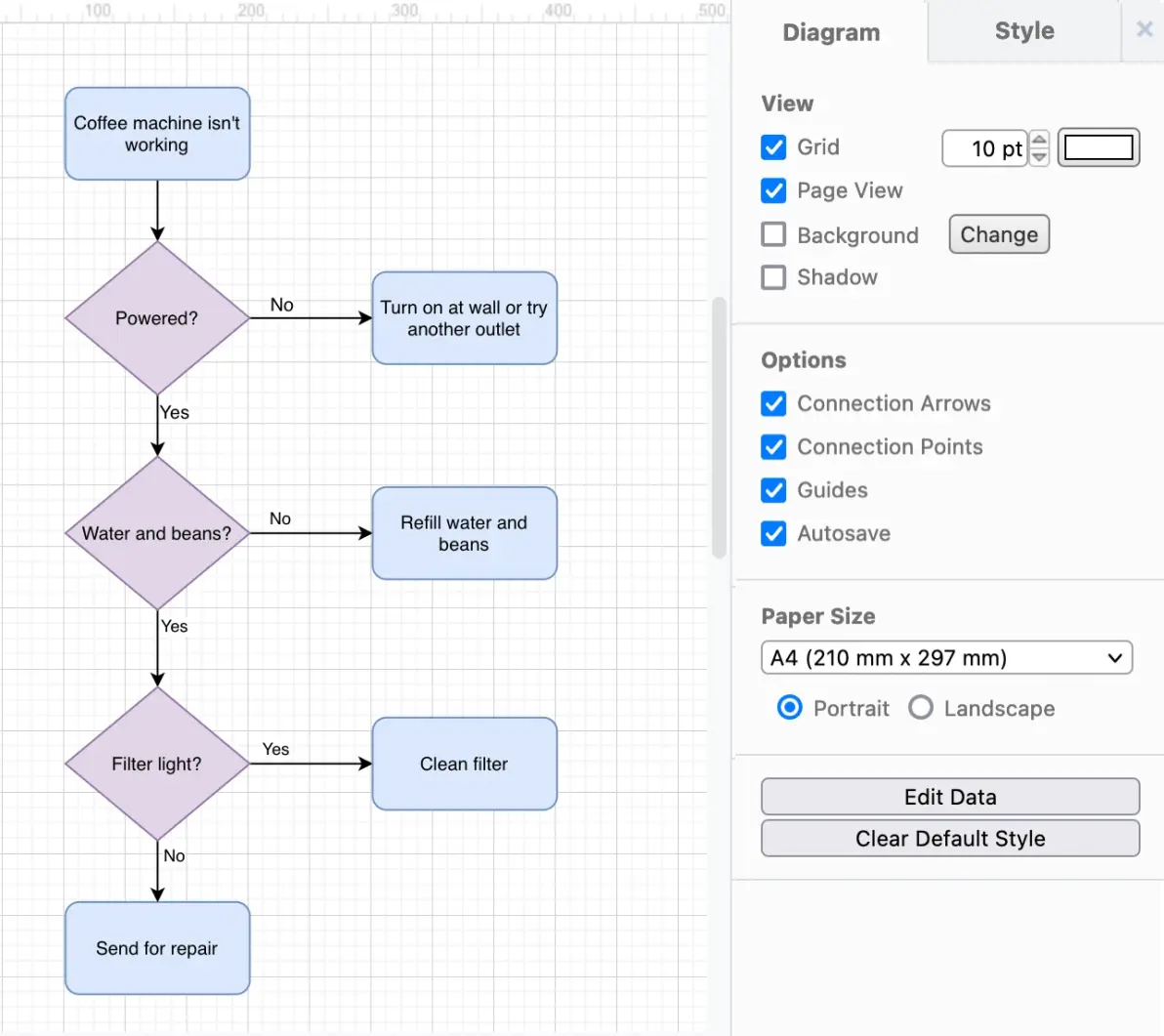
Diagram Style
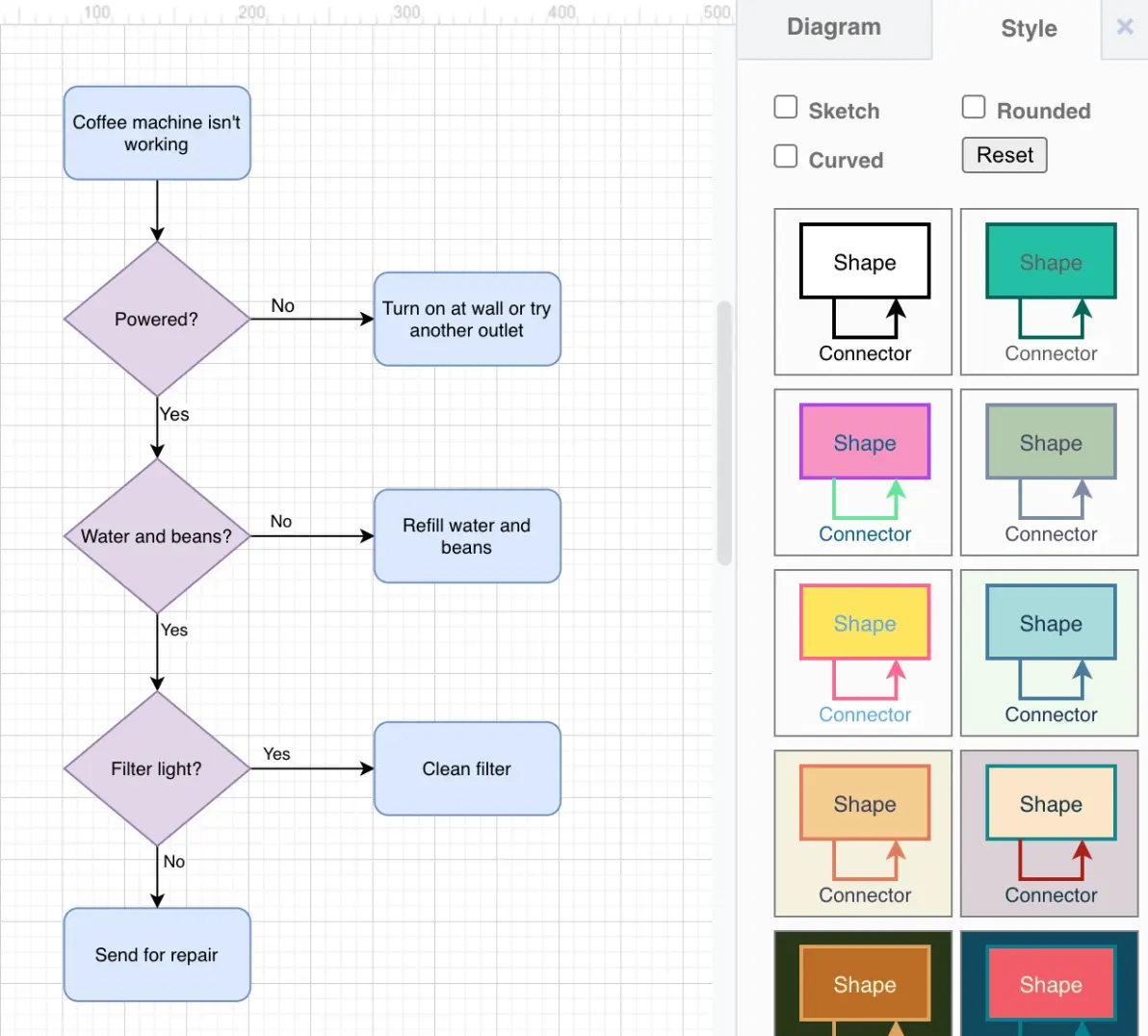
关于更多,可以去drawon.cn体验
免责声明:本文系网络转载或改编,未找到原创作者,版权归原作者所有。如涉及版权,请联系删
 技术文档
 推荐好文



 155-2731-8020




