


软件

产品


本期我们来一起看下如何在SOLIDWORKS Electrical 中进行2D机柜布局
在“处理”菜单中选择 2D 机柜布局

打开创建 2D 机柜布局图纸,选择要生成机 柜布局的位置。
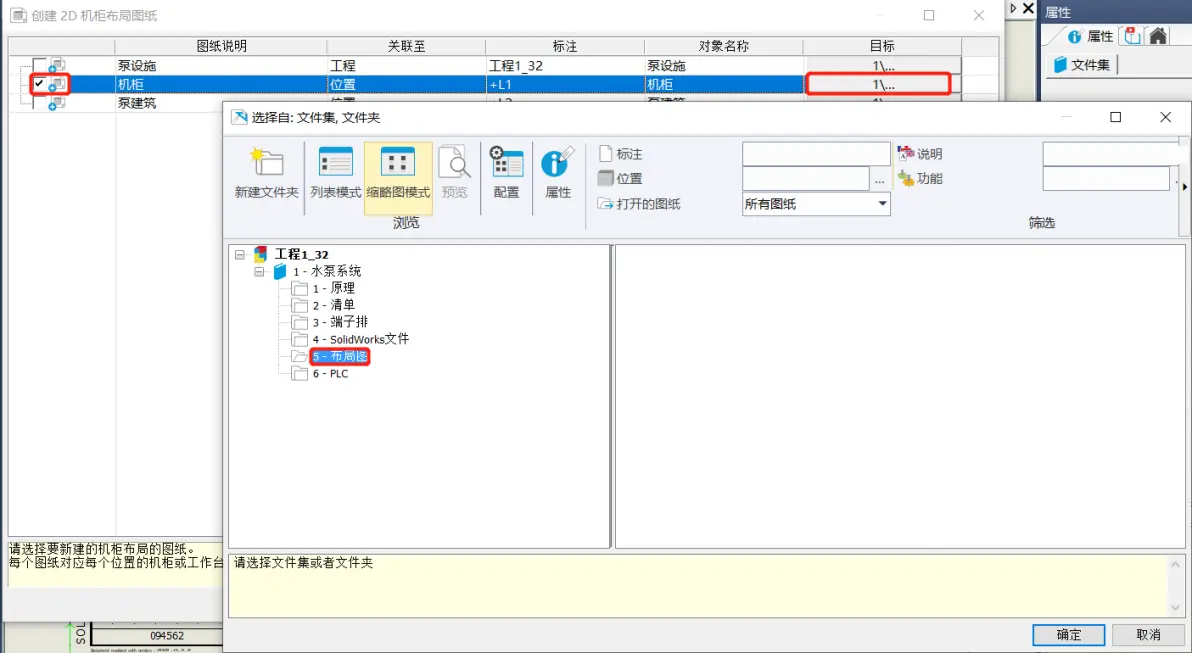
勾选要生成的对应位置的 2D 机柜布局图纸,生成的图纸自动添加至项目图纸列表中。

在激活的机柜布局工具栏中,先选中位置,点击添加机柜,然后为机柜选型。
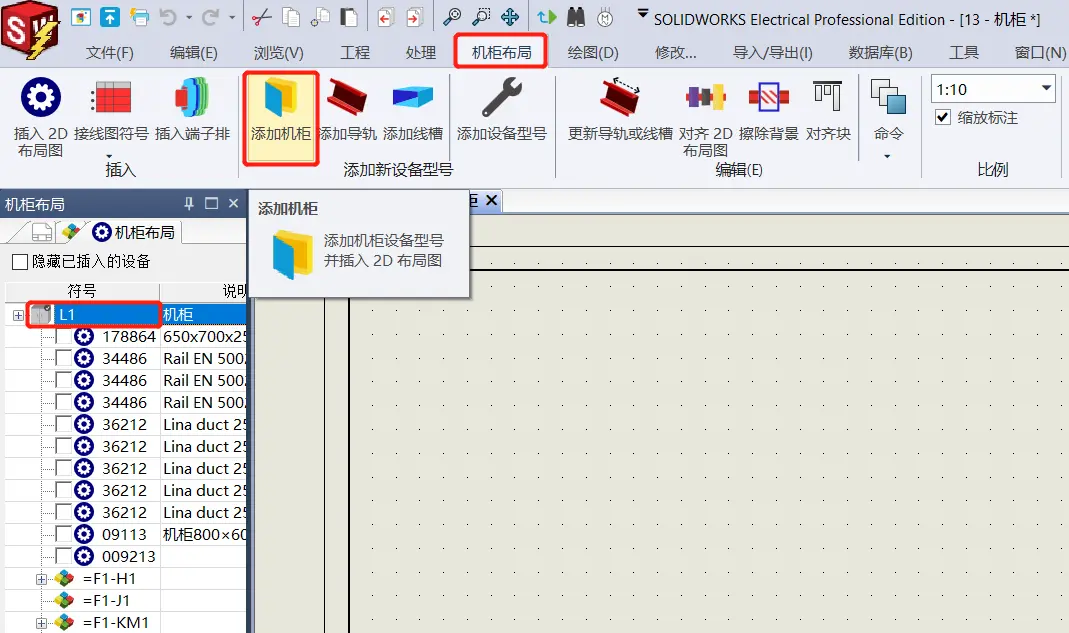
在激活的机柜布局工具栏中,先选中位置,点击添加机柜,然后为机柜选型。
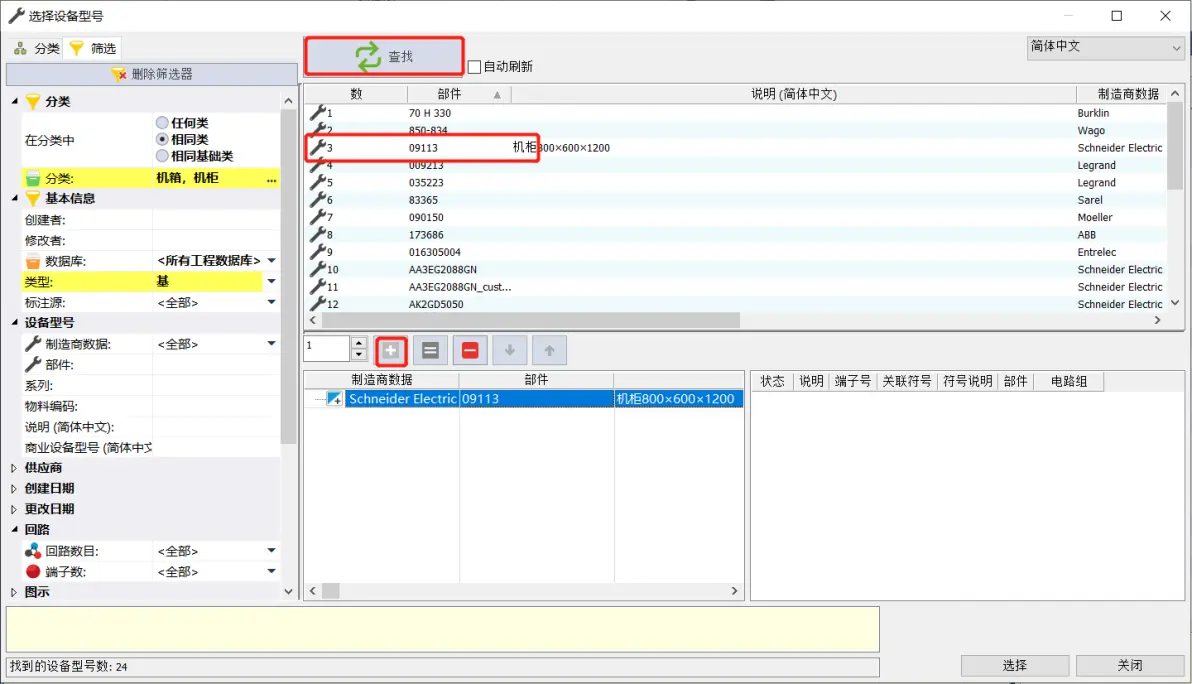
放置在合适位置;
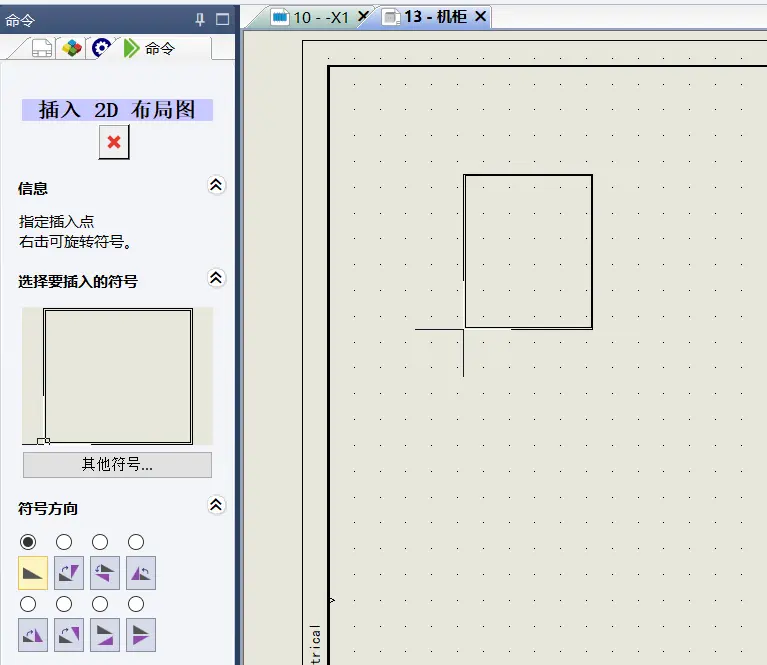
与插入机柜的方式类似;
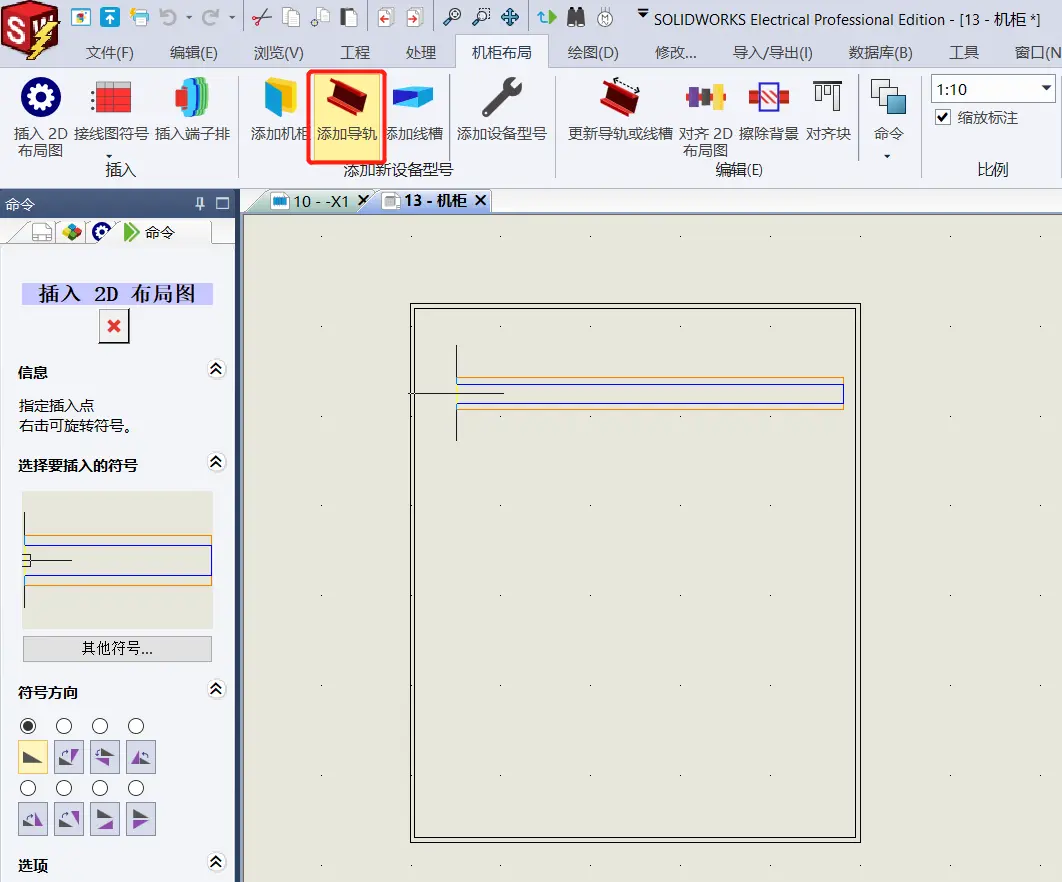
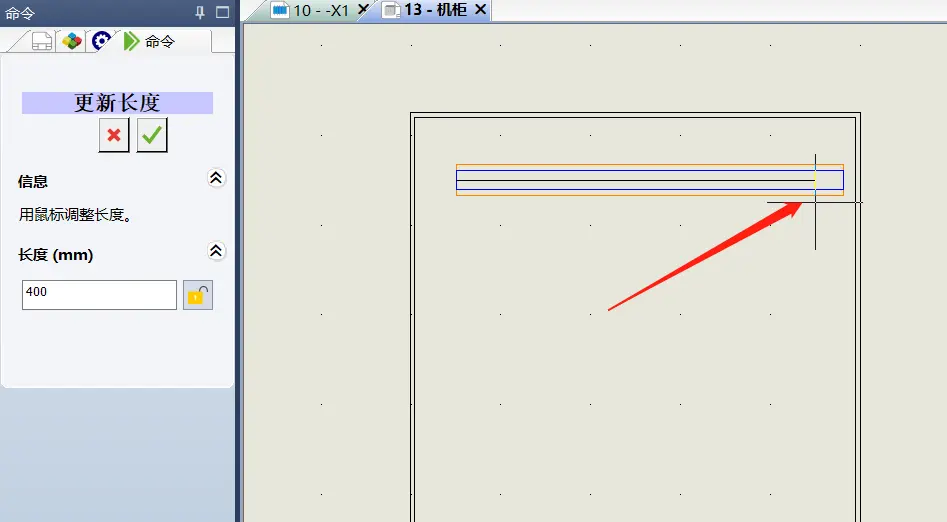
单击放置起点,拖动或输入导轨长度定位终点,点鼠标右键确定;
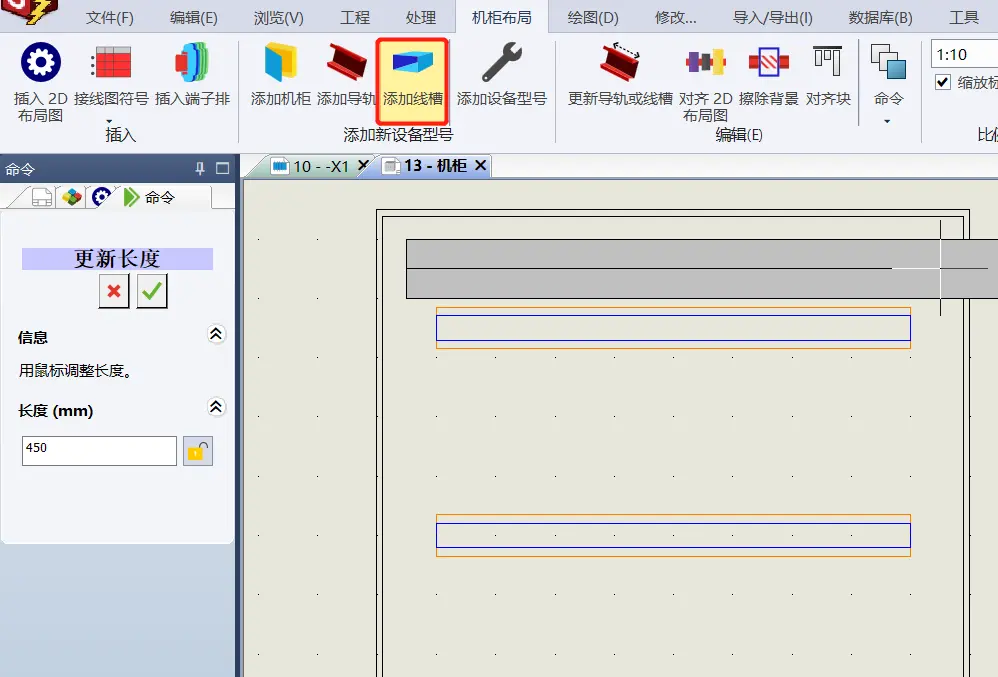
同上方式添加线槽;
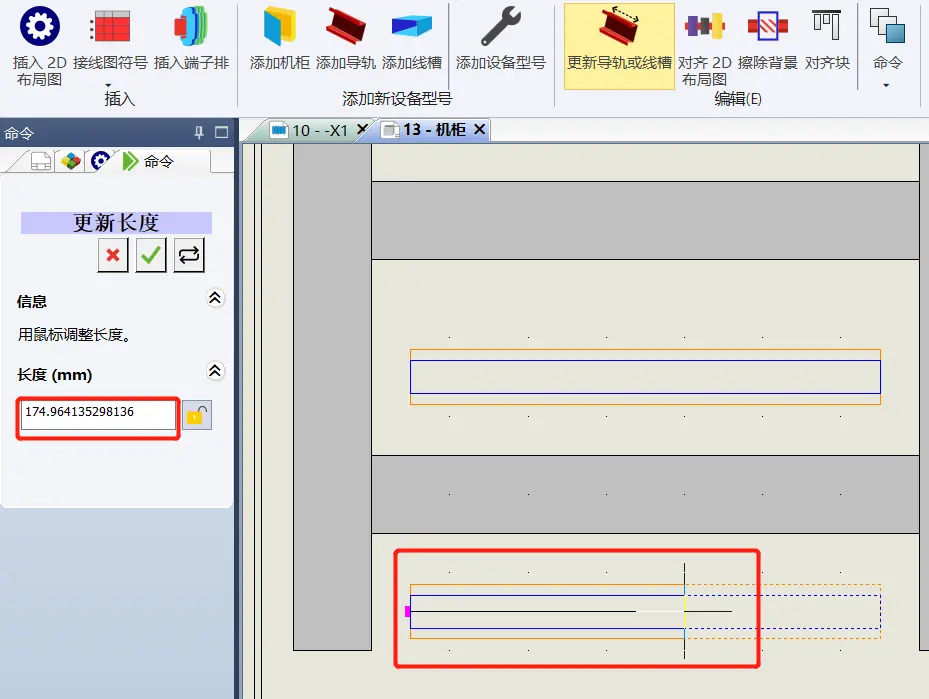
如果线槽与导轨需要更改长度,可选“更新导轨或线槽”再输入长度,或者在图上捕捉长度。
有两种方式插入机柜布局符号;
1.点击插入符号,先找到符号,在选择
2.在设备导航器中右键需要放置的元件,插入
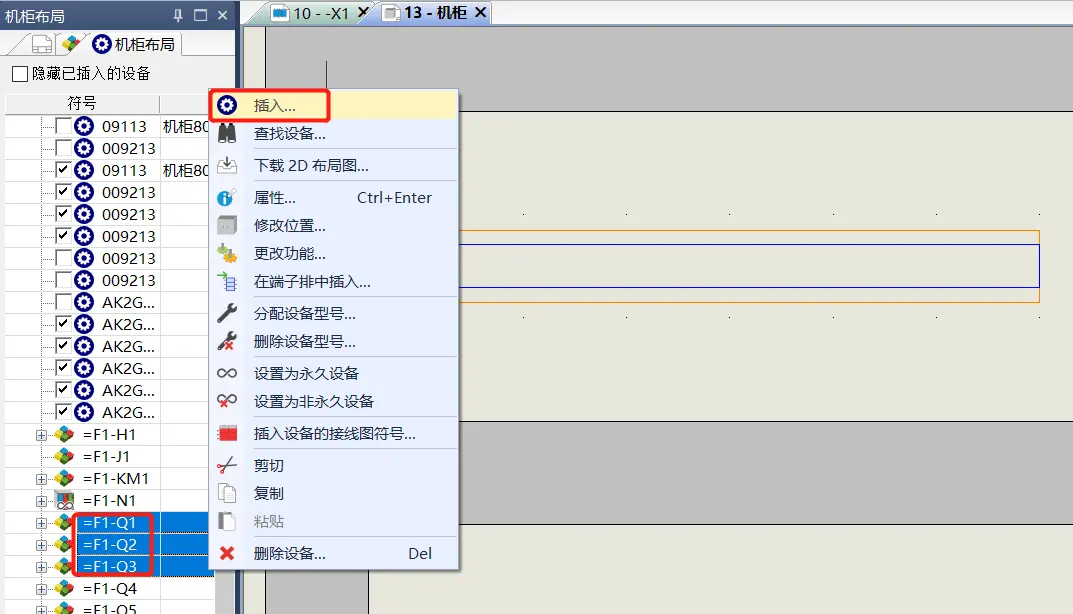
可以调整插入顺序。
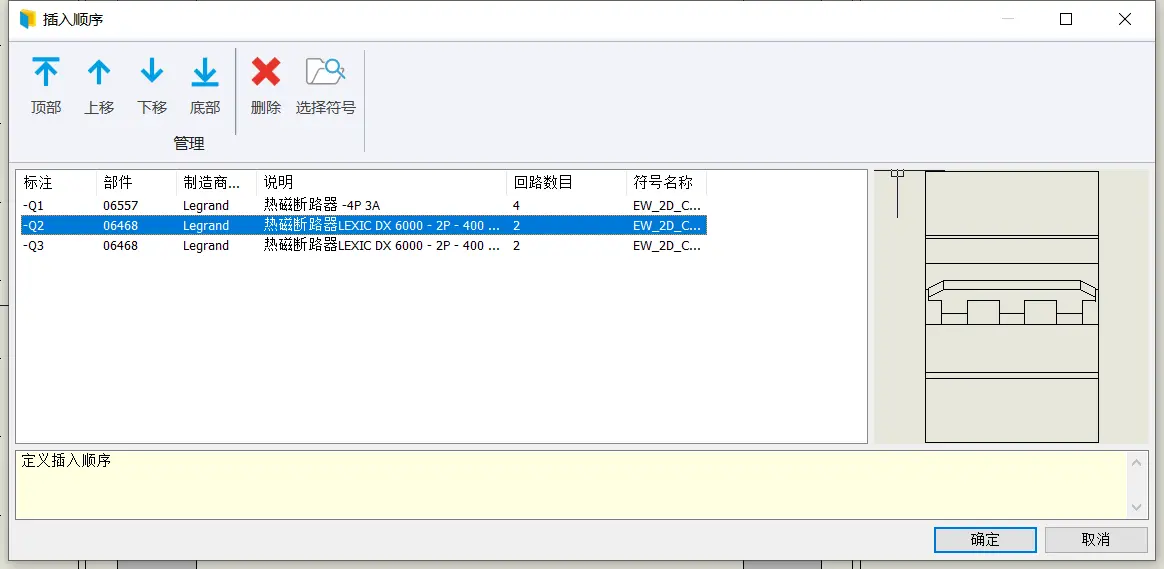
确定后,默认依序相邻放置
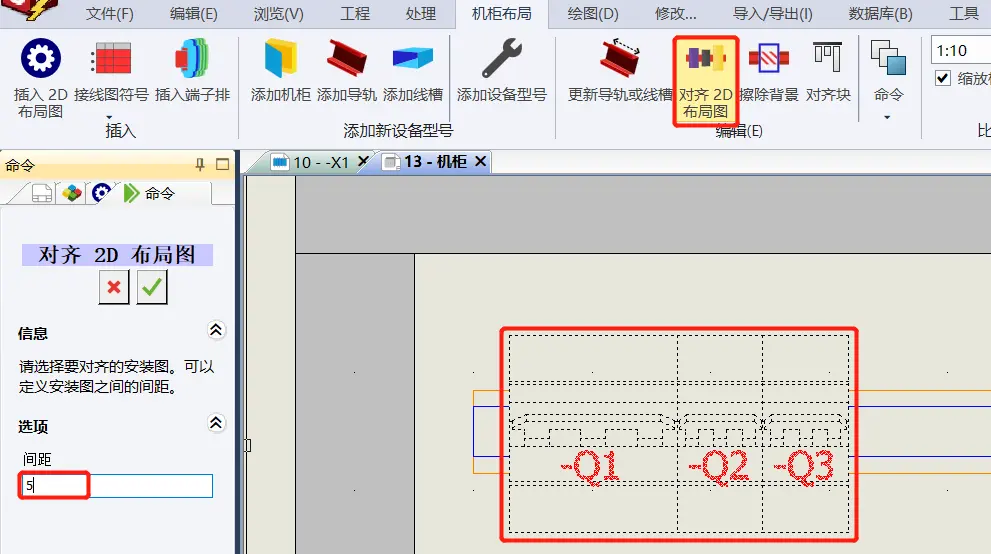
如果需要设定间距
可选择“对齐2D布局图”,并选择相邻符号,可设置符号放置的间距。
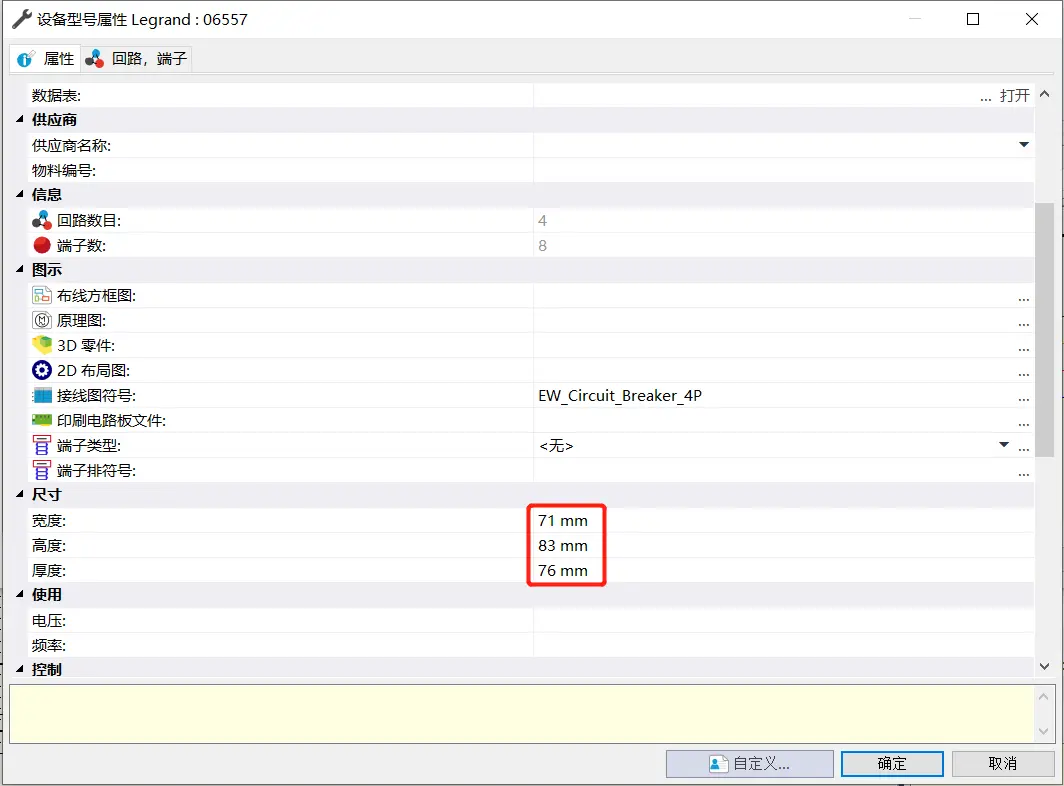
布局图符号的大小,是按照设备型号属性中的“宽” “高”属性尺寸来的。
如果图纸上的内容需要缩放,可通过比例进行控制
对于接线图符号,可以右键该设备,选择“插入接线图符号”选择对应设备的符号,放置。
即可,根据原理图中的链接关系,生成接线图的信息。
右键端子排元件
在多项插入内设定间距与后续端子的位置
免责声明:本文系网络转载或改编,未找到原创作者,版权归原作者所有。如涉及版权,请联系删
 技术文档
 推荐好文



 155-2731-8020




