


软件

产品


在企业的数据管理和数据使用中,如何查找和捕捉文件的属性信息至关重要。在使用桌面版 SOLIDWORKS 时我们可以使用PDM来制作属性卡片,映射 SOLIDWORKS 文件的自定义属性,来获取用户所需的信息。
那么在 3DEXPERIENCE 中,我们又该如何建立映射关系,来快速地检索信息?
方法如下
首先使用管理员账号打开Platform Management控制面板,切换至“Content”选项卡(如图1)。
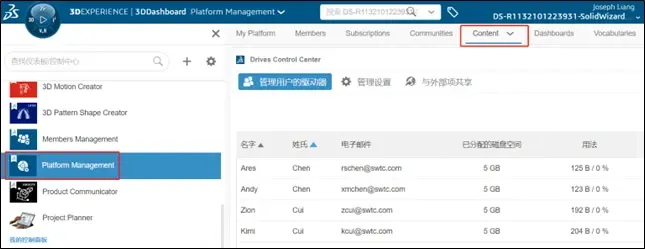
图1
在“Content”选项卡中,找到“Collaborative Spaces Configuration Center”小部件,找到并打开“属性管理”项(如图2)。
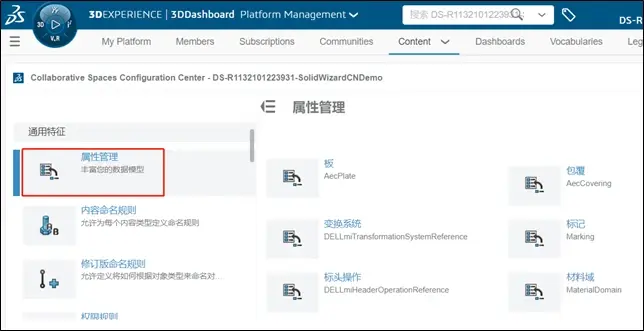
在“属性管理”项中,搜索并选择“物理产品”(如图3)。
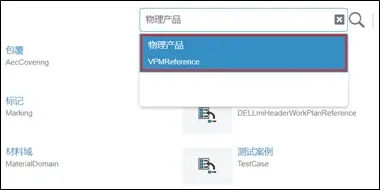
图3
单击右上角“+”符号,为物理产品添加属性(特性)值(如图4)。
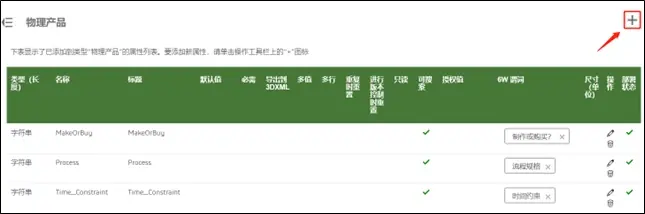
图4
在“添加属性”窗口中添加需要新增的属性信息(如图5),在6W谓词中选择对应的词汇,点击确定完成属性添加(如图6)。
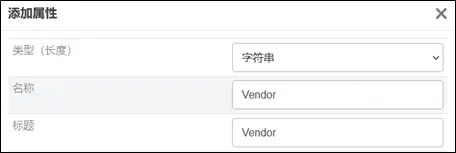
图5
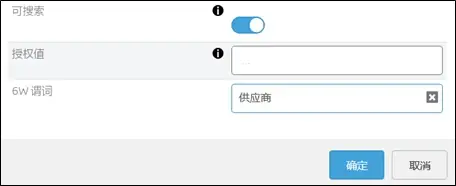
图6
如若需要,继续点击“+”号添加属性。完成属性添加后,单击“应用”,完成物理产品的属性(特性)添加(如图7)。
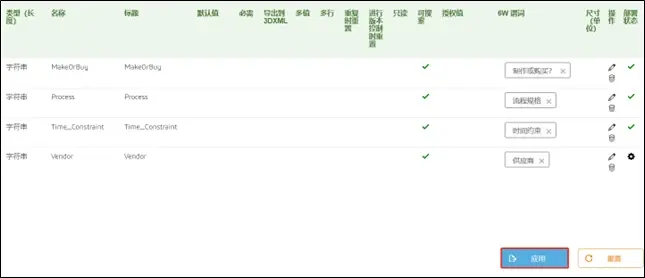
图7
如果想要学习更多相关知识,可加入实威数字学院,获得 SOLIDWORKS 实用干货。
限时福利!免费领取 SOLIDWORKS 学习资源
在弹出的警告窗口中点击“是”,确定添加属性(特性)(如图8)。
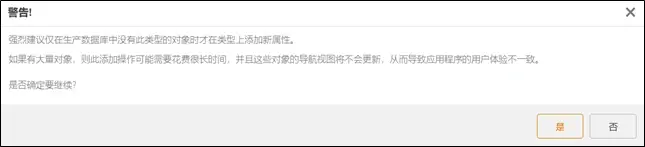
图8
返回“Collaborative Spaces Configuration Center”小部件顶层,找到“CAD协作”选项,选择 SOLIDWORKS 类别(如图9)。
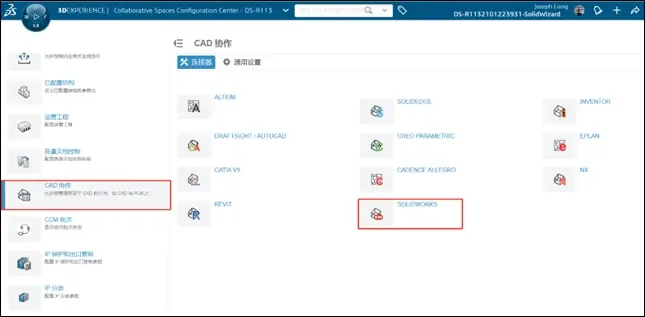
图9
分别在物理产品与装配体、部件、工程图的映射对话框中,点击“+”号,添加映射关系(如图10)。
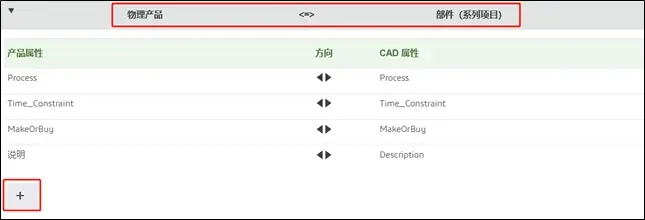
图10
在映射属性窗口中,为物理产品属性选择刚刚添加的属性(特性),在CAD属性中,输入需要映射的属性名称,方向选择“双向”,点击“应用”。再依次使用相同方法为其他需要映射的属性建立对应的属性链接(如图11)。
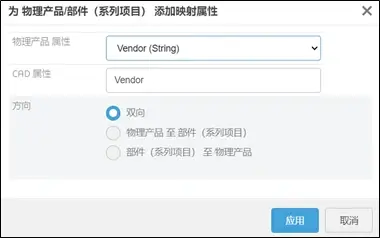
图11
返回“Collaborative Spaces Configuration Center”小部件顶层,找与到“配置部署”选项,在“配置和服务器实用程序”中,依次点击“更新索引模型”与“重新加载缓存”(如图12)。
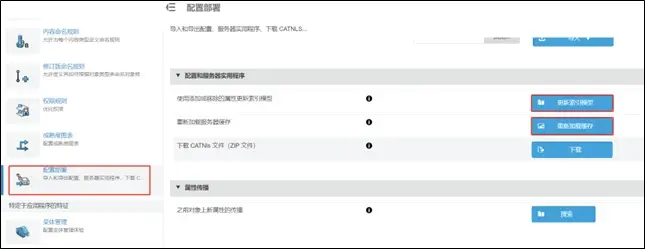
图12
如需将以上设置的属性映射关系应用到平台之前创建的文件,需在“属性传播”中点击“搜索”(如图13),再勾选需要传播的文件类型,如“物理产品”,最后点击“拓展”。此命令需要花费大量时间处理大量数据,单击确认完成属性拓展(如图14)。

图13
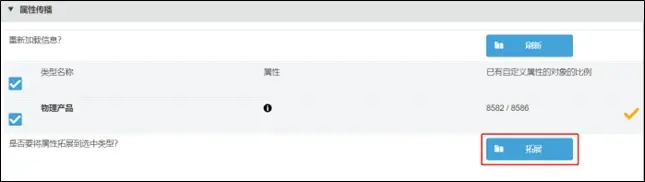
图14
完成平台设置后,打开 SOLIDWORKS Connect,新建零件,并在“配置属性”中添加刚刚创建的自定义属性,并赋予相应数值(如图15)。
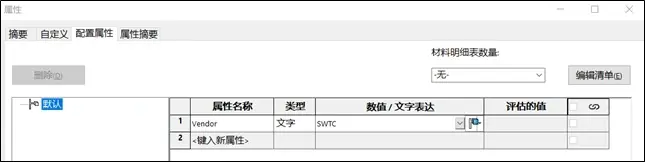
图15
将此文件上传保存至 3DEXPERIENCE 平台,再查看此文件的属性(特性)信息,发现此文件已自动创建 Vendor 属性及刚刚添加的“配置属性”数值(如图16)。
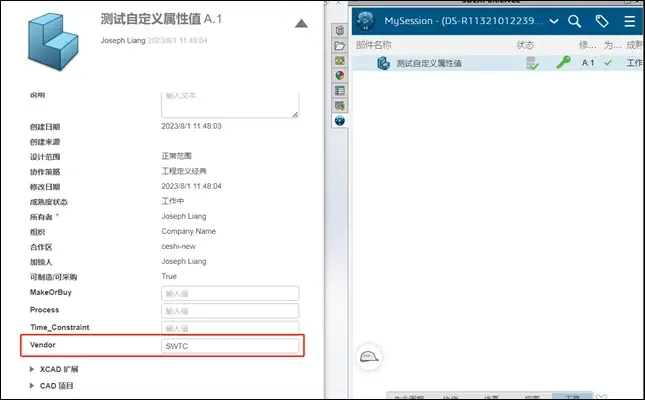
图16
返回 3DEXPERIENCE 平台,使用6W Tage搜索产品,此时我们就可以使用刚刚添加“供应商”标签筛选我们需要产品(如图17)。
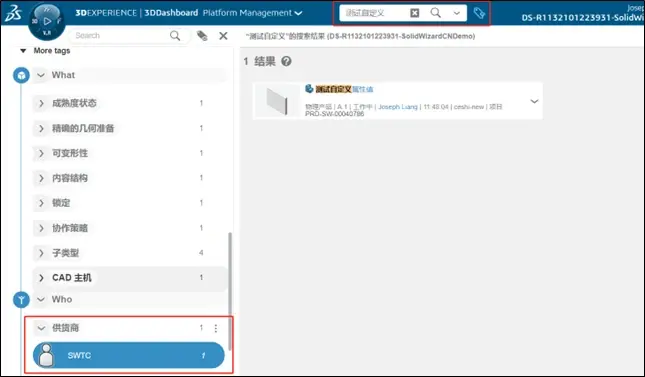
图17
以上就是将 SOLIDWORKS 中的自定义属性映射到 3DEXPERIENCE 物理产品的特性中的方法解析。如有兴趣或需求了解其他干货技巧,可联系我们或关注公众号获取 SOLIDWORKS 更多完整资讯。
电话:021-6326-3589
客服:18930389342
官网:https://solidwizard.com.cn/
公众号:实威国际研威贸易
关注我们了解 制造业数智化转型 最新资讯!
免责声明:本文系网络转载或改编,未找到原创作者,版权归原作者所有。如涉及版权,请联系删
 技术文档
 推荐好文



 155-2731-8020




