


软件

产品


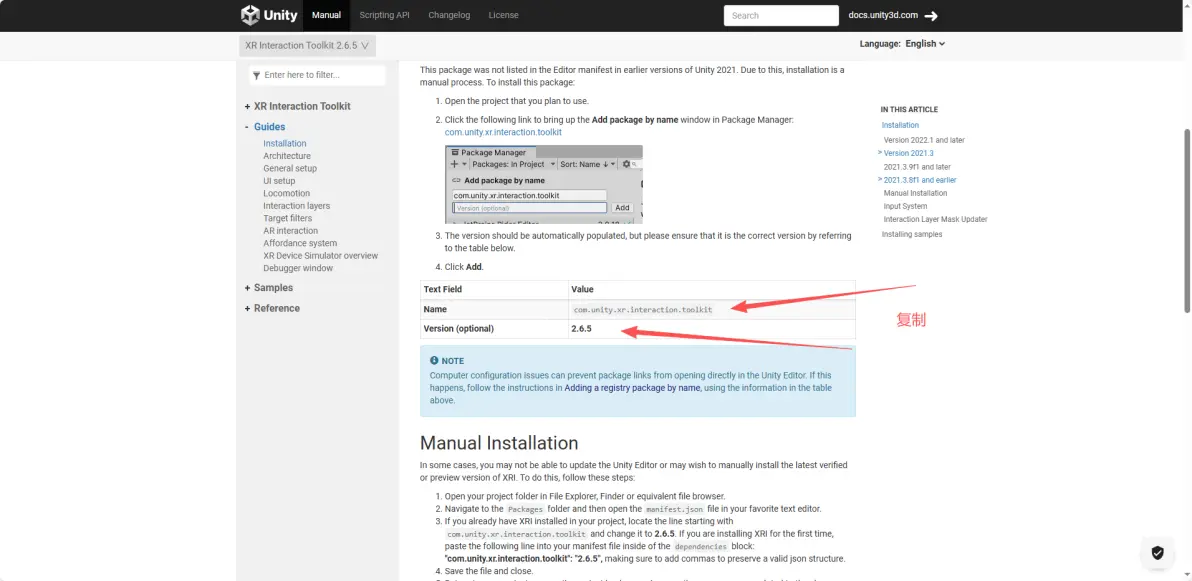
问题原因:XRI版本和unity不匹配,XRI是3.3.2,unity是2021.3.2
解决办法:更换XRI版本,换成XRI 2.6.5
unity中选择按名称添加package,填写name和version
导入 XR Interaction Toolkit 报错,通常不是包本身“坏了”,而是它的依赖链(Input System、XR Plugin Management、Unity 版本)或导入后的资源配置没有对齐。一个很典型的特征是,报错信息看起来五花八门,但根因往往集中在几个重复出现的“卡点”上。下面按从高频到低频的顺序,拆解对应的解法。
这是 XRI 报错最集中的区域,因为 XRI 强依赖 Input System 包。
“Could not parse input actions in JSON format”
这是 XRI 3.0.x 版本一个已知的导入 Bug。控制台会提示 XRI Default Input Actions 解析失败,并可能伴随 InvalidOperationException: Failed to add object of type InputActionReference。
官方给出的修复步骤很明确:在 Project 窗口找到报错的 XRI Default Input Actions 资源,在 Inspector 中勾选 Generate C# Class,然后点击 Apply。Unity 会重新生成 C# 类以绕过解析故障。待错误消失后,这个生成的 C# 类可以安全删除,Generate C# Class 复选框也可以取消勾选。
如果上述方法无效,还有一个更直接的替代方案:绕过导入流程,手动拖拽一个完好的 .inputactions 文件进项目。有开发者分享了处理后的文件,强调不要复制粘贴(因为会丢失 .meta 文件),而是直接将文件从系统文件夹拖入 Unity 编辑器窗口,让 Unity 重新生成元数据。
CS0104: ‘XRController’ 在 ‘UnityEngine.XR.Interaction.Toolkit’ 和 ‘UnityEngine.InputSystem.XR’ 之间存在歧义引用
你的脚本同时引用了 XRI 和 Input System,两者都包含名为 XRController 的类型,编译器无法分辨你指的是哪一个。
解法是在脚本顶部使用命名空间别名,明确指定来源:
csharp
using ToolkitXR = UnityEngine.XR.Interaction.Toolkit;
// 之后在代码中使用 ToolkitXR.XRController
同理,如果 InputDevice 也出现歧义或找不到,根据你实际想要使用的是 XR 原生设备还是 Input System 设备,显式添加 using UnityEngine.XR; 或 using UnityEngine.InputSystem;。
如果代码和配置看起来都没有问题,但 XRI 的类型(如 XRRayInteractor)就是不被识别,或者报错信息含混不清,包缓存损坏是首要嫌疑。
操作很简单:完全关闭 Unity 编辑器,在项目根目录找到 Library 文件夹,删除其中的 PackageCache 文件夹。重新打开项目后,Unity 会强制从源头重新拉取并编译所有包,这能解决大量因缓存文件损坏或版本残留导致的诡异编译错误。
在导入 XRI 的示例(Starter Assets)后,如果遇到项目验证(Validation)一直报错、无法通过的情况,问题可能出在 Samples 文件夹的结构上。
有开发者定位到,如果 Samples 文件夹中存在一个没有对应 JSON 条目的额外文件夹,验证就会失败。解法是将这个“计划外”的文件夹移出 Samples 目录。例如,有用户将 Core RP Library 和 Visual Effect Graph 文件夹移出后,验证立刻通过。如果你最近手动整理过 Samples 目录,优先检查这一点。
XRI 对 Unity 版本有编译期硬性要求,不是“建议”而是“限制”。例如,XRI 2.5.3 仅支持 Unity 2022.3.0f1 至 2022.3.25f1,XRI 3.0.1 则需要 2023.2.0f1 及以上。如果你在某个 Unity 小版本上强行安装不匹配的 XRI,可能在导入阶段就报出难以理解的底层 API 错误。例如,有案例是 Unity 2022.3.21f1 的 XRInputSubsystem 方法签名发生了变更,导致旧版 XRI 的 IL2CPP 编译产物调用参数错位。
排查方法:在 Package Manager 中选中 XRI,查看其文档或 Changelog 中标注的 “Unity version” 兼容范围。如果不匹配,要么升级/降级 Unity 版本,要么在 Package Manager 中手动选择一个与你当前 Unity 版本兼容的 XRI 版本。
这通常不是“报错”,而是“看不见”。较新版本的 Unity 中,XRI 可能需要你先在 Package Manager 的 Advanced Project Settings 中启用 Enable Preview Packages,它才会出现在 Unity Registry 的列表中。如果仍然找不到,可以通过 Add package from git URL 直接使用 com.unity.xr.interaction.toolkit 进行安装。
总结一下排查顺序:先看报错是否指向 Input System(处理 JSON 解析或命名空间歧义),再清一次 PackageCache 排除缓存干扰,然后检查 Samples 目录是否有多余文件夹。如果全部无效,回头核对 Unity 与 XRI 的版本兼容矩阵,这往往是最后一道被忽略的硬门槛。
免责声明:本文系网络转载或改编,未找到原创作者,版权归原作者所有。如涉及版权,请联系删
 技术文档
 推荐好文



 155-2731-8020




