


软件

产品


我学的第一个三维软件是C4D,版本是R17,给我带来最深印象的就是这个软件建模步骤繁琐,界面布局排版混乱,渲染很慢。
但是材质设置却异常简单,在视口下方的材质菜单里拖材质给模型就行了。
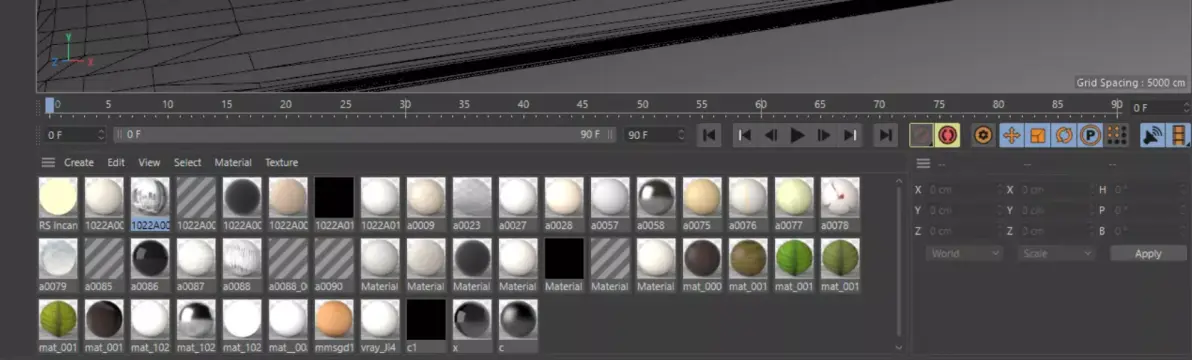
而当时的Blender版本才2.7x,操作逻辑古怪,不是很好用,所以这个软件并非是第一选择。
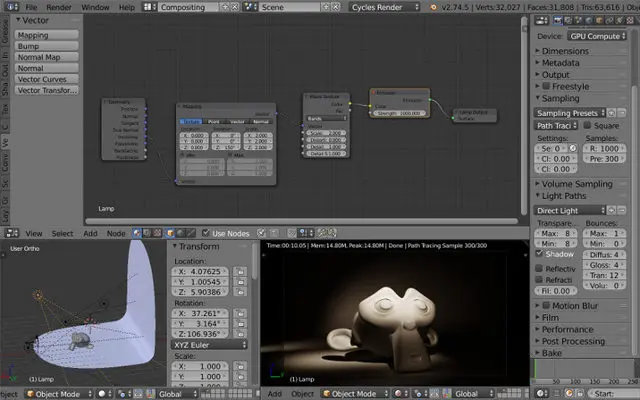
大概是到2.9的时候,Blender凭借开源优势开始起飞,颠覆了很多以前的设计,增加了非常多使用体验上的优化。

之后我就转Blender了,因为渲染很强,还免费,要啥自行车。
但是,用了一段时间后我就发现不对了,因为Blender有两个让我非常头疼的设计:一个是物体参数的批处理要用到“关联和传递”,另一个则是没有材质管理窗口。
解释一下前者是什么意思。因为我Unity用得比较早(大概18年),所以就会对所有软件的数据批处理有一个先入为主的概念:选择一堆对象,然后在检查面板中一起调整。如果物体之间存在共同组件,就可以同时调整参数。
Blender的属性面板只能同时显示一个物体的属性,也就是激活的物体。但这个好解决,想复制属性就用Ctrl+L来关联。
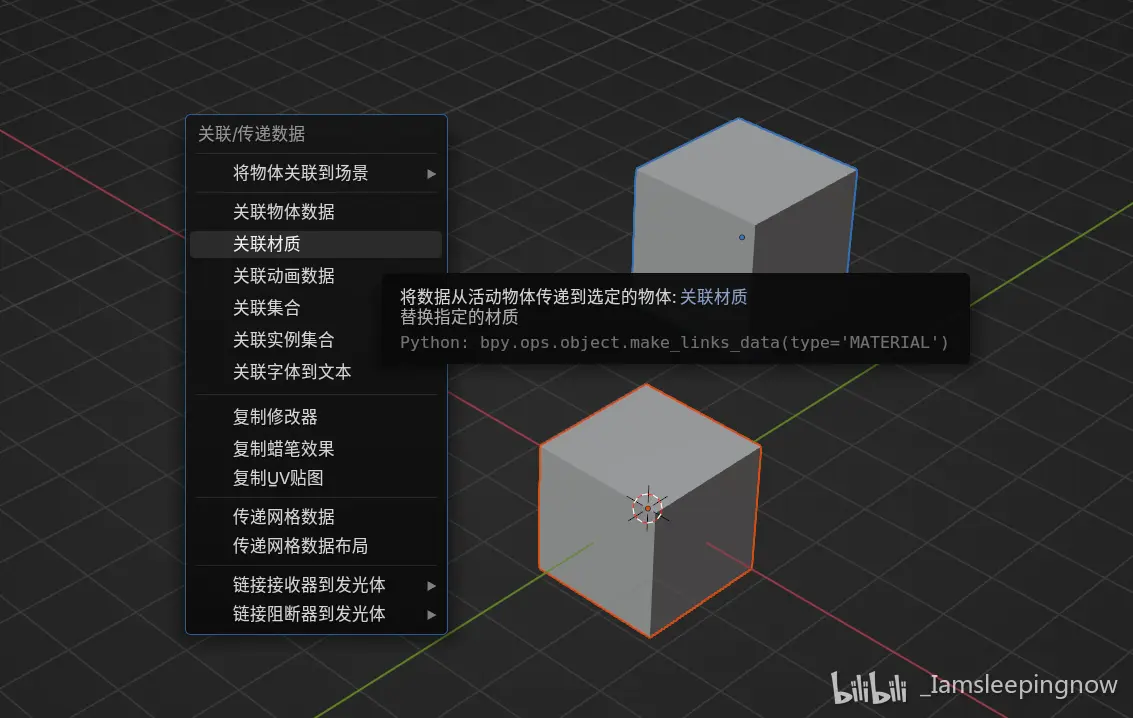
而主要矛盾则是没有我心心念念的材质管理菜单。调整材质数据必须创建一个模型实例,为其附着该材质,然后才能在节点编辑器或者属性菜单中编辑。这个底层逻辑跟我用过的所有三维软件都不一样。
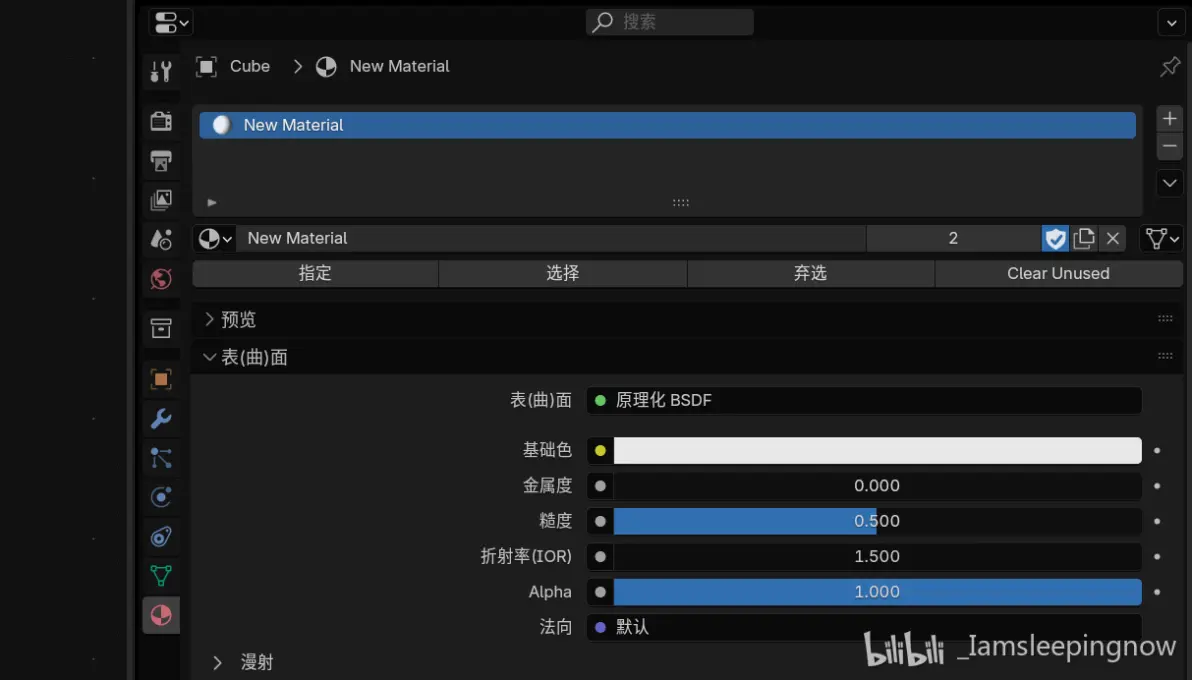
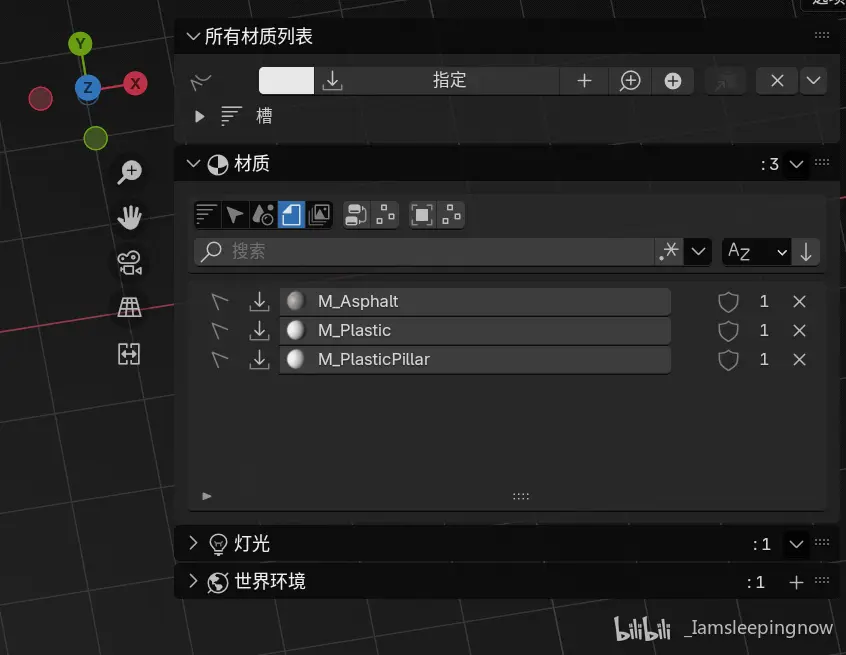
所以我就用了很久的all material list插件,以及BAM,主要是能一次性管理项目中的所有内部材质。
但是这预览图也太小了吧。
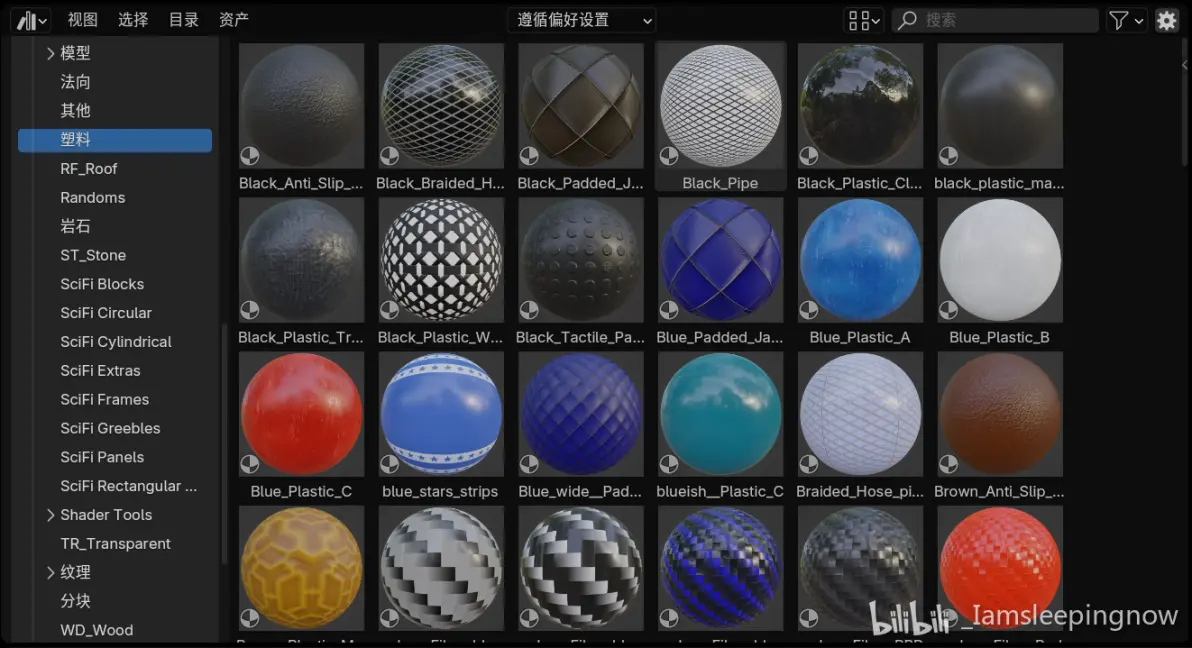
近几个版本的Blender出了一个“资产浏览器”的窗口,按理说离材质管理器就一步之遥了,但它是管理固定美术资产的,当前项目动态创建的材质球却没用。
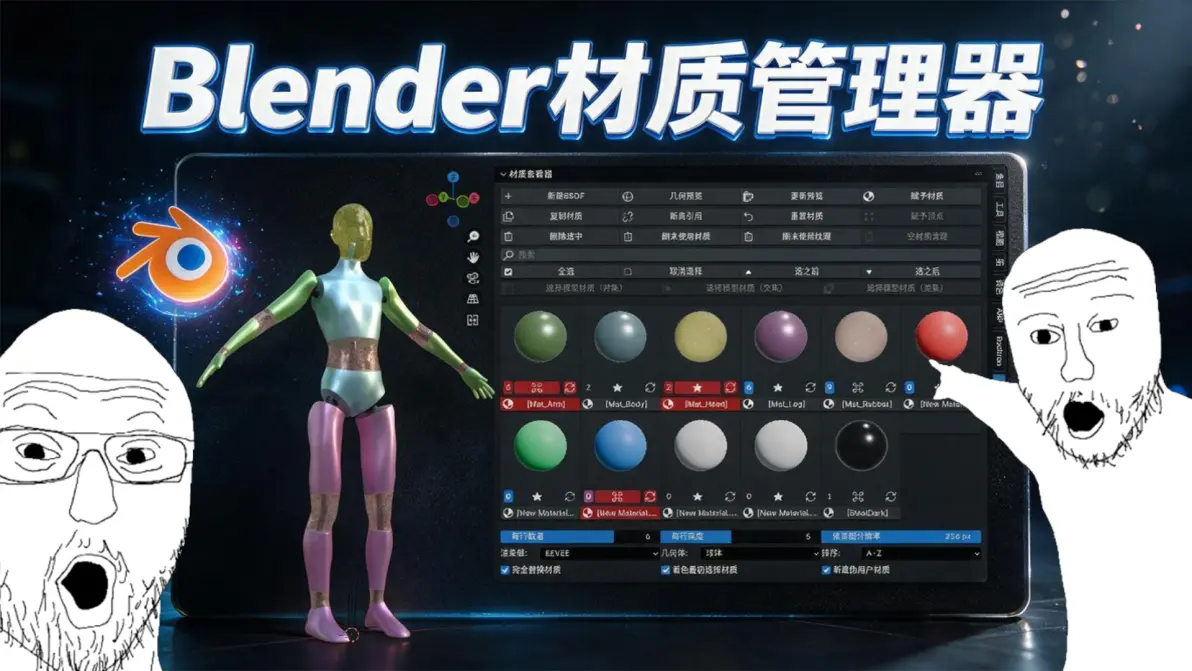
没辙了,只能自己写一个。(下载地址在文末)
#Blender# #Blender插件# #材质管理# #Unity# #Trae#
但之前没写过Blender插件,不清楚API用法,所以就打算让AI去完成,我做测试和验收的工作。
因为并不是每天都写代码,不是刚需,所以买plan有点浪费,所以暂时拿API去接agent,虽然贵是贵了点。最后发现,直到交付完成,V4pro才花了一杯瑞幸不到,也没有贵很多就是。
谁不想拿AI写一些以前从未写过(写不出来)的代码呀。
我拿4.4.0和5.1.2两个版本运行都没有兼容问题,所以其他版本我就暂时不做测试了。
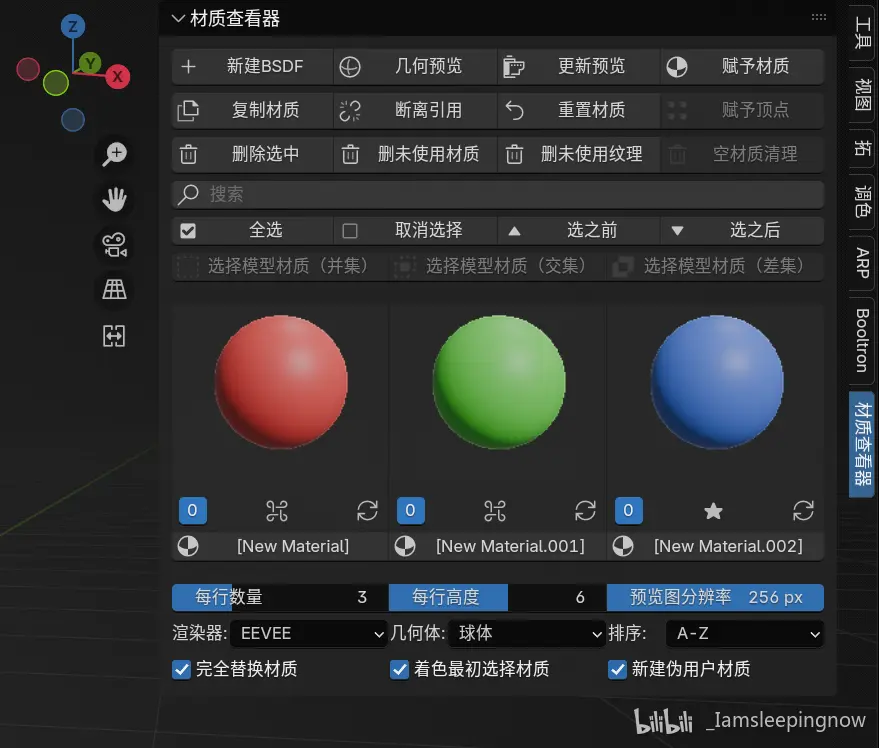
插件最终形态
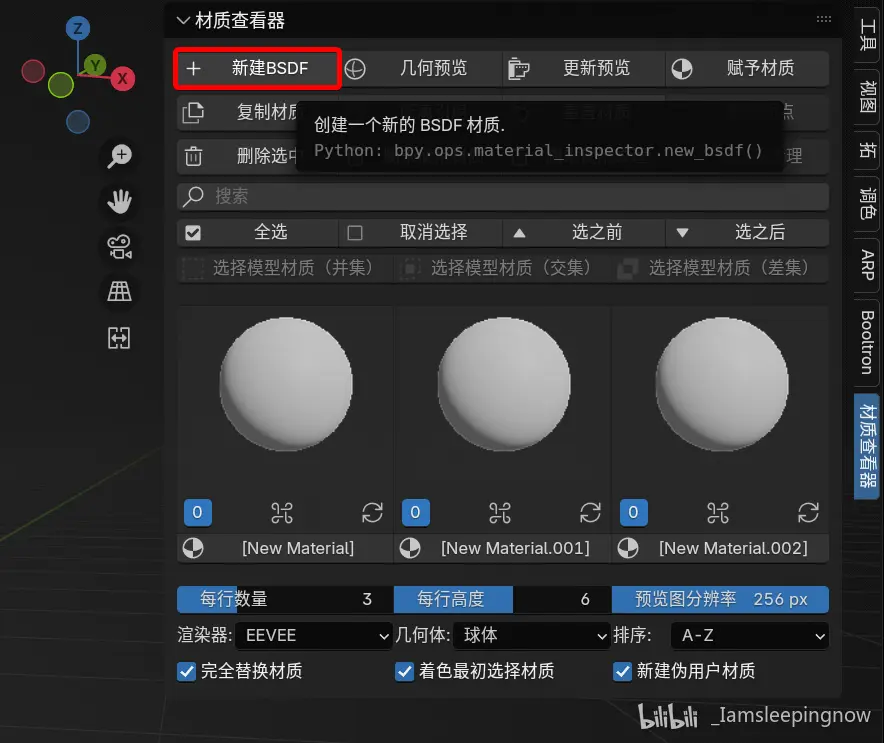
点击新建BSDF来创建新材质,当然用原版创建新材质也是可以的。
项目文件中的所有材质都会显示在这个预览图列表里面。
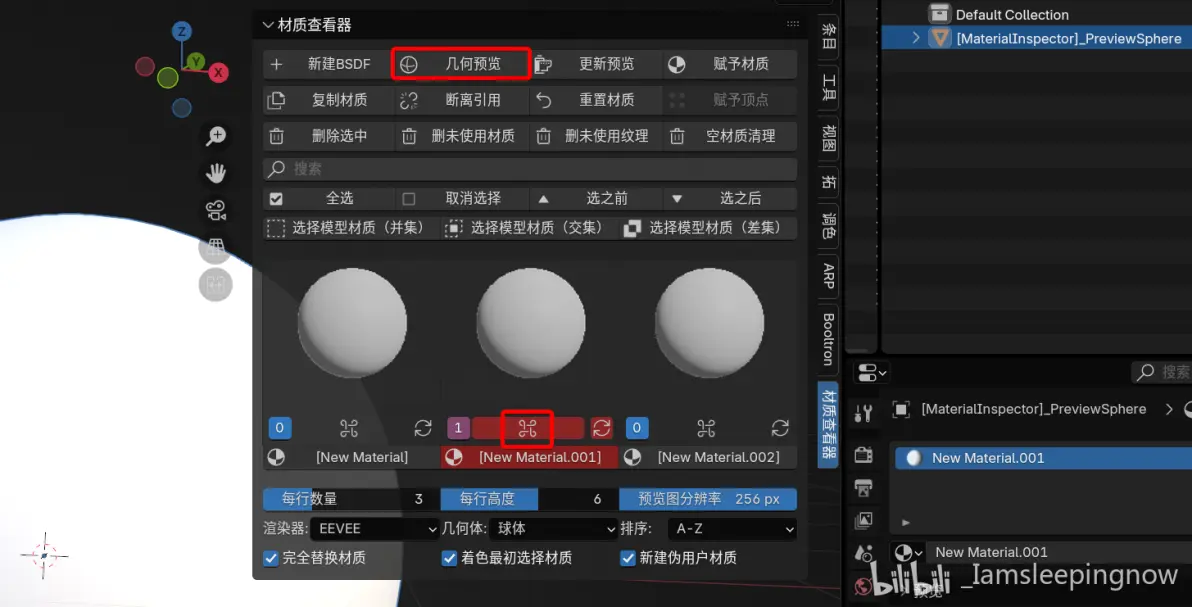
点击一个材质球下方的“中国结”按钮(其实是Mac的command键⌘)或者底下的材质名称来选择这个材质,让这个材质的名称变红(再点一次可以取消选择,Shift可多选),然后点击几何预览,这时插件就创建了一个球来显示这个材质,然后就可以直接在右边的属性菜单窗口编辑了。比如说改成绿的。
这个球可以删掉,也可以改名,因为插件是通过名称字符串来找到这个球的,所以只有这个名称的物体会被插件修改。
球可以换成其他几何体,需要修改插件最下面的几何体选项。
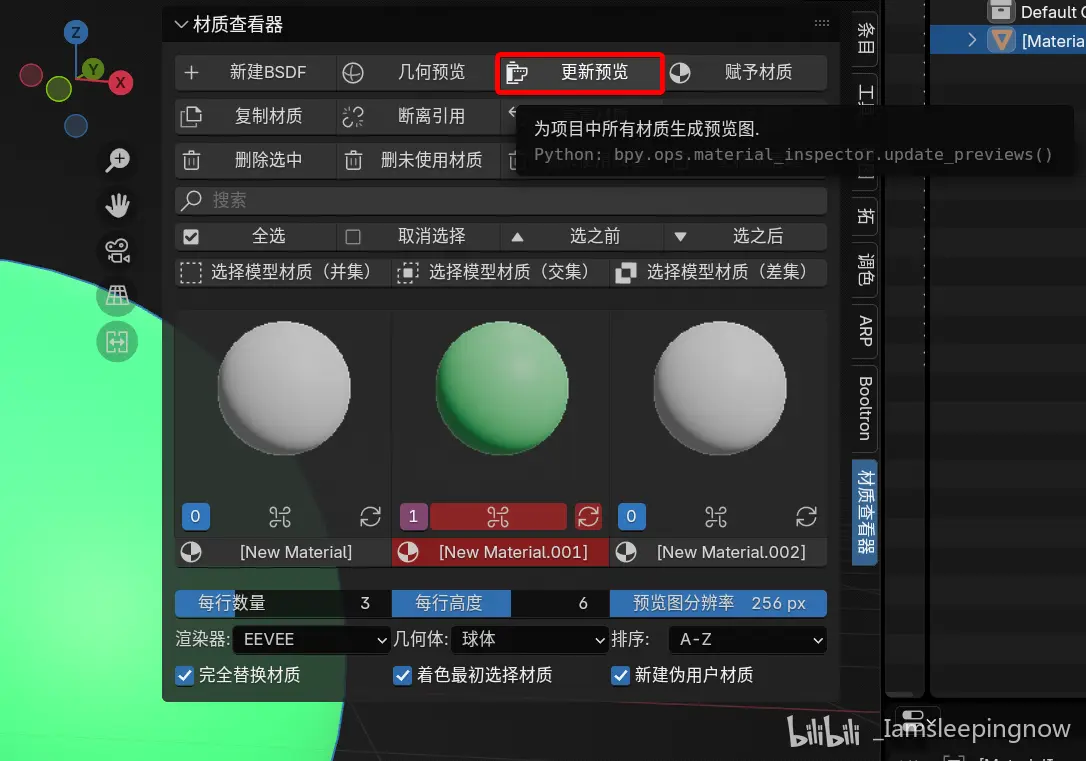
对材质球做修改后,点击更新预览来刷新所有材质球的预览图。点击单个材质球右下角的刷新按钮也是可以的。
如果进入工程发现材质没有预览图,就需要手动更新一下。
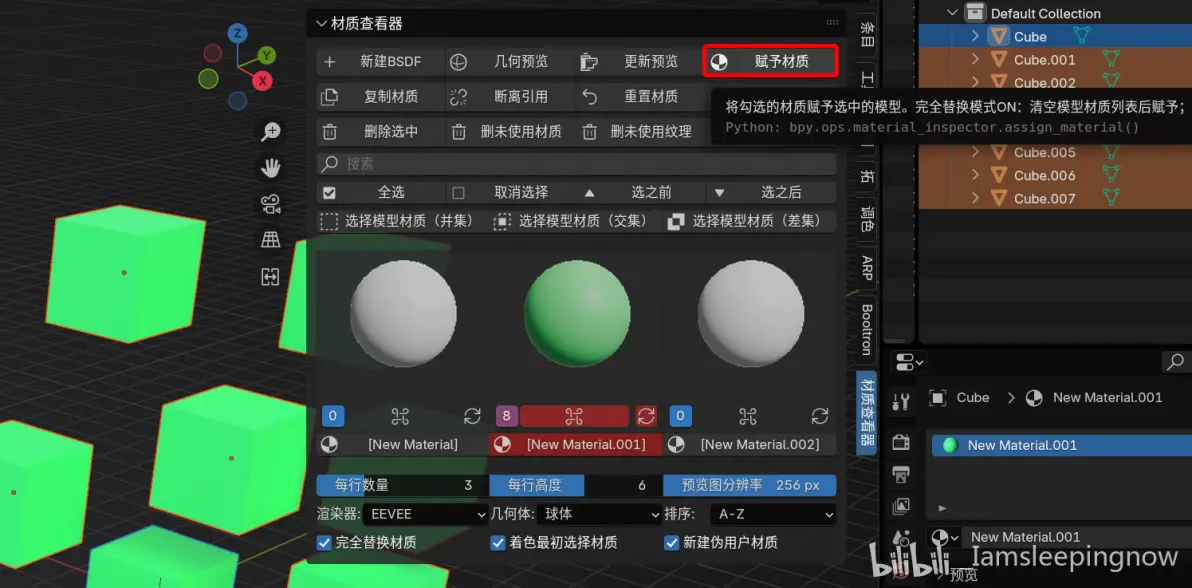
选择一堆物体,然后选择这个材质球,再点击赋予材质,这样就可以给模型上材质了。之前想做拖拽赋值的,一说Blender的插件API没有这个事件,所以就做不了。甚是可惜。
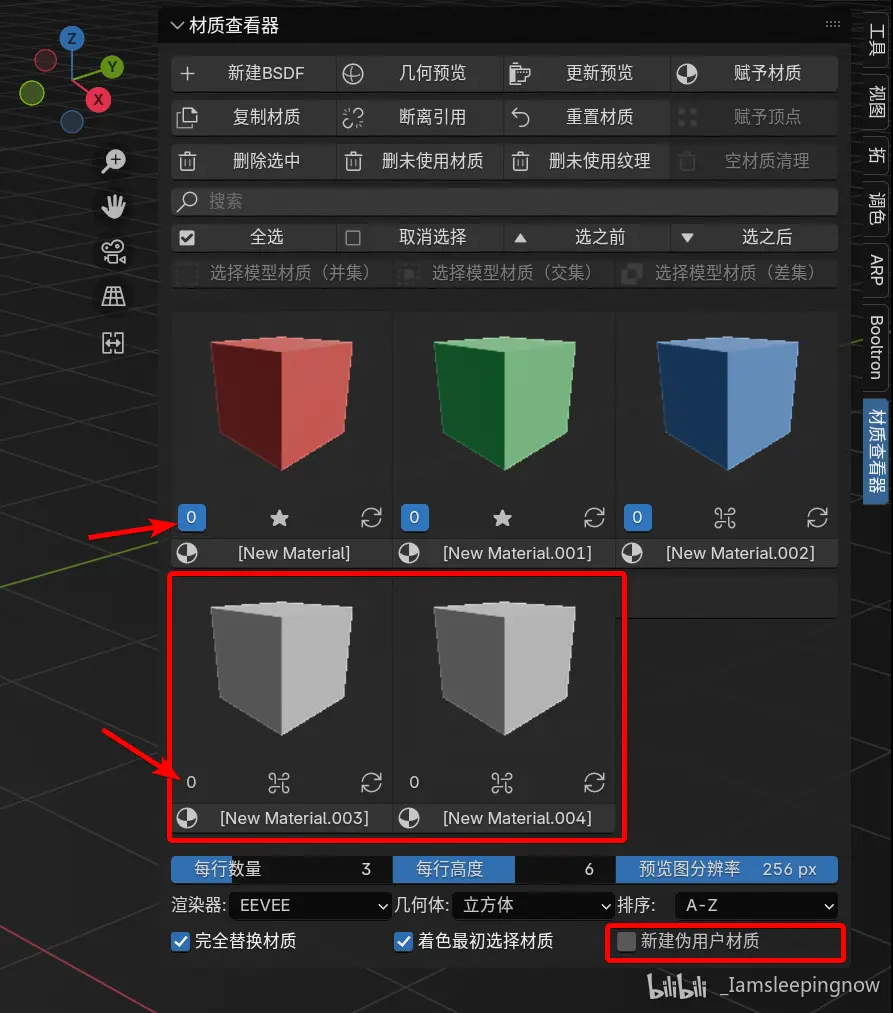
材质被模型引用的数量会显示在材质球左下角,那个数字其实也是一个按钮,当变蓝时,代表该材质开启了伪用户。
什么是“伪用户”?
材质选项右边的“盾”就是伪用户。当不开启时,如果这个材质没有附着到任何模型上,重启Blender后就会被删除。而伪用户就是为这个材质设置一个虚拟的引用,一个看不见的模型使用了这个材质,所以就不会被删掉了。
插件默认是开启伪用户的,如果不想让新建出来的是开启了伪用户的材质,可以把插件最底下的新建伪用户材质关掉。
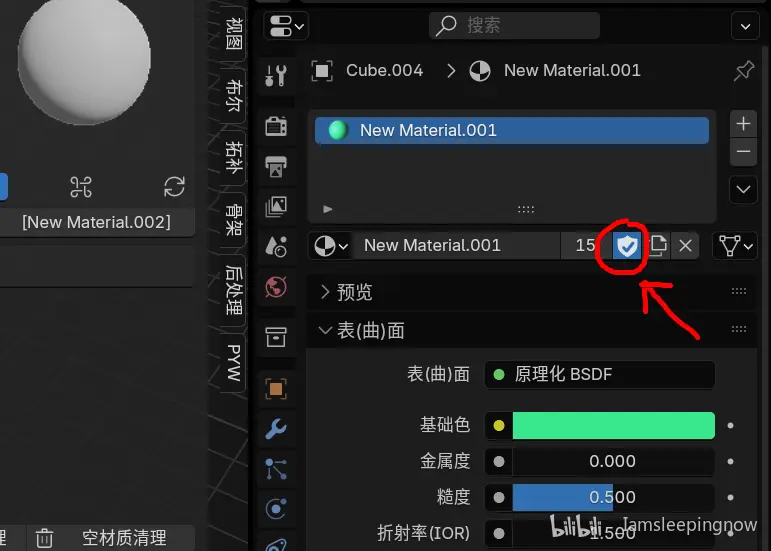
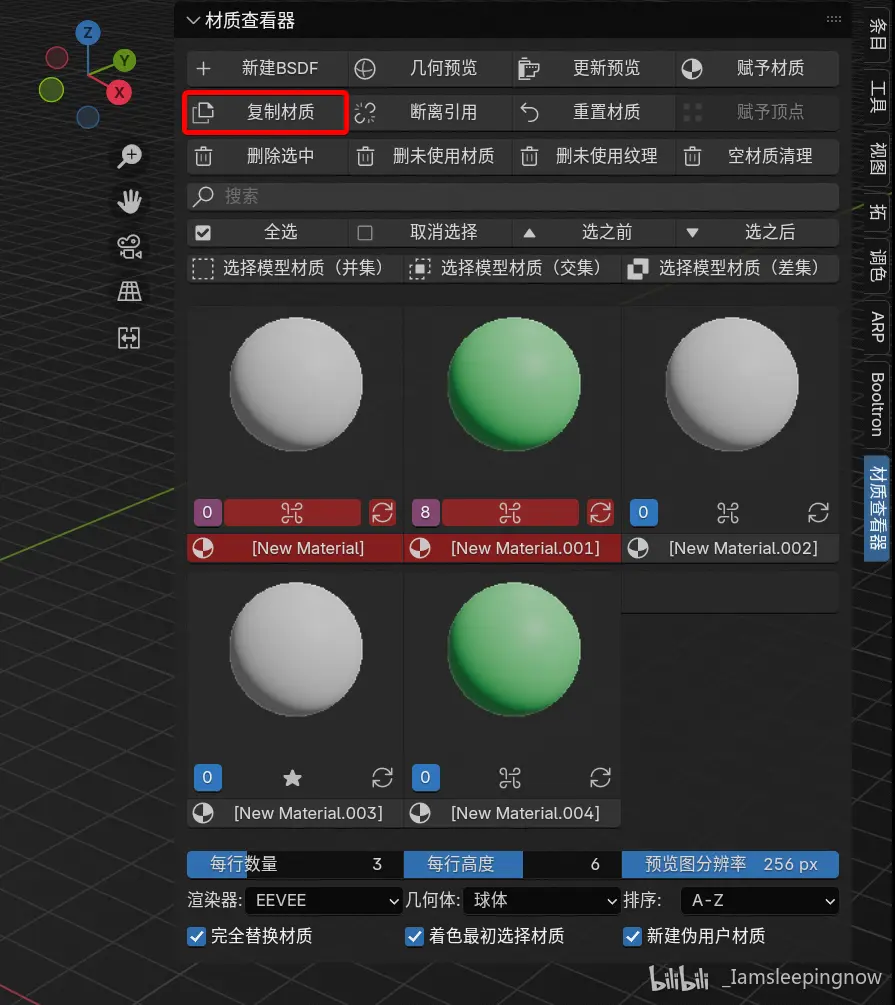
按住Shift点击中国结按钮加选材质,然后就可以选择一堆材质来复制。此操作有弹窗确认。
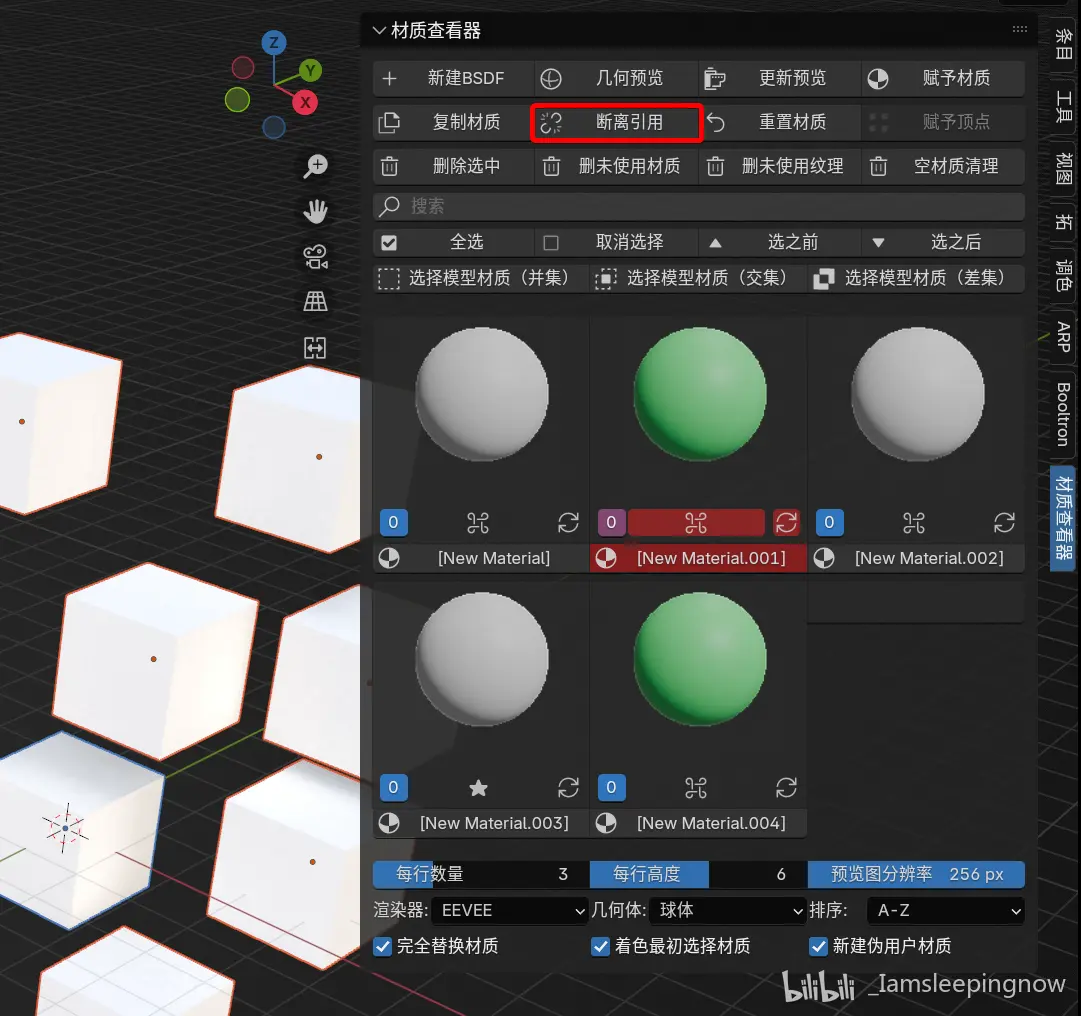
断离引用可以切断这个材质的所有模型引用,将材质左下角的数字变成0。此操作有弹窗确认。
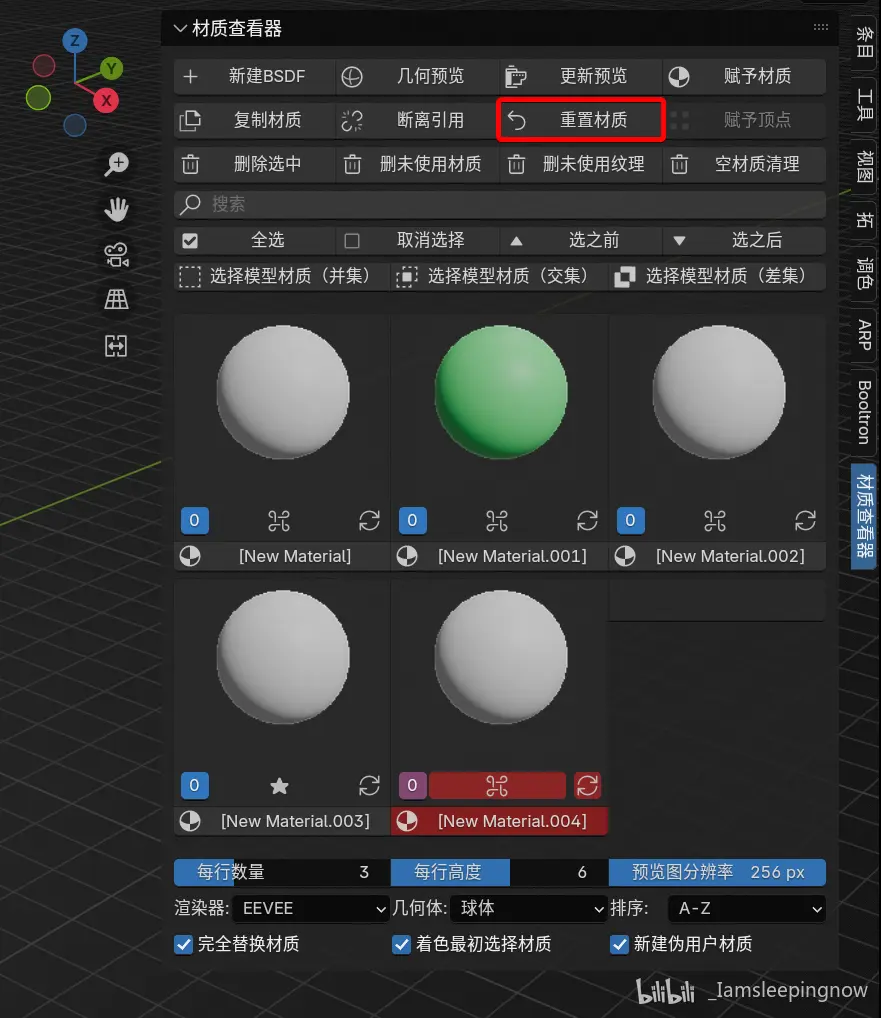
重置材质
重置按钮可以将选择的材质恢复到新建状态,不影响其模型引用。此操作有弹窗确认。
其实这个按钮应该叫“赋予面”的,因为他只能对面做操作。但是赋予面这个名字不好听,所以还是叫赋予顶点了。
赋予顶点按钮一般情况下是灰的,只有在编辑模式下选中一些面时才能点击。我们先创建一个球,赋予蓝色材质,然后切换编辑模式选择一些面,然后再选择绿色材质,再点击赋予顶点。这样会使得模型的材质列表中多出一个绿色材质,并指定了这些面作为显示。
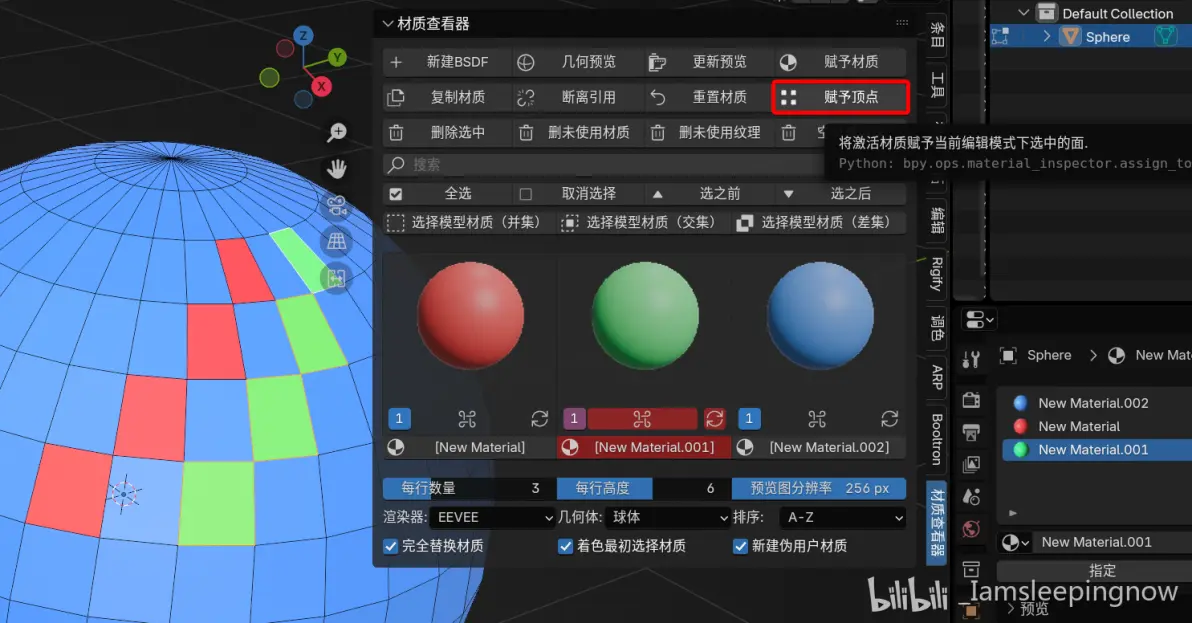
因为删除操作比较危险,所以我就把这些按钮放在了下面。
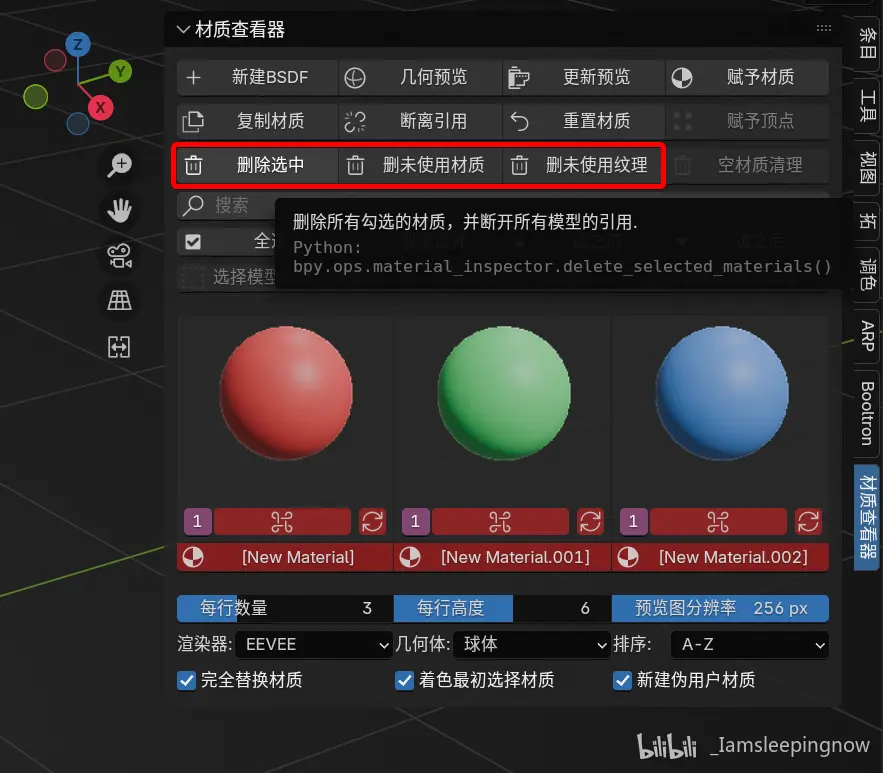
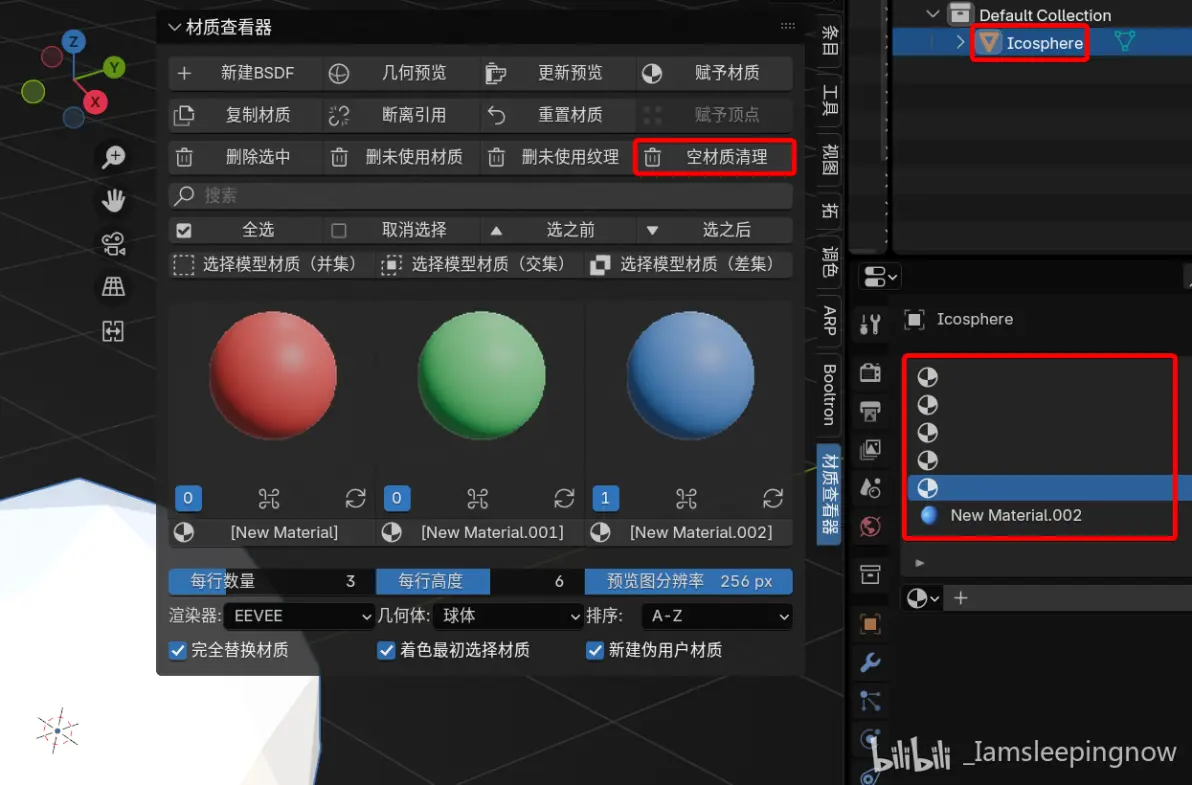
空材质清理按钮仅当选择了模型才能正常点击。
由于模型可能是外部导入的,有些模型携带了一些空的材质引用,这个功能可以清除掉这些引用。
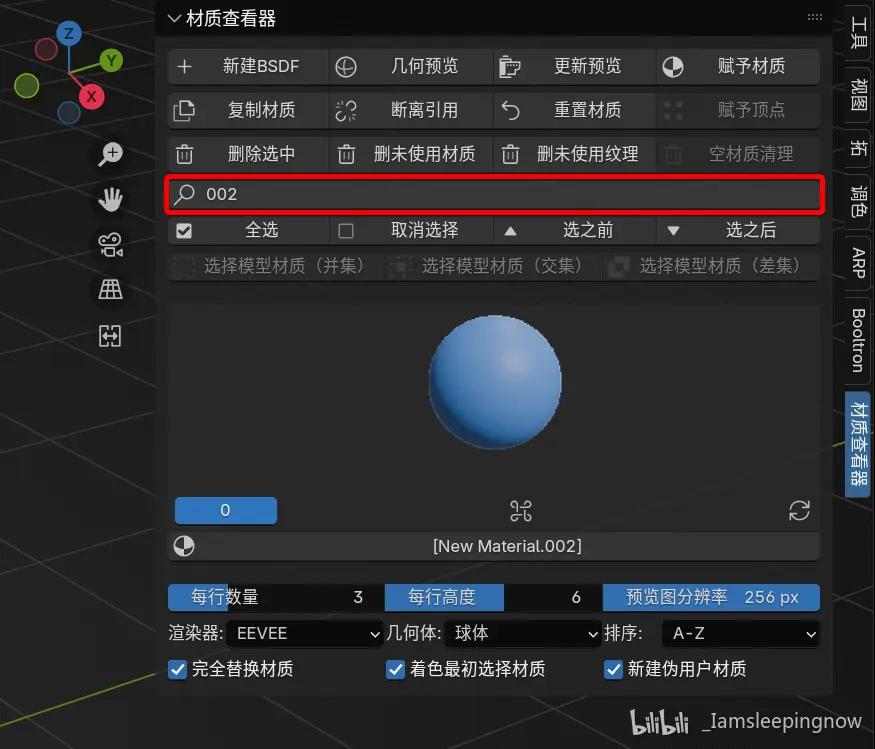
这个搜索框可以过滤材质名称,没了。
哦对了,更新预览只会影响被过滤了的材质。
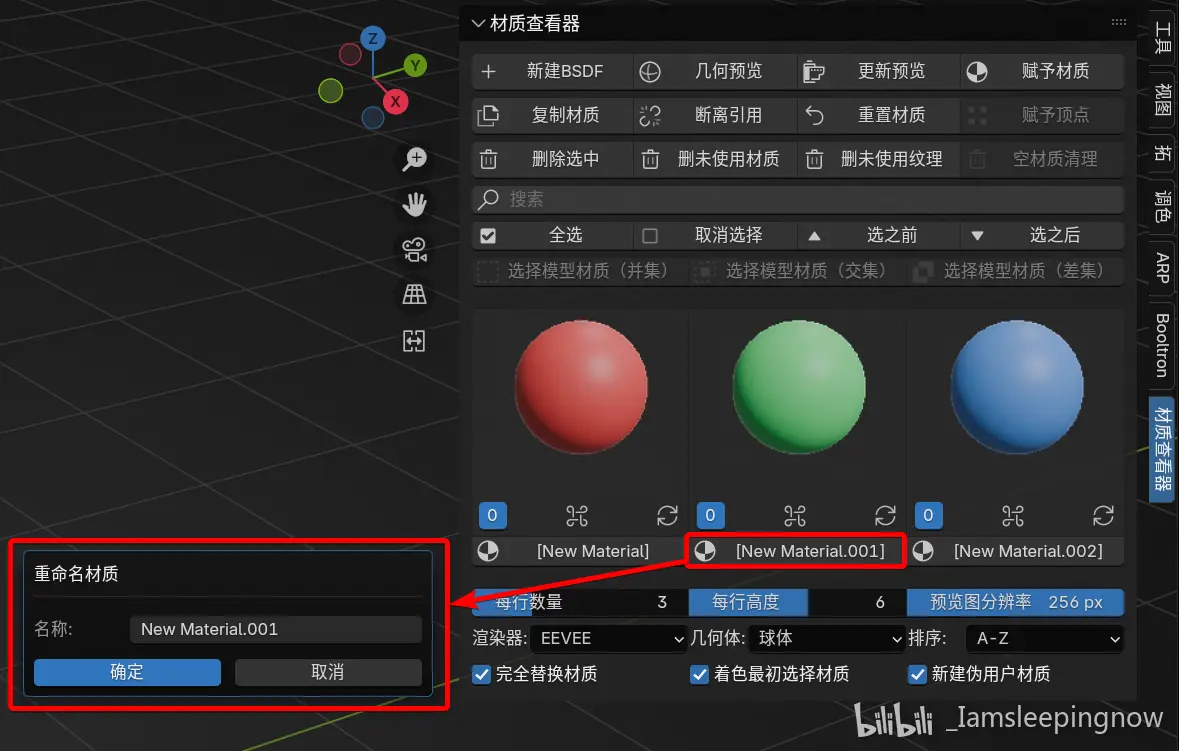
重命名操作可以通过双击材质球名称,然后在弹窗里面进行设置。
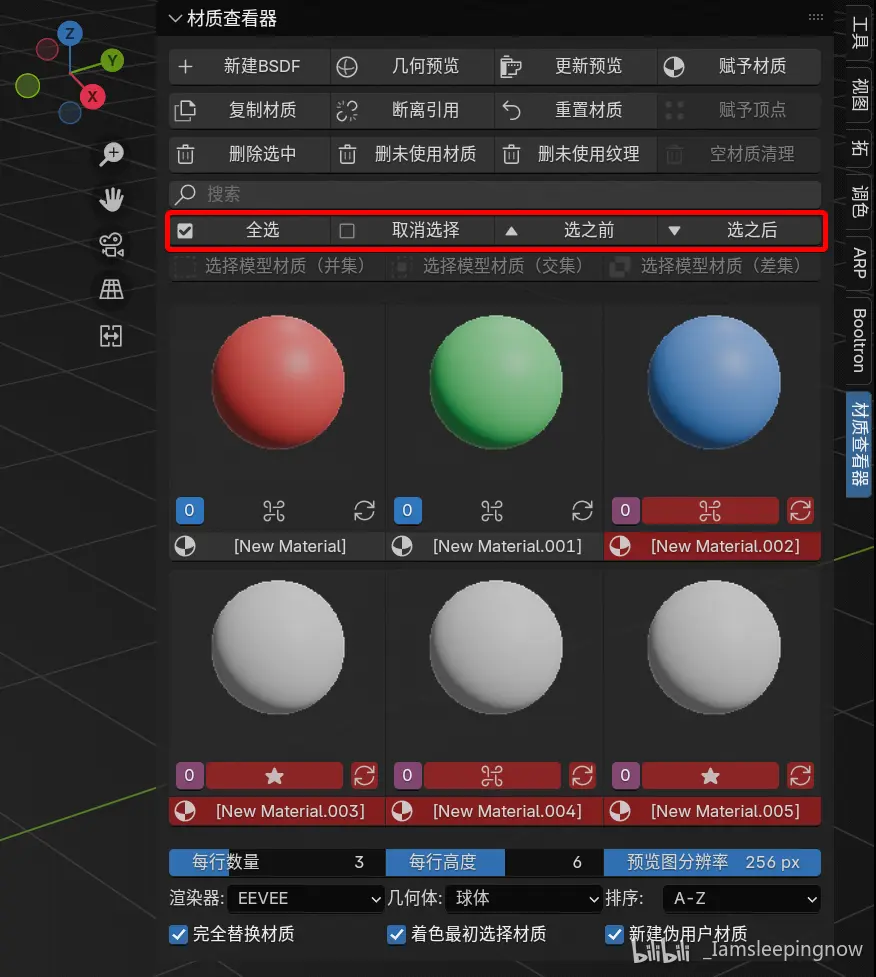
全选按钮可以全选材质,取消选择就是取消选择。
选之前可以选择当前激活材质以及在列表上之前的材质。选之后同理。
按住Shift键后可以双击材质球的中国结按钮:
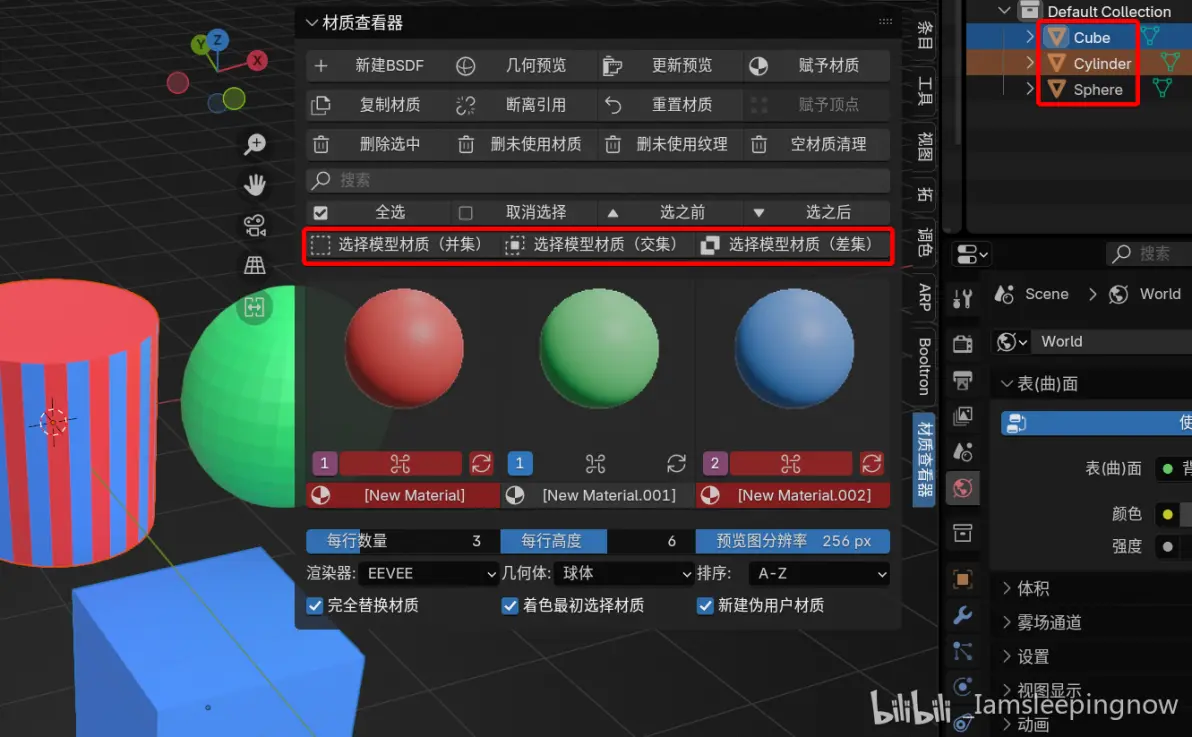
选择模型材质按钮有三个,并集、交集和差集。
当选中一个模型时,这三个按钮的功能一致,选择出所有位于该模型的材质列表中的所有非空材质。
当选择多个模型时:
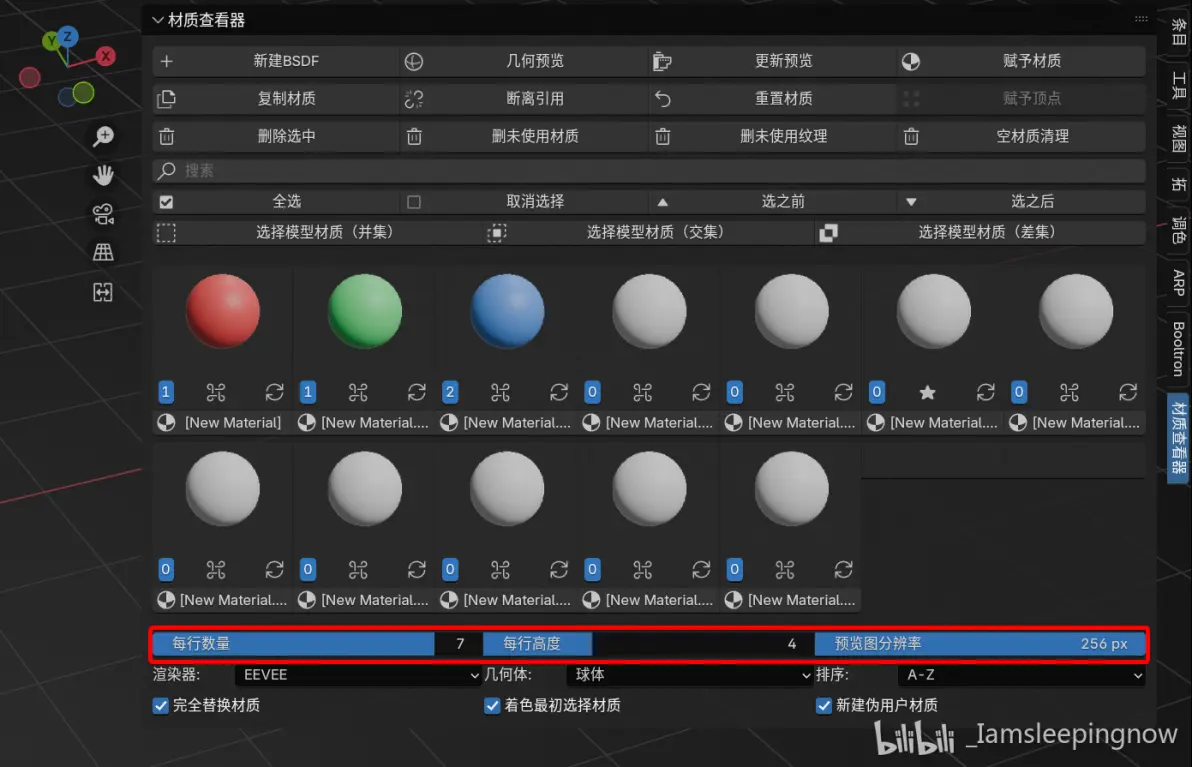
插件下方有一些滑动条,可以用来控制每一行显示的数量、高度以及渲染分辨率。由于Blender插件API的图像显示最大分辨率为256,所以就没办法去生成更高清的预览图。
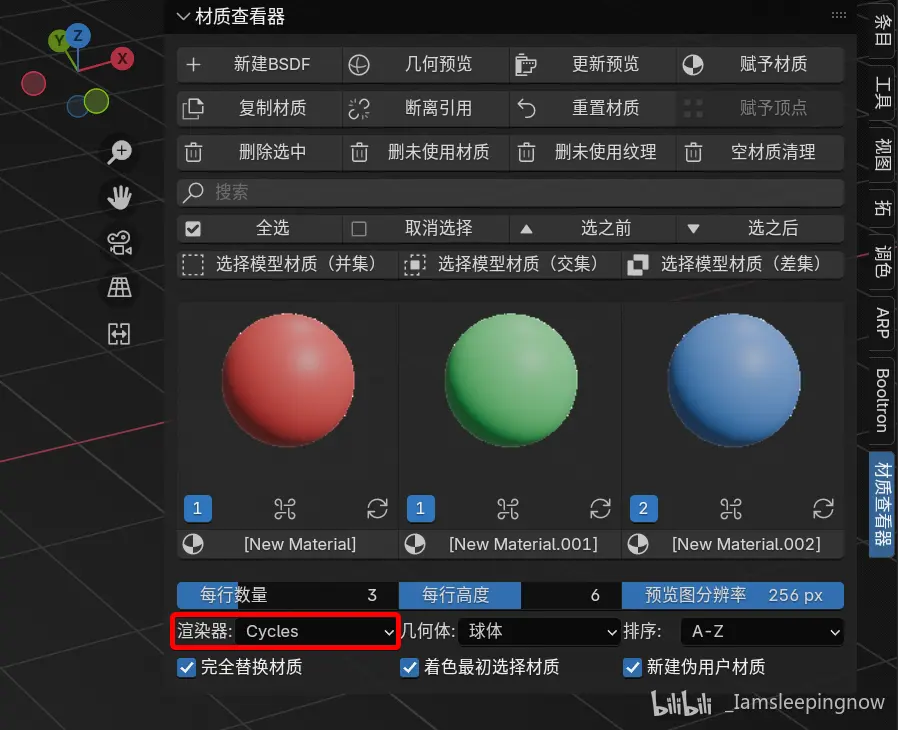
渲染器选项里只有EEVEE和Cycles两种渲染器。Cycles渲染会卡,不太推荐。
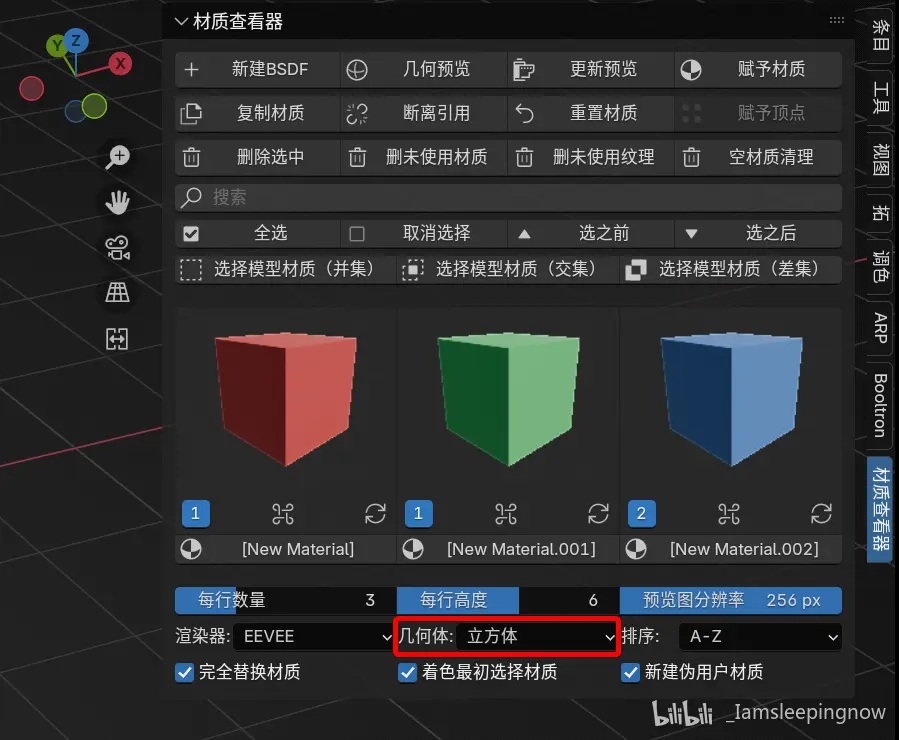
可以选择使用球体、平面、立方体、圆柱体来进行渲染。几何体选项也会影响几何预览所生成的模型。
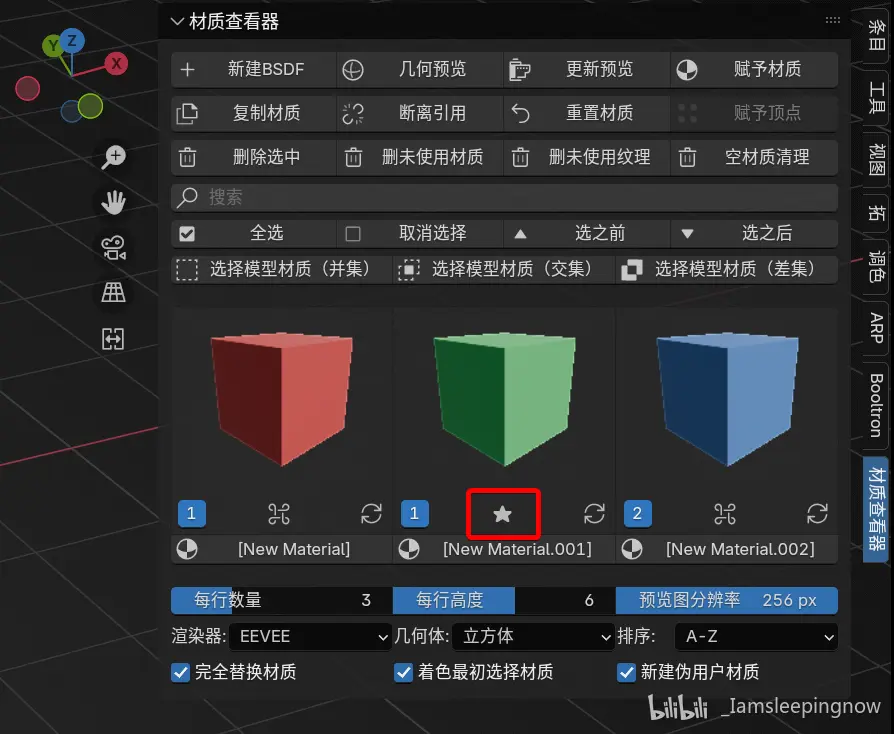
按住Alt键点击中国结按钮可以收藏该材质,图标就会变成星星。
注意,删除操作仍然会删除收藏的材质。
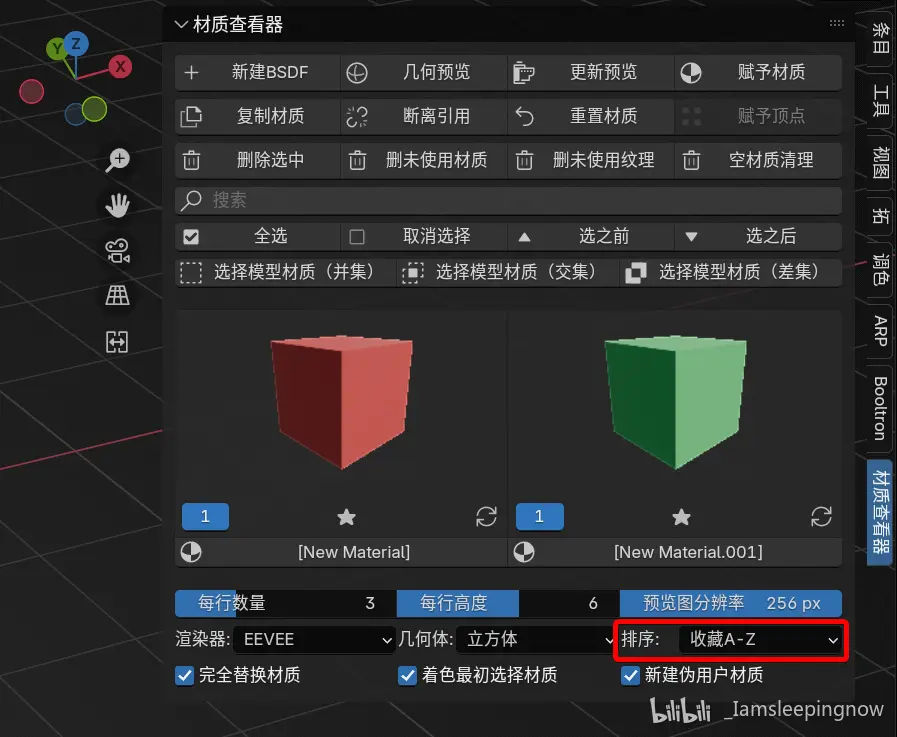
通过排序选项可以查看哪些材质被收藏了,方便快捷分类。可选的排序有:A-Z,Z-A,收藏A-Z,收藏Z-A。
收藏过滤可以和搜索框叠加使用。
按住Ctrl键点击中国结按钮或者星星按钮,就可以选择场景中所有引用了这个材质的模型。
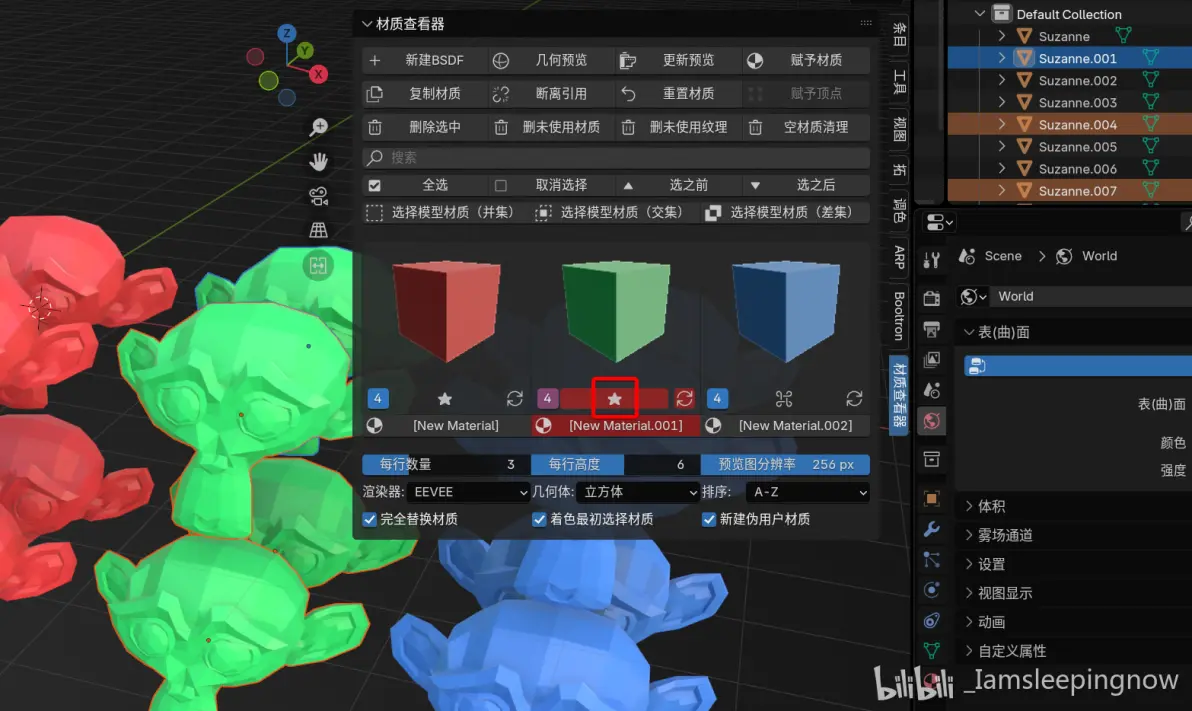
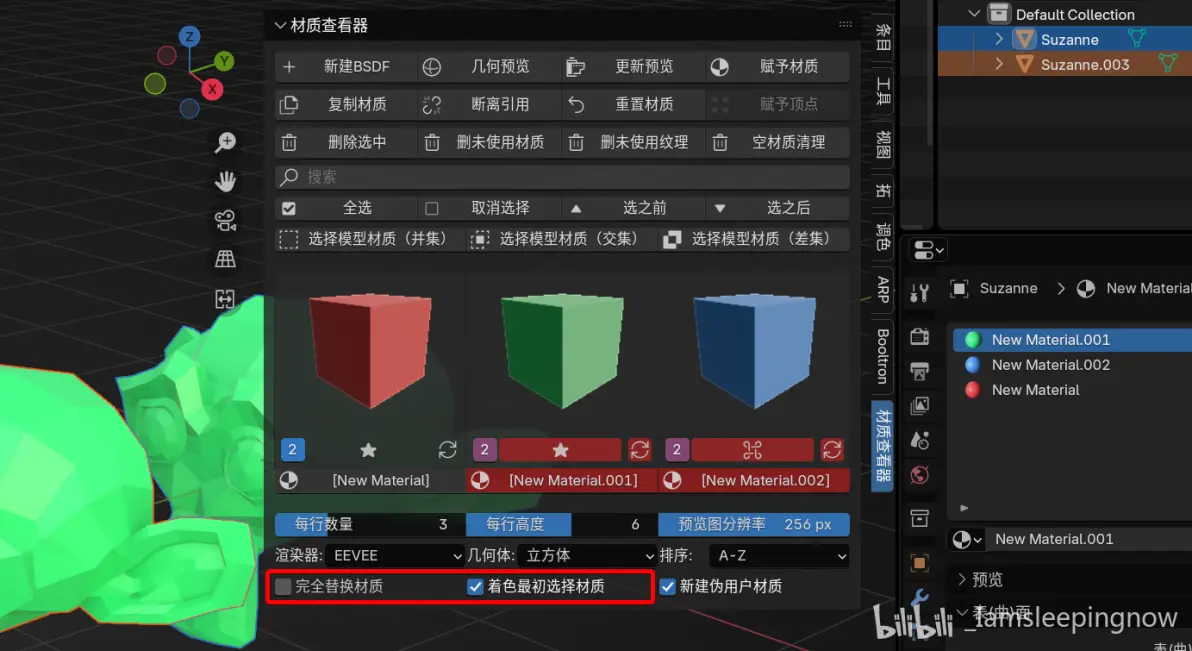
当点击赋予材质时,完全替换材质与着色最初选择材质的不同勾选状态会产生不同效果:
它会影响之后通过新建BSDF新建出来的材质球是否开启了伪用户。可以看见下面的两个材质球左下角的数字没有蓝色高亮。
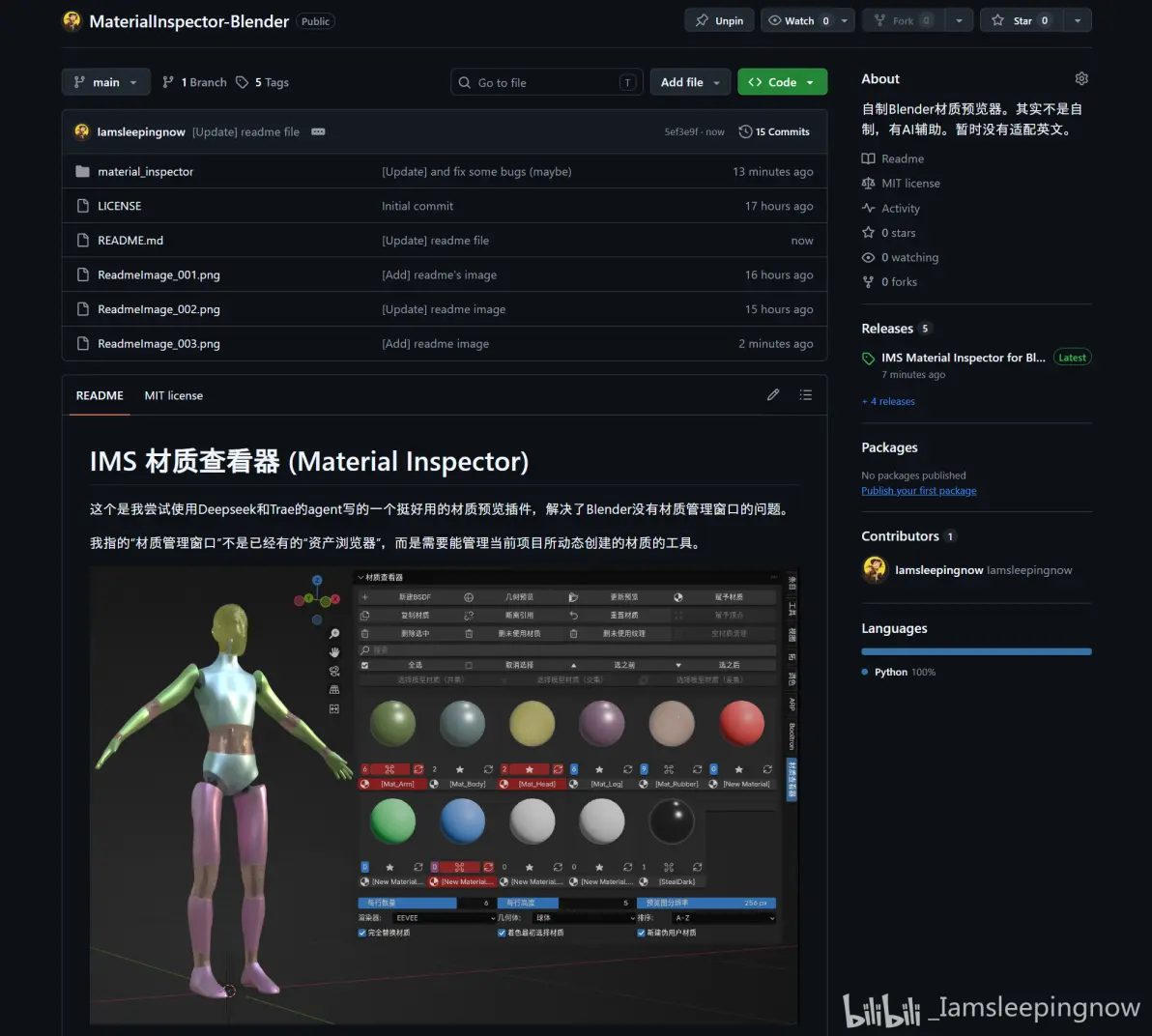
开源与下载地址(删除“✍”):ht✍tps://github.c✍om/Iamsleepingnow/MaterialInspector-Blender/releases
免责声明:本文系网络转载或改编,未找到原创作者,版权归原作者所有。如涉及版权,请联系删
 技术文档
 推荐好文



 155-2731-8020




