


软件

产品


该专栏为Protel 99 se入门(仅入门)
BV1yX4y1K7KQ
Author:台风天以后
关联专栏
有错误请帮助指正,谢谢
首先软件自然就是Protel 99 se了,那么首先打开软件。
新建文件在file菜单 后 new新建 再去弄个name命名 最后ok确定
之后双击进到documents文档,然后选中documents(单击它一下),之后再去新建指定类型的文件
里面的documents里有CAM output configuration , Document Folder , PCB Document , PCB Library Document , PCB Printer , Schematic Document , Schematic Library Document , Spread Sheet Document , Text Document , Waveform Document
大致意思分别为CAM输出配置、文件文件夹、PCB文件、PCB库文件、PCB打印机、原理图文件、原理图库文件、电子表格文件、文本文件、波形文件
主要有讲到的有第三个和第六个还有第七个。
PCB Document
Schematic Document
Schematic Library Document
PCB文件
原理图文件
原理图库文件
首先创建了一个原理图文件(就是单击你要的那个然后确定就行)
开始讲了快捷栏的那个框的寻找方式,
具体在view里寻找到toolbars工具条,然后选择需要的即可。
那么之后我要做的这个电路是 单管共射放大电路 的原理图
那第一个先是 单管共射放大电路 的原理图,如图:
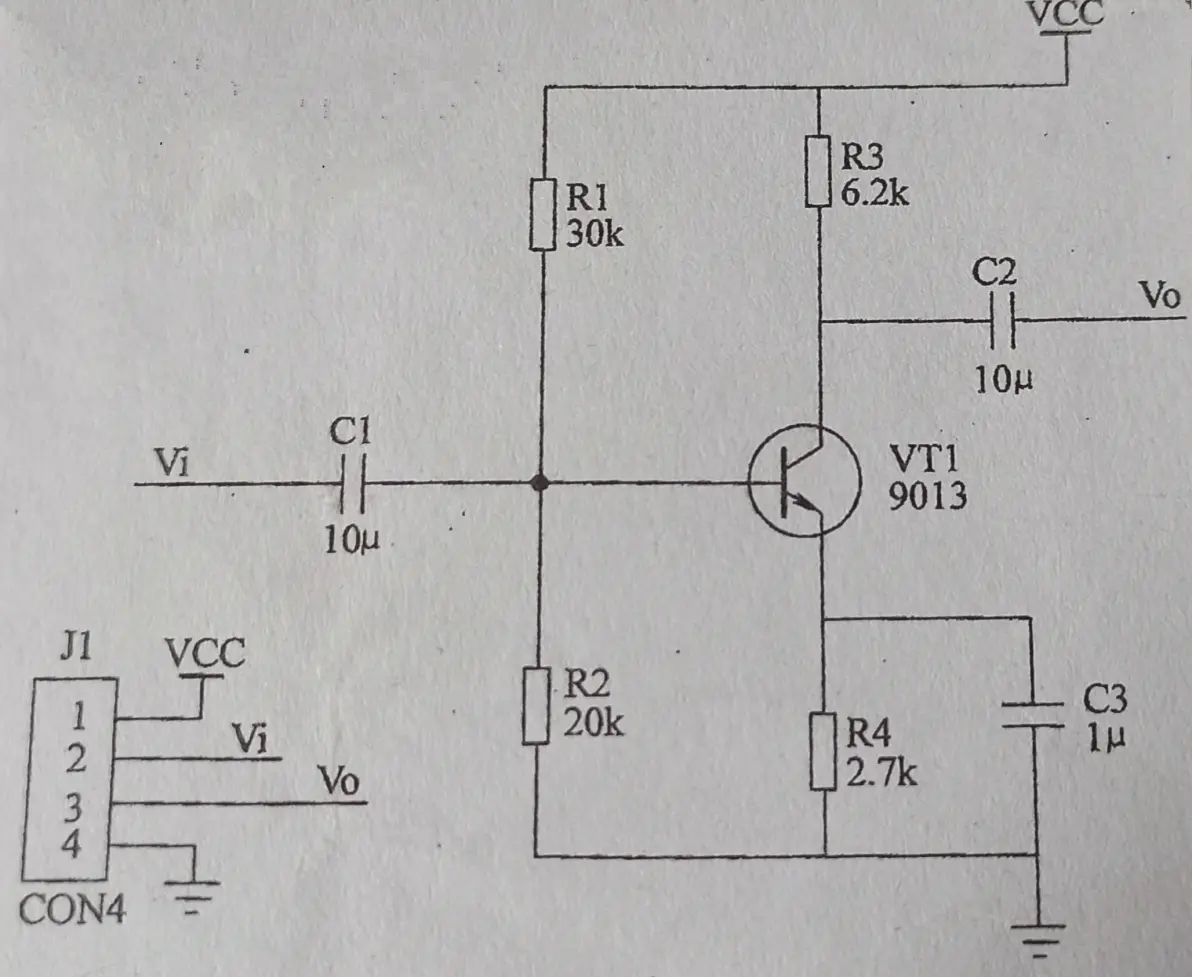
然后是 单管共射放大电路 所用元器件一览表
说明 元器件名称 元器件标号 元器件类型 元器件封装 所属元器件库
晶体管 NPN VT1 9013 TO-5
电阻 RES2 R1 30KΩ AXIAL0.3
电阻 RES2 R2 20kΩ AXIAL0.3 Miscellaneous Device. Lib
电阻 RES2 R3 6.2kΩ AXIAL0.3
电阻 RES2 R4 2.7kΩ AXIAL0.3
说明 元器件名称 元器件标号 元器件类型 元器件封装 所属元器件库
电容 CAP C1 10uf RAD0.1
电容 CAP C2 10uf RAD0.1 Miscellaneous Device. Lib
电容 CAP C3 1uf RAD0.1
连接器 CON4 J1 CON4 SIP4
之后就是一般把画图区域搞到中心位置一点,具体操作为:横滑块和纵滑块各移到中间位置,然后放大两次左右即可,放大就是那个像放大镜一样并且里面是加号的那个就为放大,反之减号则为缩小。
放置原件(place part)为

lib ref 元器件名称
designation 元器件标号
part type 元器件类型
footprint 元器件封装
数据弄好后确定即可
然后删除是选择好相关东西之后按住ctrl再按下delete(键盘),也可以选择去剪切,就那个像剪刀一样的那个,并且因为是剪切,你还可以粘贴它(然后剪切是要连点两下的,粘贴点一下即可)分别样子如图所示:

选择你可以使用鼠标拖选(就是鼠标按住空白处后进行拖拽所形成的那个四边形选择框)
也可以双击某一个原件(进入到它的设置),去把selection给勾选上
要取消你选择的东西(是全部取消【看英文all objects】)那就去找一个deselect all objects,图标长这样:

然后要善用保存啊!!图标长这样:

要拖动一个元器件那就点住那个东西然后拖就好(直接点着(点住啊)他移动就行)
然后是更改方向,首先你要按住那个元器件,然后按一下空格(那就是往逆时针方向旋转90度,还有就是按x,那就是在x轴这个线上进行左右方向的位置调换,然后是按y,那这个就自然是在y轴这条线上进行上下方向的位置调换(有些东西不能仅仅靠空格的90度旋转,要善于利用x和y)
然后线有两种工具,一个是接线工具,一个是画线工具(wiring tools,drawing tools)
千万不要去用画线的去连接电路,那这是没用的,一去电气规则检查全是问题,啥都没连接上。然后既然说到电气规则检查,那就去到 tools工具 这里,选ERC,然后一般来讲无特殊需求无需更改东西,直接ok确定即可。它这个检查要是检查出你有问题那你肯定是有问题,不过同样,即使你去用这个检查没有检查出来问题,那就是可能有问题(就是机器可能查不出的那些东西),要多多检查。
然后连线的时候尽量要能一条线直接连好,就不要一条一条的拉。
连电线的图标为:

点好之后就 单击 移动 单击来画完一根线,取消就鼠标右击。
然后标注要分 信号 的和 文字说明 的,图标分别是一个net,还有一个是一个大写T,如下:


更改它的子同样是双击它,然后去更改它里面的东西即可。
现在到讲原理图库文件
打开之后一个坐标系呈现在了你的眼前(不是
那首先新建一个元件那就去找到tools工具,然后去点new component,然后按照需求更改名字就好了。
然后假如要它有多个部分(类似于子集这个概念),那就去点之前和原理图一样的那个放置原件的图标,即可完成创建。
然后就去画线即可(用那个画线的线),操作去看视频吧(理论上不看也差不多了)梦,1p讲到一点皮毛(就基本稍微讲讲操作,东西啥的),2p为终极完善版本(2p大部分为讲原理图库文件,以及一点点原理图的东西)
最后讲到PCB文件
进入到它后,首先放置那就是这个图标:

然后输入封装号等即可,该操作为手动布线的一种方式
也可采用去原理图里创建netlist网络表,去原理图那里找design,然后create netlist,最后确定就行。(该种为自动布线(移动还是要你自己移动的)
然后再回到PCB,到design里找load nets,然后选择你创建的那个网络表最后确定即可(若出现报错请自行调整),然后PCB里一般它的大小标注还是不要求的,所以双击到某个元件。选择comment,然后把hide勾选,若数量繁多不方便一个一个隐藏,那就到global全部选项里,到hide中选择到same,同时保证hide选项被勾选,最后确定,那所有标注则被隐藏。
然后连线要保证在bottom layer里去连,然后连线的图标是:

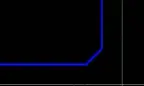
然后假如遇到拐弯,不要90度垂直(系统也会贴心的给你分成三步想办法让你不为90°)
要类似于这样的效果:
然后三极管(就例如VT1)
那它的三个极分别为
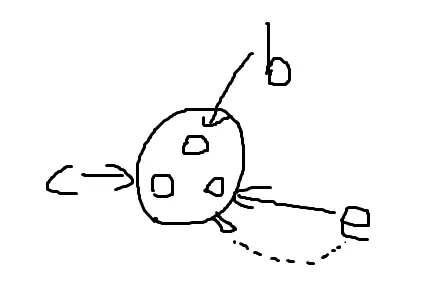
有突出的那个头就是e,然后接着就是b,c
c为集电极,b为基极,e为发射极
额外(视频没有):
topoverlayer是放文字啥的
keepoutlayer是画外面那个四边形方框的
放置原件(原理图选择优先级)的话,它会自动直接到原理图里去放,然后这个放置(放置就是place【v.布置,放置 n.地方】只需要点击place,具体长什么样子在24:40开始,具体位置到时看左边那一块,你会找到一个place和一个find(因为那个时段在讲元器件图))是这样的,你点了之后它的首选是你打开了的原理图(也就是优先进你已经打开了的),若没有创建则自动创建一个,若没有打开但有创建过,则优先挑选你最后创建的那个原理图去放置。(因为之前有人问我怎么把做好了的元件放置到原理图里)
关于protel99se做一个原理图时,右下角有一个表格怎么编辑不了的问题的话,首先你如果设置过纸张大小,它会自动更改下面的数据(size这一栏),设置纸张大小在design设计→option选项,看到standard style 然后根据需要自行选择,然后就是其他文本的放置,关于这个我们要用到一个类似于文本框的东西,在place→text frame,然后根据位置需要放置即可,若需要更改内部文字,双击打开然后再text选项中选择change,然后改成你要的,字号要large大要不然看不见,有白框挡住了就把draw选项取消。
把原理图转换为pdf的文件,个人处理方式为:【xps→pdf】protel里那个打印机先点开,然后select里选microsoft xps document writer然后print(xps文件),自己输入个名字然后保存下来,再去该网站(https://xpstopdf.com/)进行转换,上传到该网站并且转换好后,点击下载所有,这样你就有一个pdf文件的你的原理图了。网络上查的是先下载好Acrobat 7.0 professional,然后file→setup printer→select printer→adobe pdf→print打印,Acrobat 7.0 professiona 这个是一个软件(完成安装后应该会安装一个虚拟的adobe pdf 打印机)。
那么该专栏就到这里了,感谢观看!
免责声明:本文系网络转载或改编,未找到原创作者,版权归原作者所有。如涉及版权,请联系删
 技术文档
技术文档
 推荐好文
推荐好文





 155-2731-8020




