


软件

产品


目录
第一部分:CAXA3D实体设计软件介绍
第二部分:caxa实体设计怎么将三维图转换成二维图?
第三部分:CAXA3D安装教程
题外话:命运就像自己的指纹,虽然弯弯曲曲却始终掌握在自己手中。
软件安装包可以搜索自行获取: wjk2.top/?id=
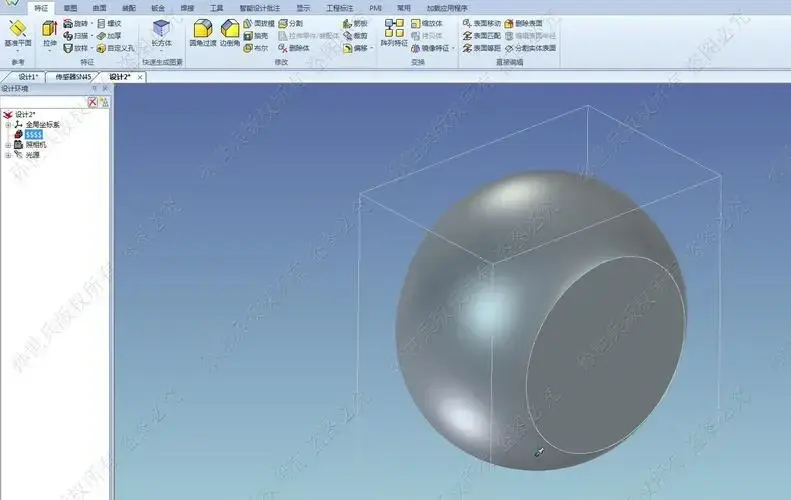
第一部分:CAXA3D实体设计软件介绍
CAXA 3D实体设计是一款专门进行工业设计建模的三维设计软件,是唯一集创新设计、工程设计、协同设计于一体的新一代3D CAD系统解决方案。易学易用、快速设计和兼容协同是其最大的特点。它包含三维建模、协同工作和分析仿真等各种功能,其无可匹敌的易操作性和设计速度帮助工程师将更多的精力用于产品设计本身,而不是软件使用的技巧。
第二部分:caxa实体设计怎么将三维图转换成二维图?
caxa实体设计2013将三维转为二维图纸的步骤如下:
1、如下图所示,打开caxa3D实体设计软件,新建一个新的设计环境。
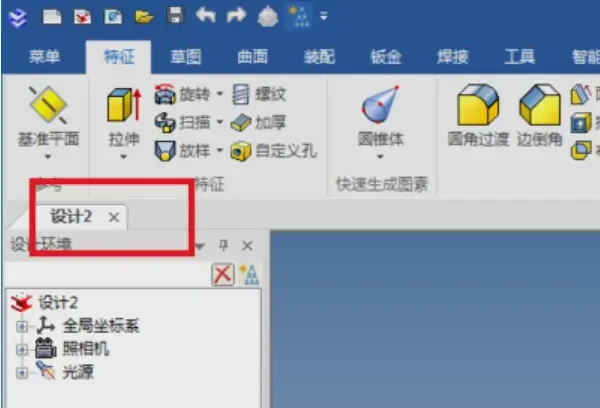
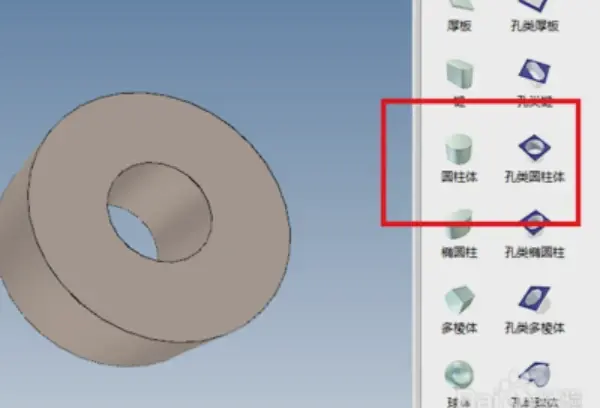
2、如下图所示,在软件右侧的工具栏中拖动一个圆筒进入三维空间,在这里拉一个圆柱形的洞,做一个中空的管子。
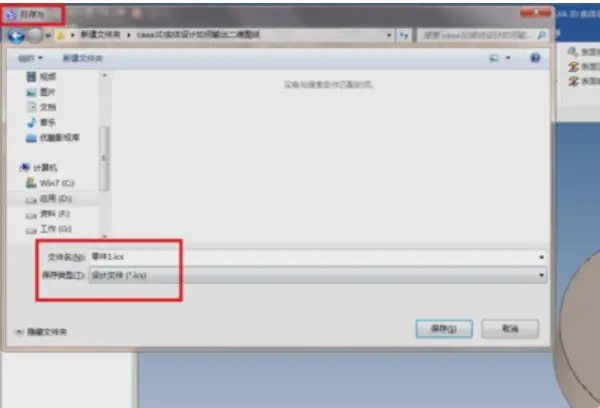
3、如下所示,ctrl+s,将刚刚的三维图形保存好。
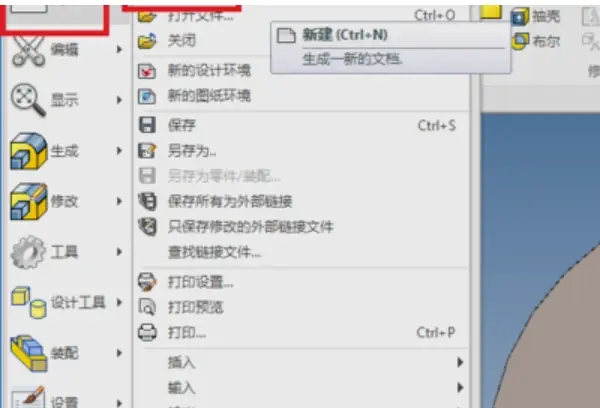
4、如下图所示,在软件的左上角单击“菜单”,然后在弹出式下拉菜单中单击“文件”。然后单击新文件。
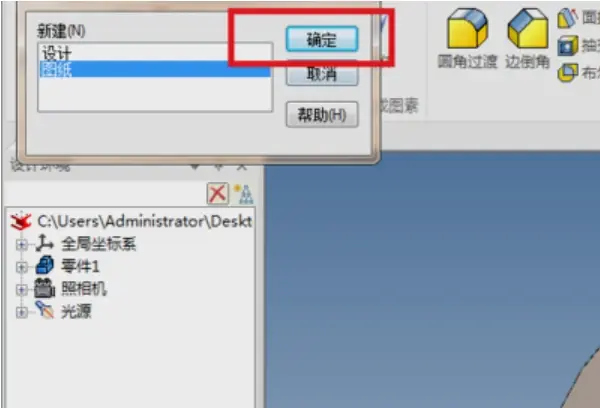
5、如下图所示,一个新的对话框出现在软件的左上角。我们选择“绘图”,然后单击“确定”。
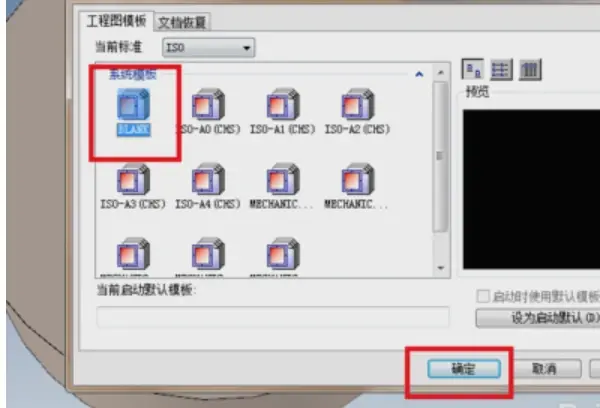
6、如下图所示,软件弹出了一个更大的“新”对话框。在这里我们默认地选择空白模板,单击“确定”。
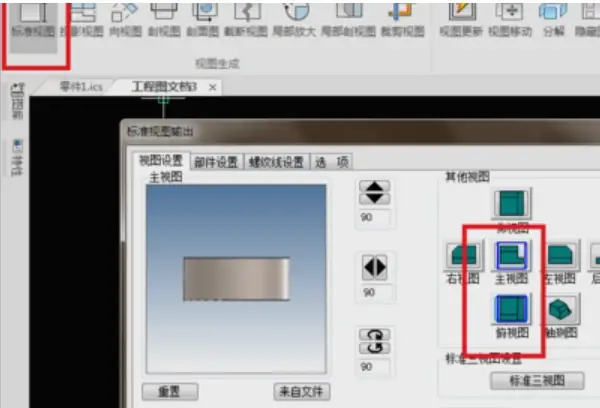
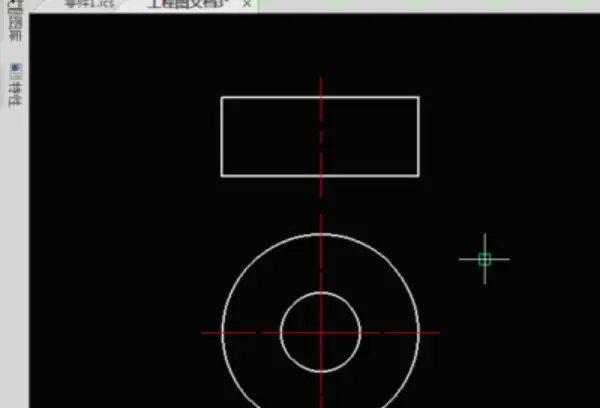
7、如下图所示,caxa3d物理设计成功进入工程图形界面,然后在工具栏上单击“标准视图”,然后,在“标准视图输出”对话框中,选择“主视图”、“顶部视图”、然后单击“确定”。
8、如下图所示,在项目关系图的任何一点单击鼠标左键以放置视图。在这一点上,caxa3D实体设计软件成功地输出工程图纸,在最后,只要保存一下。
第三部分:CAXA3D安装教程
1.鼠标右击【CAXA3D实体设计2023(64bit)】压缩包(win11及以上系统需先点击“显示更多选项”)选择【解压到 CAXA3D实体设计2023(64bit)】。
2.打开解压后的文件夹,双击打开【Setup】文件夹。
3.鼠标右击【Setup】选择【以管理员身份运行】。
4.点击【安装到此电脑】。
5.点击【我接受】,点击【下一步】。
6.点击【下一步】。
7.现在【自定义】,点击【下一步】。
8.修改路径地址中的首字符C可更改安装位置(如:将C改为D表示安装到D盘),点击【安装】。
9.安装中……
10.点击【完成】。
11.打开安装包解压后的【CAXA3D实体设计2023(64bit)】文件夹,鼠标右击【Crack】选择【解压到当前文件夹】。
温馨提示
①解压【Crack】前:先关闭“所有杀毒软件(部分电脑自带的“迈克菲”也要关闭)、防火墙、Windows Defender”,否则可能会被杀毒软件误杀无法运行。
②▷猜您想问:杀毒软件为什么会误报病毒?
12.鼠标右击解压后的【Crack】选择【以管理员身份运行】。
13.选择【x64(64位】,点击【Go】。
14.点击【是】。
15.安装成功!
免责声明:本文系网络转载或改编,未找到原创作者,版权归原作者所有。如涉及版权,请联系删
 技术文档
技术文档
 推荐好文
推荐好文





 155-2731-8020




