


软件

产品


软件名称:solidworks 软件语言:简体中文 三维CAD系统系统要求:Windows10或更高, 32/64位操作系统硬件要求:CPU@2.5+GHz ,RAM@4G或更高
https://tool.nineya.com/s/1jbtqn2oc
安装步骤
注意:安装SW前把电脑名字改为英文,比如你计算机名字叫张三,请改成zhangsan,不然可能会出现无法读取激活工具的情况。
常见问题:安装完成后打开软件提示-8544,0的提示,那是你没有替换好激活文件,重新替换一下同名的文件夹就可以。如果是-15,10,10061,那么就打开SolidWorks_Flexnet_Server文件夹,先运行里面的server_remove,再运行里面的server_install就可以。
1、将安装包进行解压(2023和2024步骤基本一致,这里懒得录了,重要地方说明下)
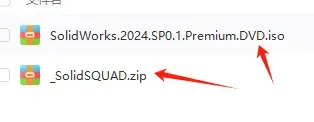
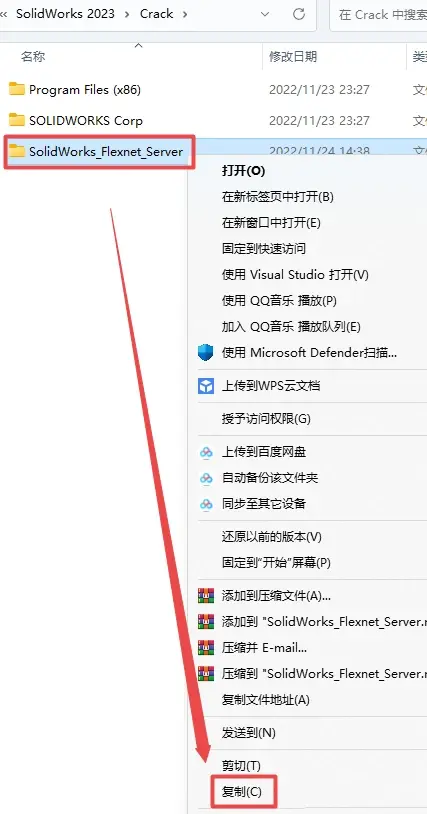
2、打开刚刚解压的文件夹,双击打开”SolidSQUAD“,选中“SolidWorks_Flexnet_Server”文件夹,鼠标右键选择“复制”
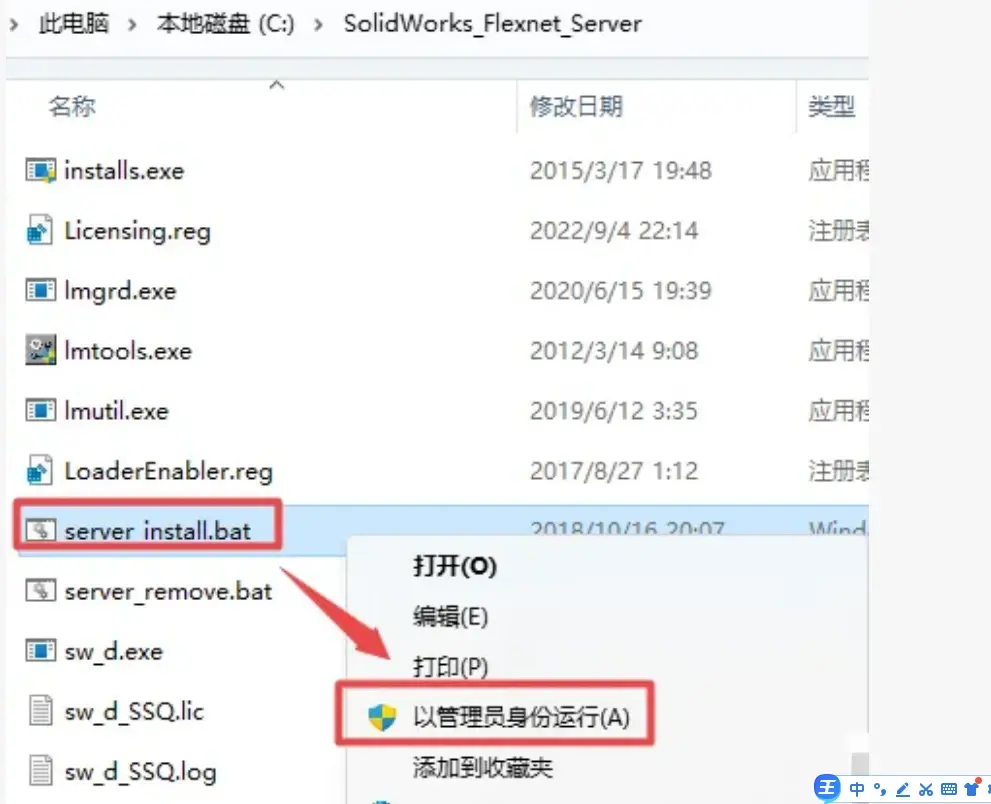
3、双击打开复制过来的“SolidWorks_Flexnet_Server”文件夹,鼠标右键点击“server_install.bat”选择“以管理员身份运行”(运行前请关闭电脑中的杀毒软件)
4、提示“服务已经启动成功“,点击右上角的“X“关闭
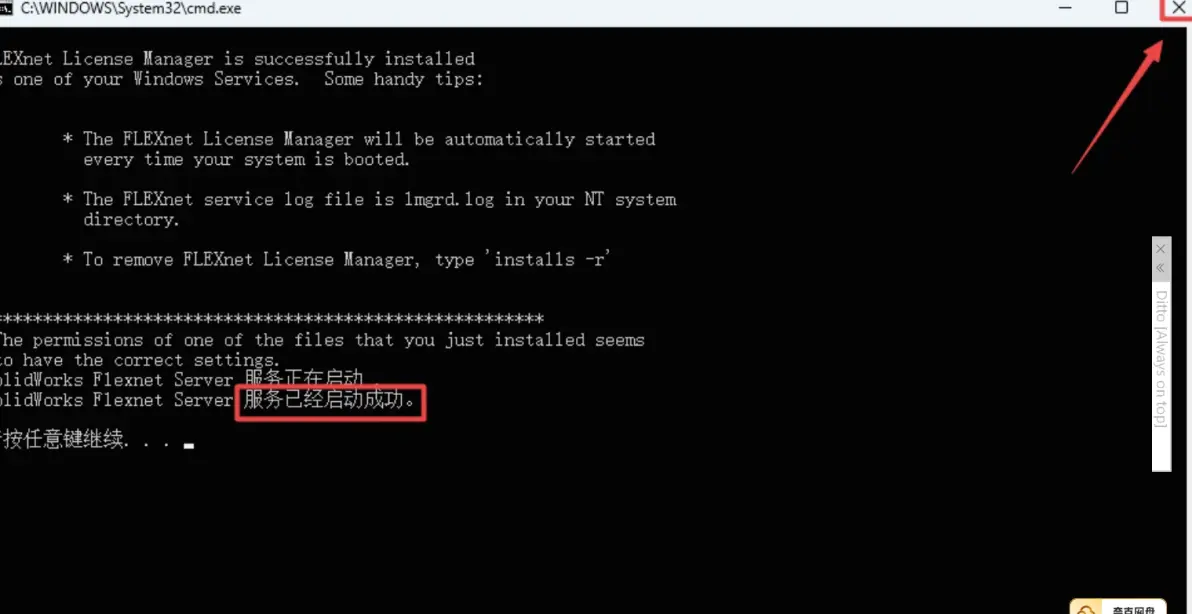
温馨提示:如果服务启动失败,请关闭杀毒软件后重新运行程序
5、返回“SolidWorks_Flexnet_Server”文件夹,双击reg后缀的注册表文件.(注意:为了方便编辑步骤,这里引用了2023的安装步骤,内容都一样,步骤也基本一样,文件名字如果有出入,按照正常流程继续进行即可)
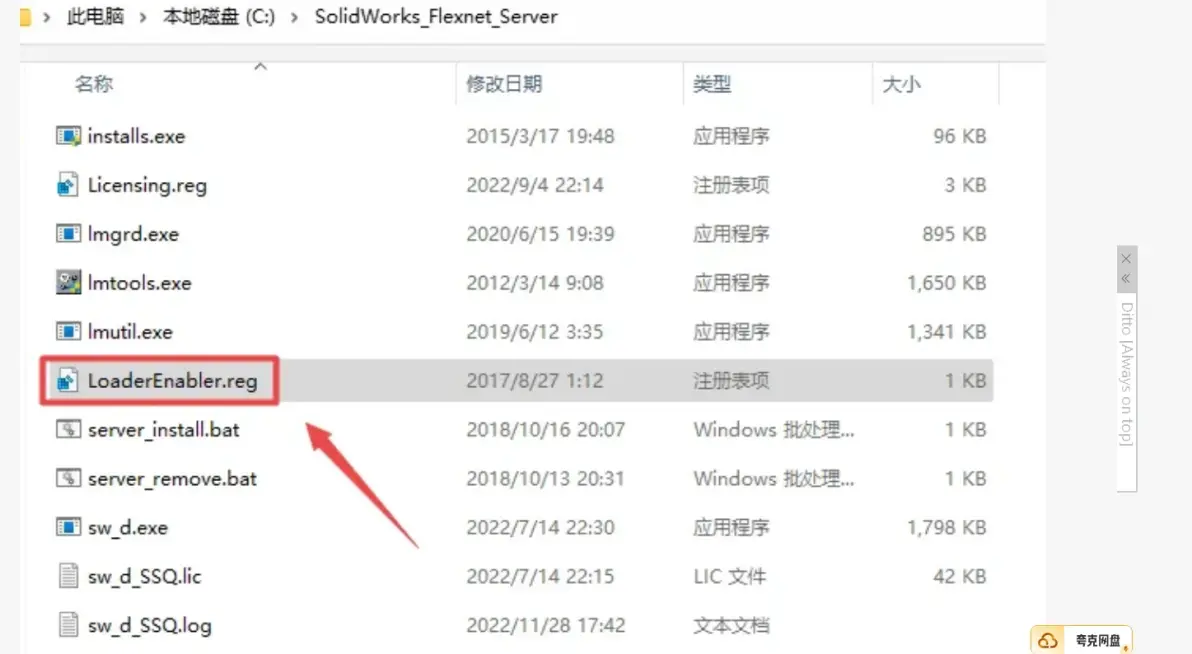
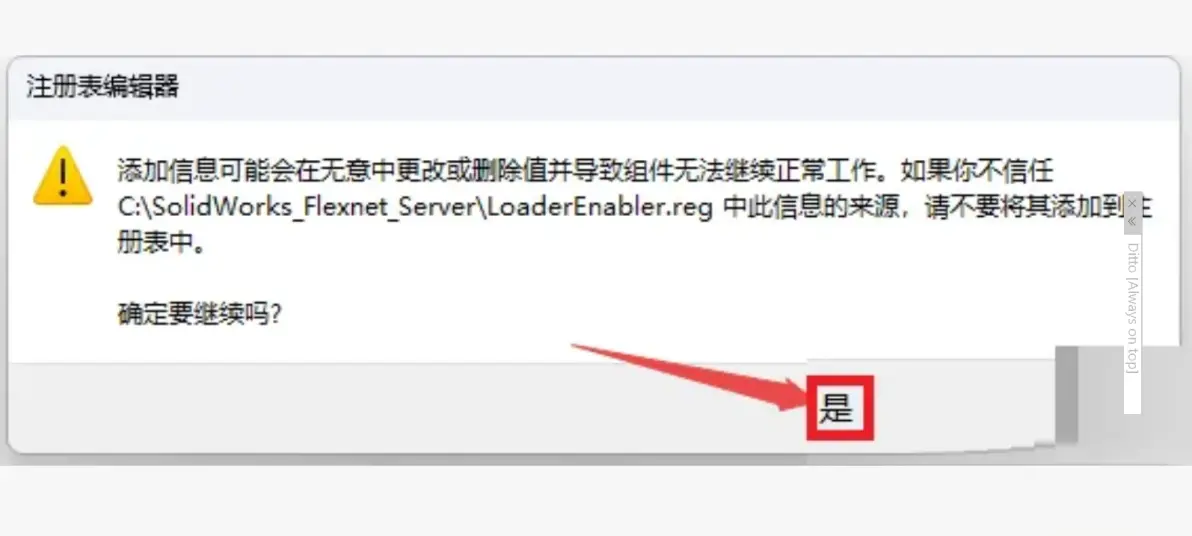
6、点是
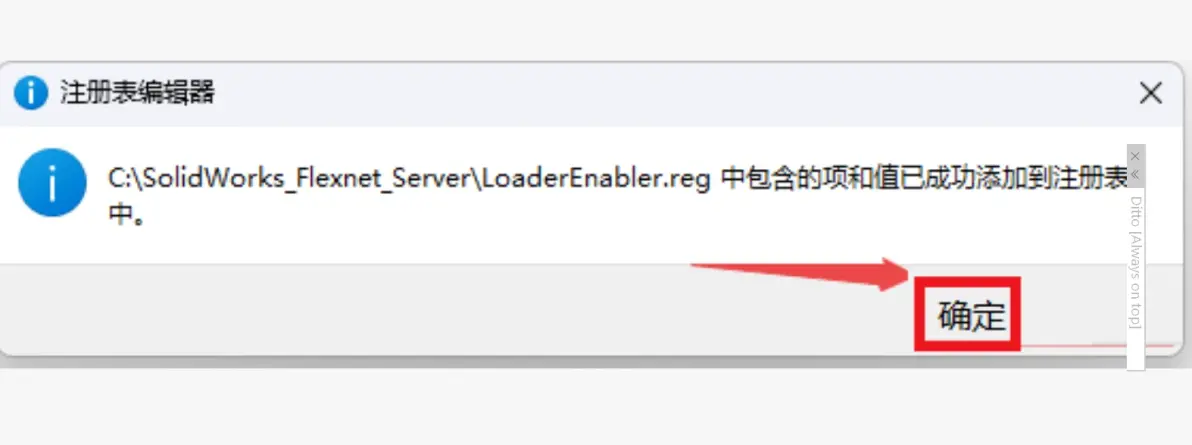
7.点确定
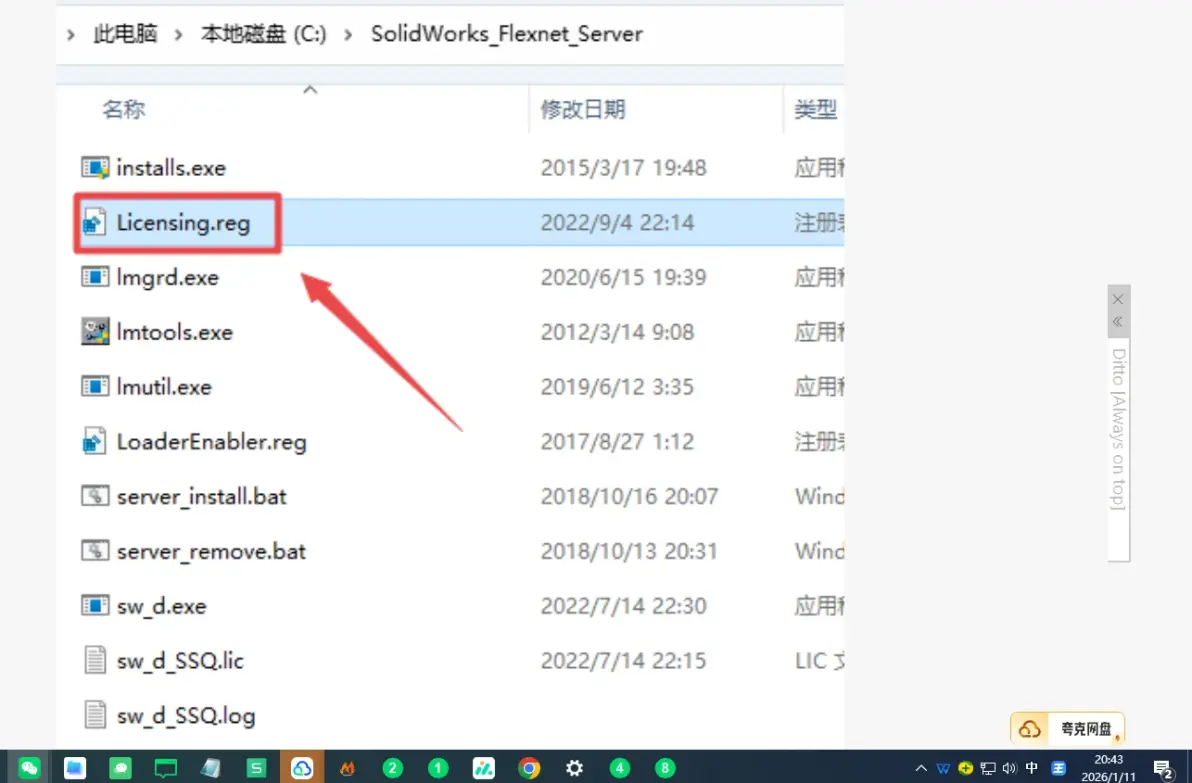
8、再返回“SolidWorks_Flexnet_Server”文件夹,双击”Licensing.reg“注册表文件
9、点是
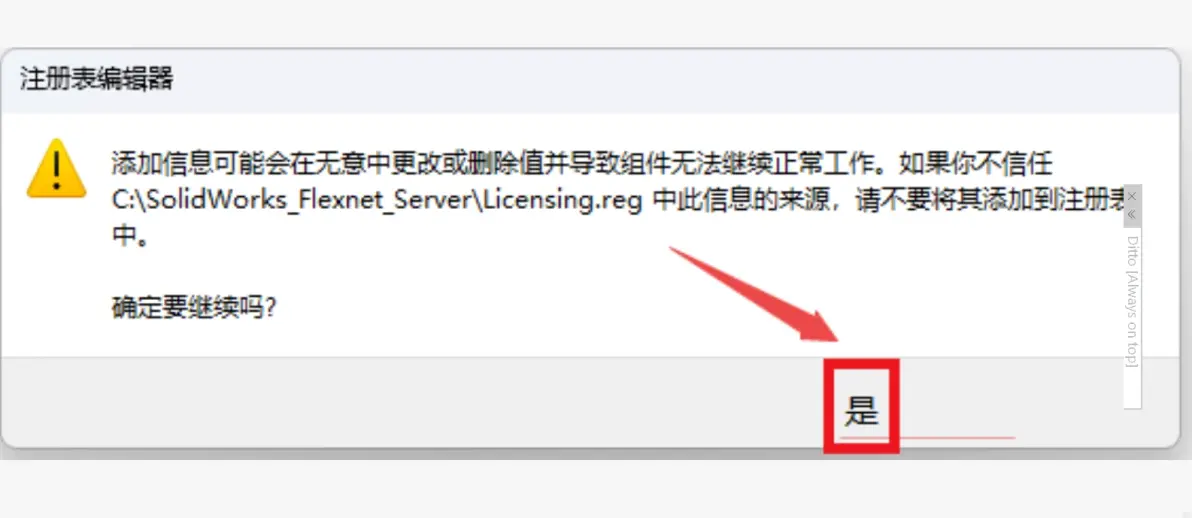
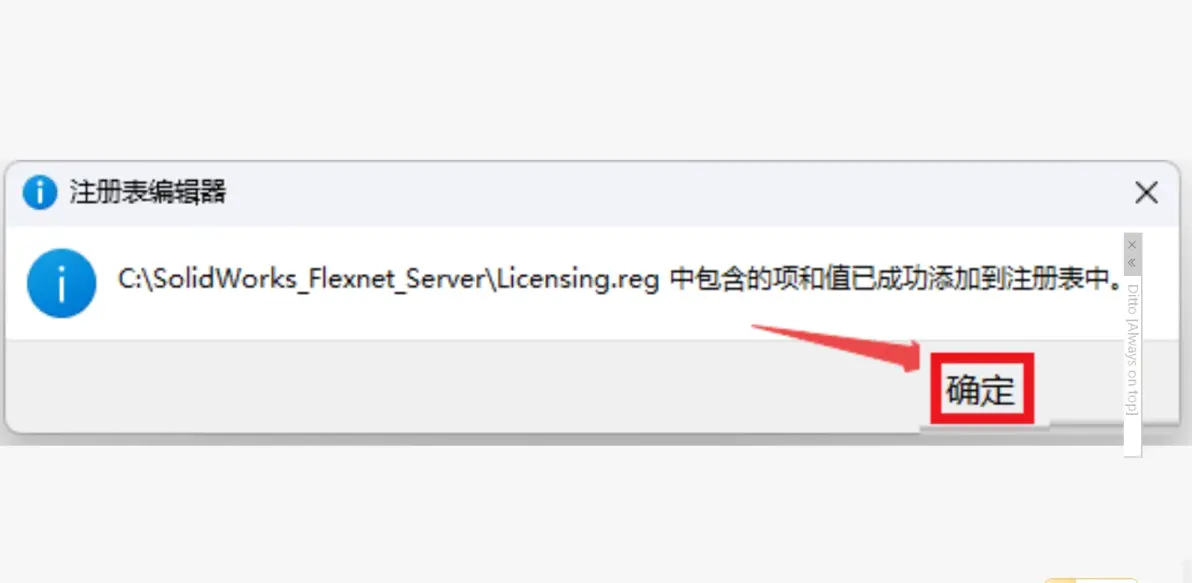
10、点确定
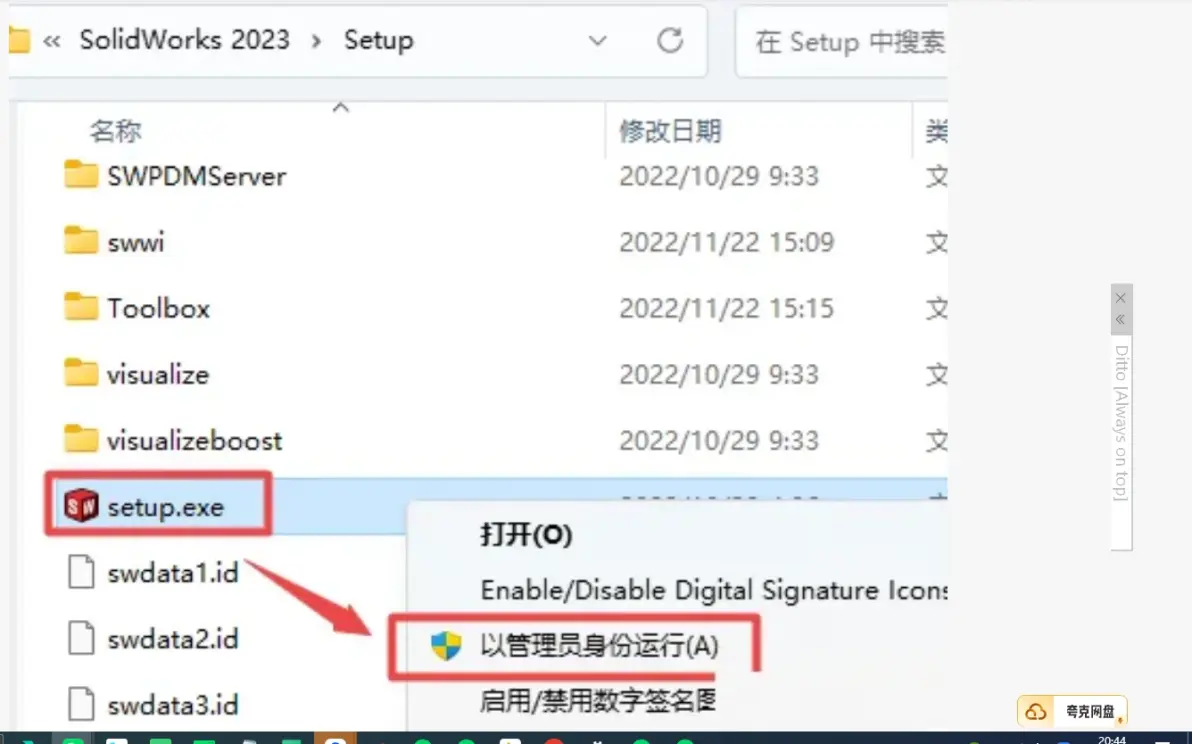
11、返回解压的”SolidWorks 2023“文件夹,双击打开“Setup”文件夹,鼠标右键点击“Setup.exe”选择“以管理员身份运行”
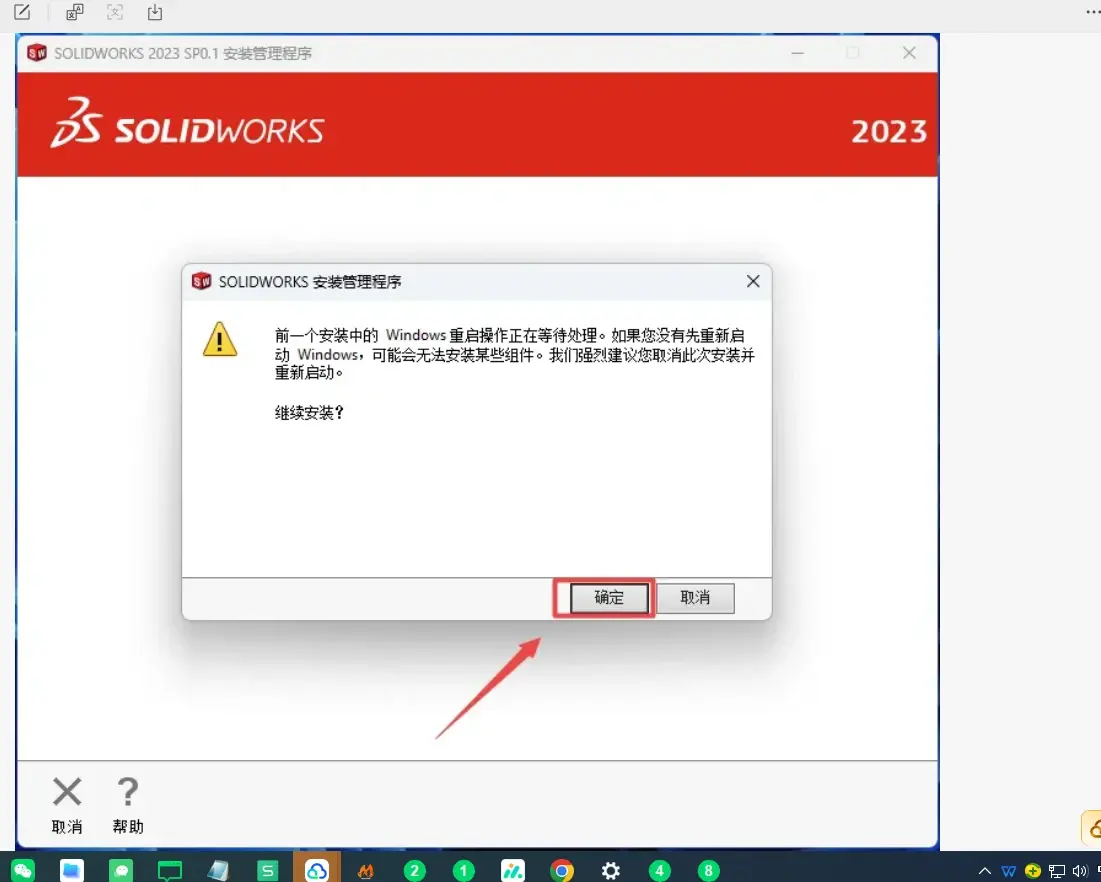
12、点确定
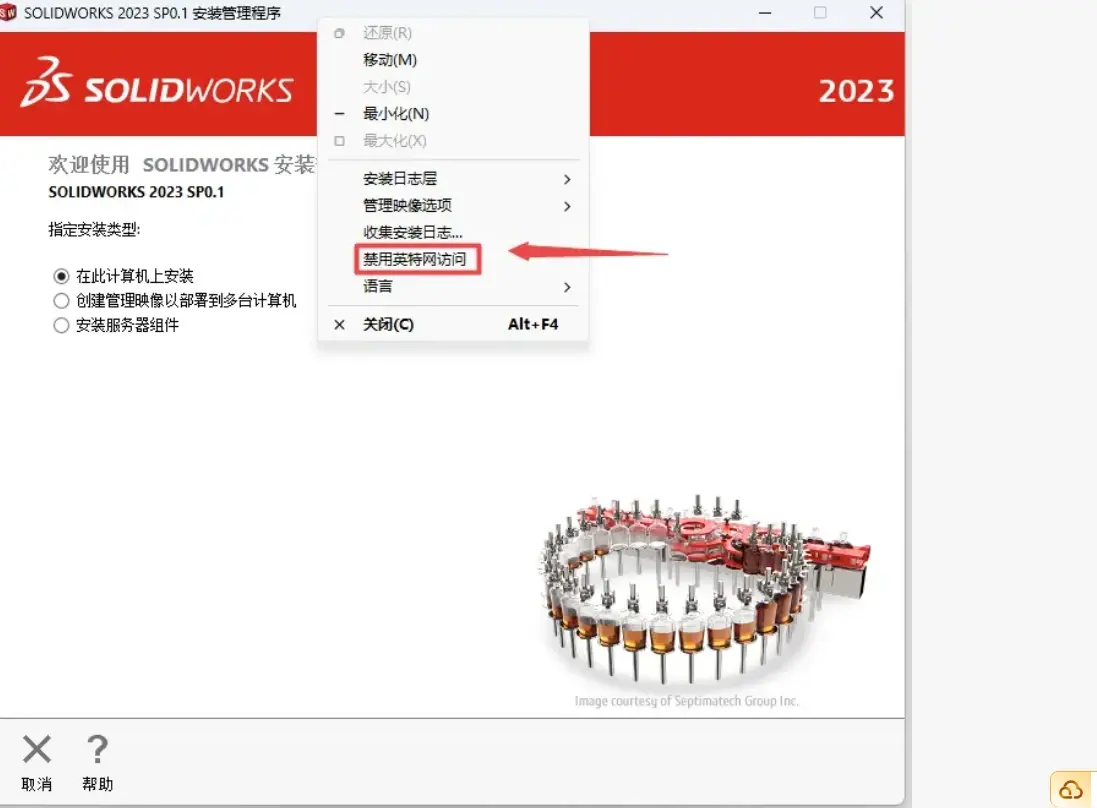
13、鼠标放在安装界面顶部”...安装管理程序“后面的空白处,鼠标右键选择“禁用英特网访问”
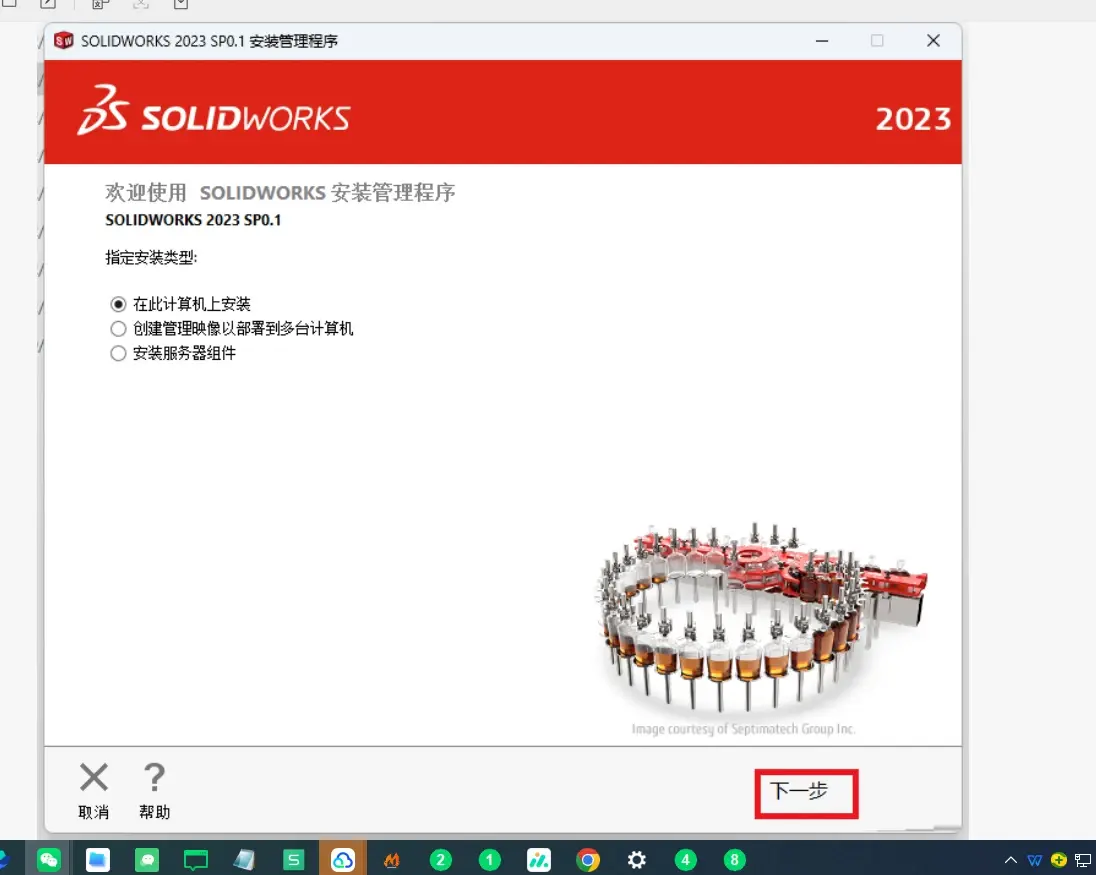
14.点下一步
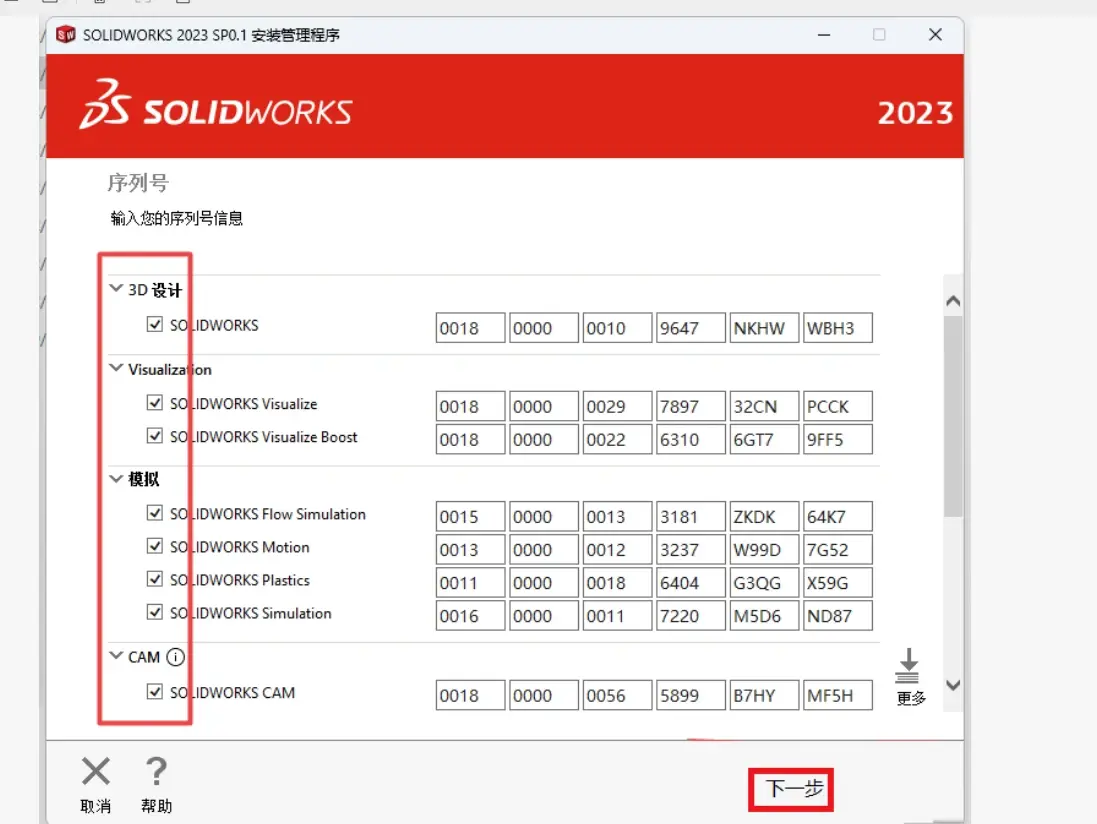
15.这个不用管,默认勾选全部,如果没自动生成,把前面的注册表文件双击下,然后把电脑名字改成英文的重新运行软件,点击“下一步”
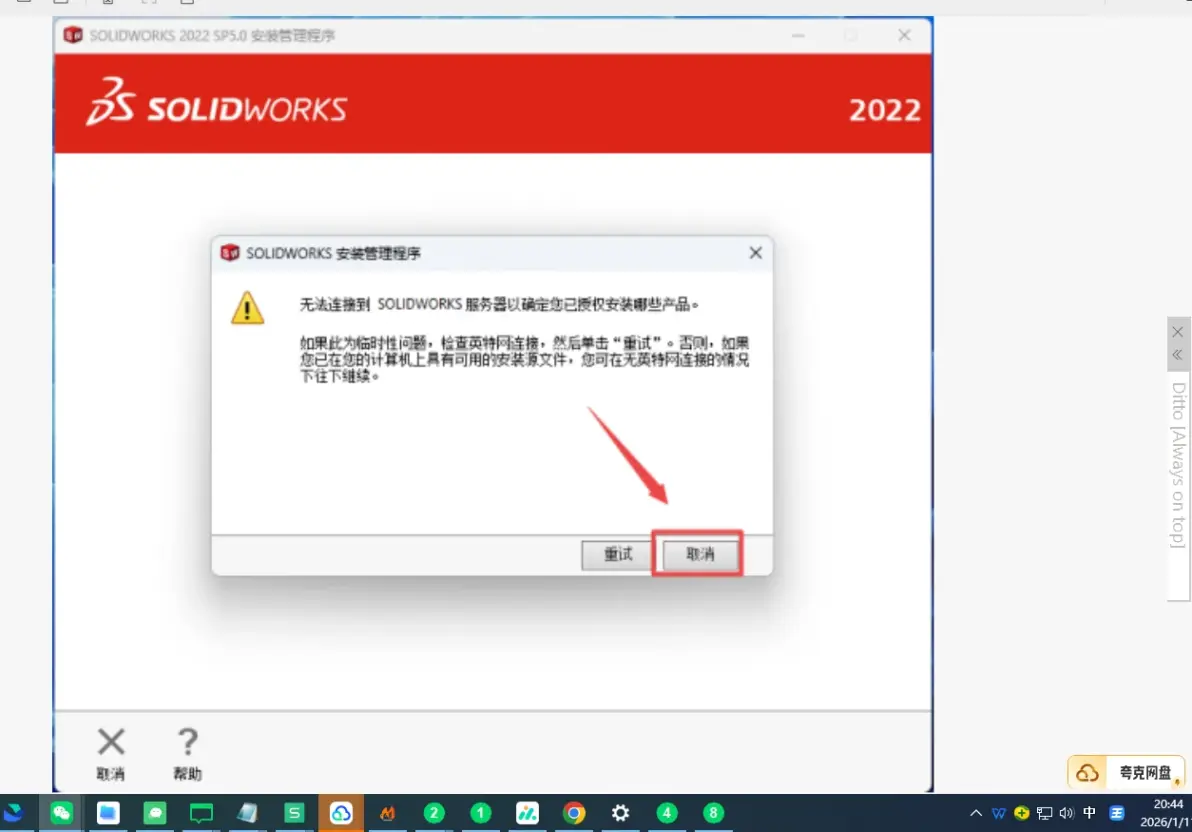
17、若出现以下界面,点取消
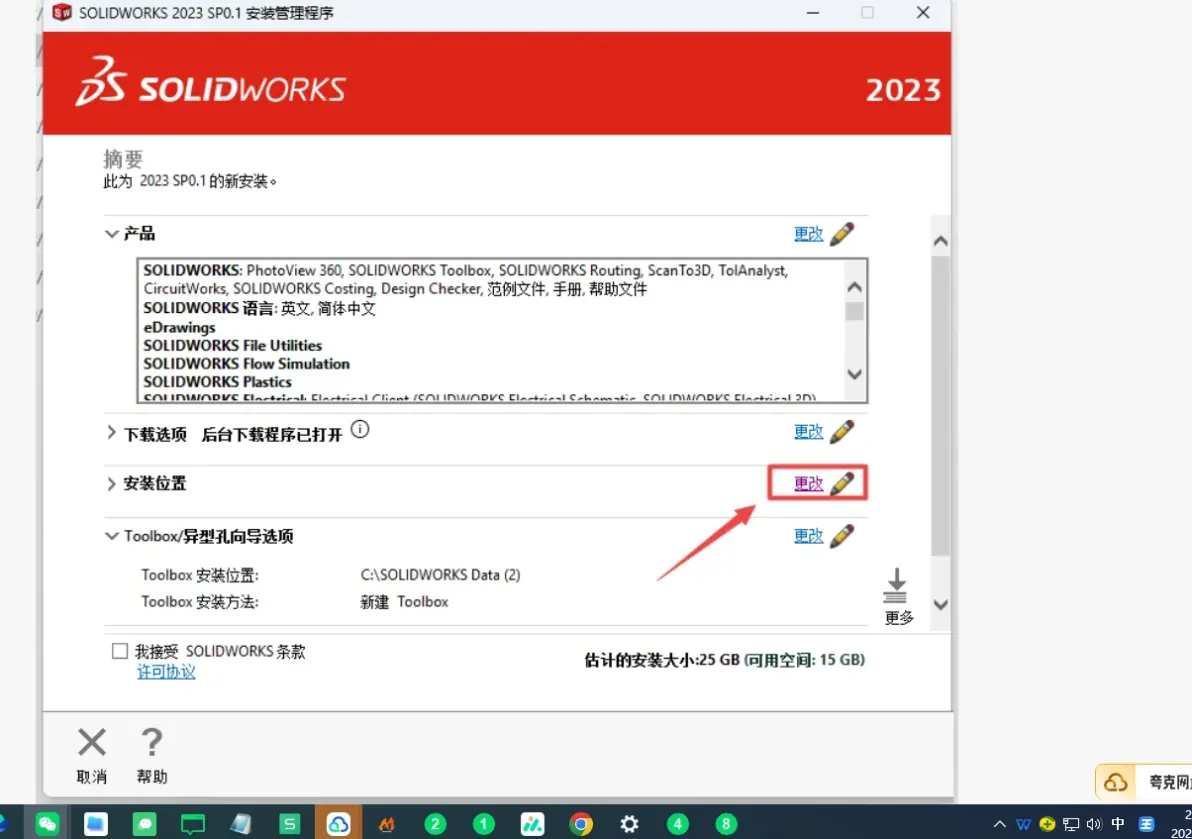
18.点击“安装位置”后的“更改”选择软件安装路径。这里注意一下大小,主程序一般是7个G左右,如果过小或者过大,点一下产品右侧的蓝色字体【更改】,然后选择solidworks主程序还有语言里的简体中文,这样才是正常的安装。
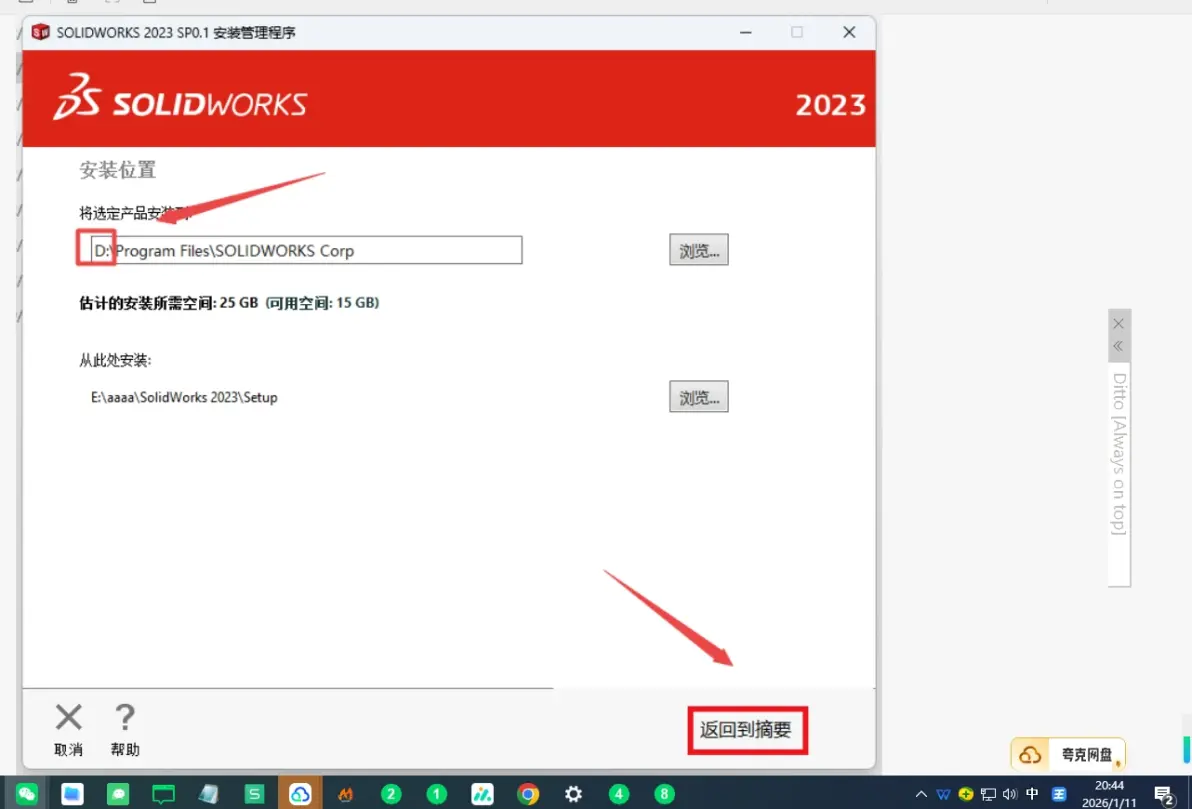
19.建议安装到D盘(将路径地址中的首字符C改为D表示安装到D盘,安装路径不要出现中文),点击”返回到摘要“
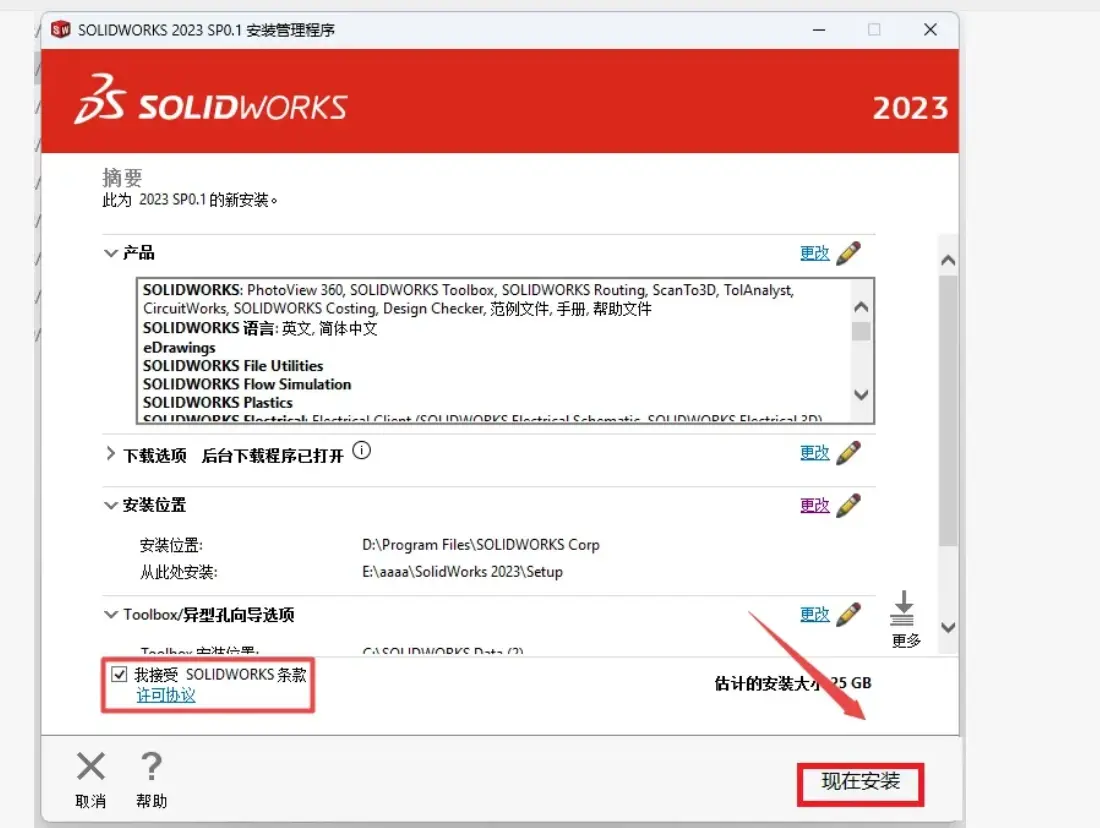
20.勾选我接受,然后点现在安装。
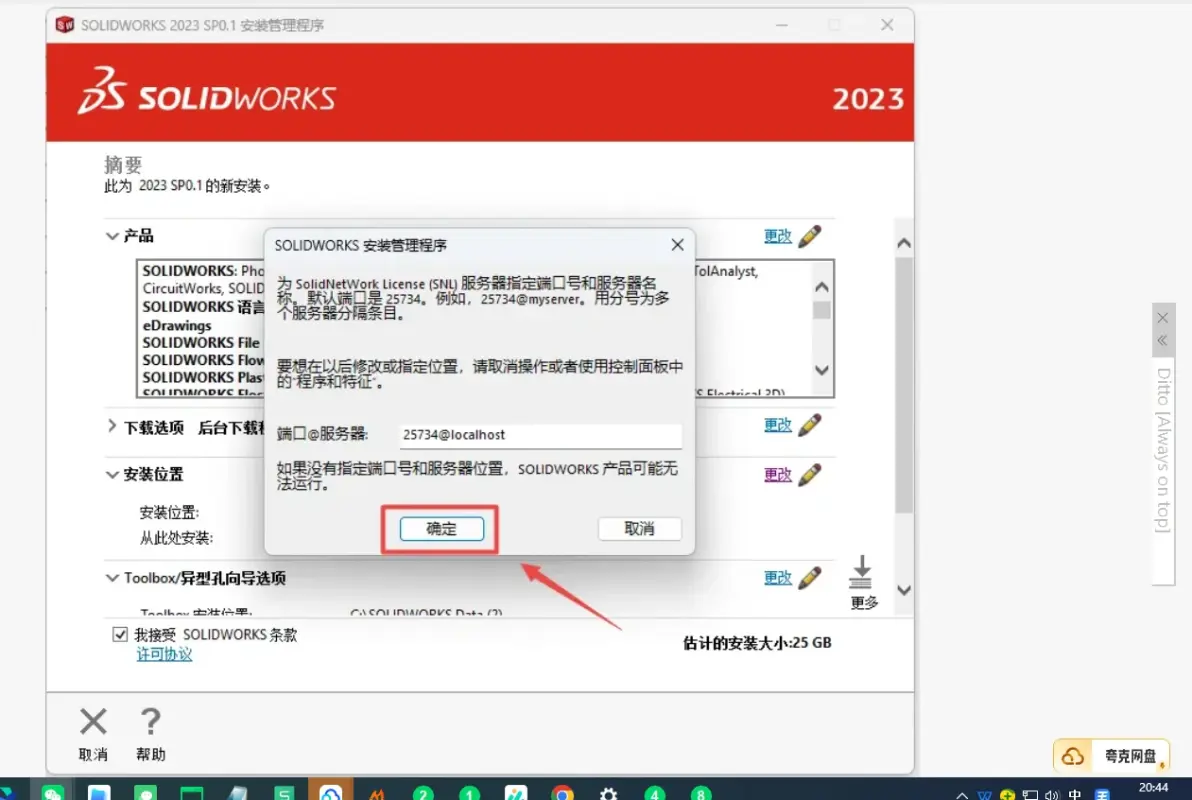
21.点确定
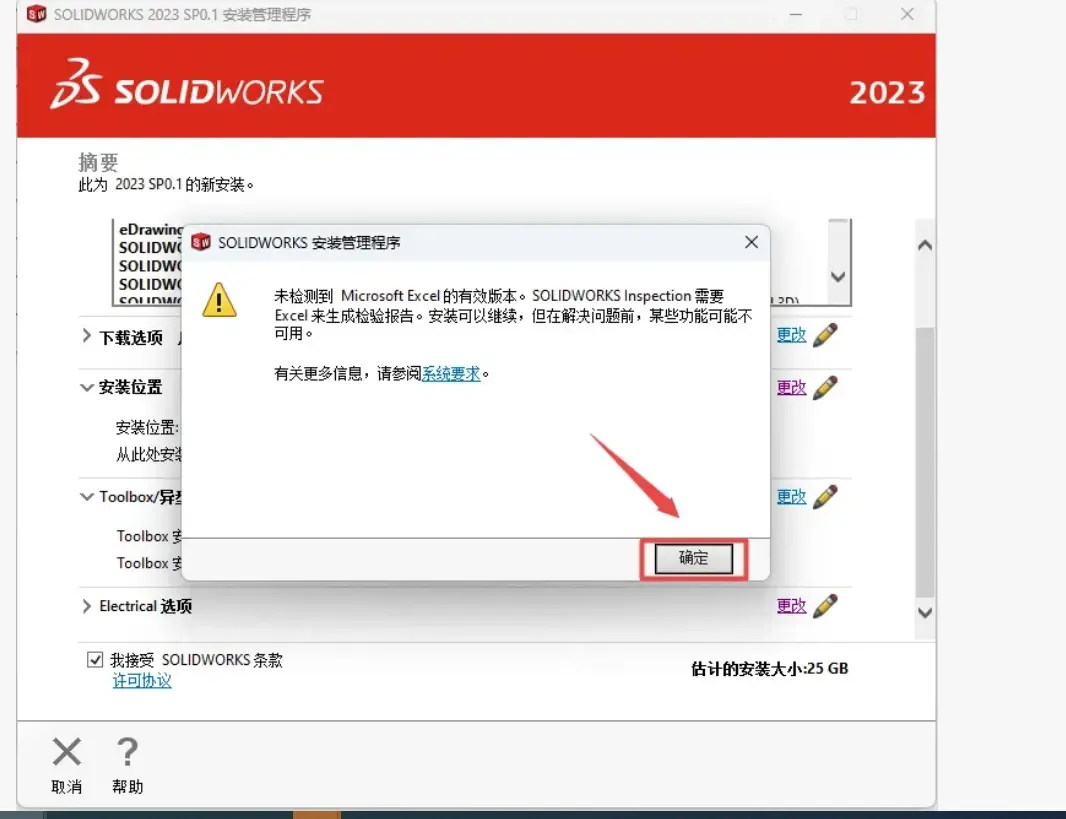
22、电脑没安装office软件会弹出下图窗口,点击"确定"即可
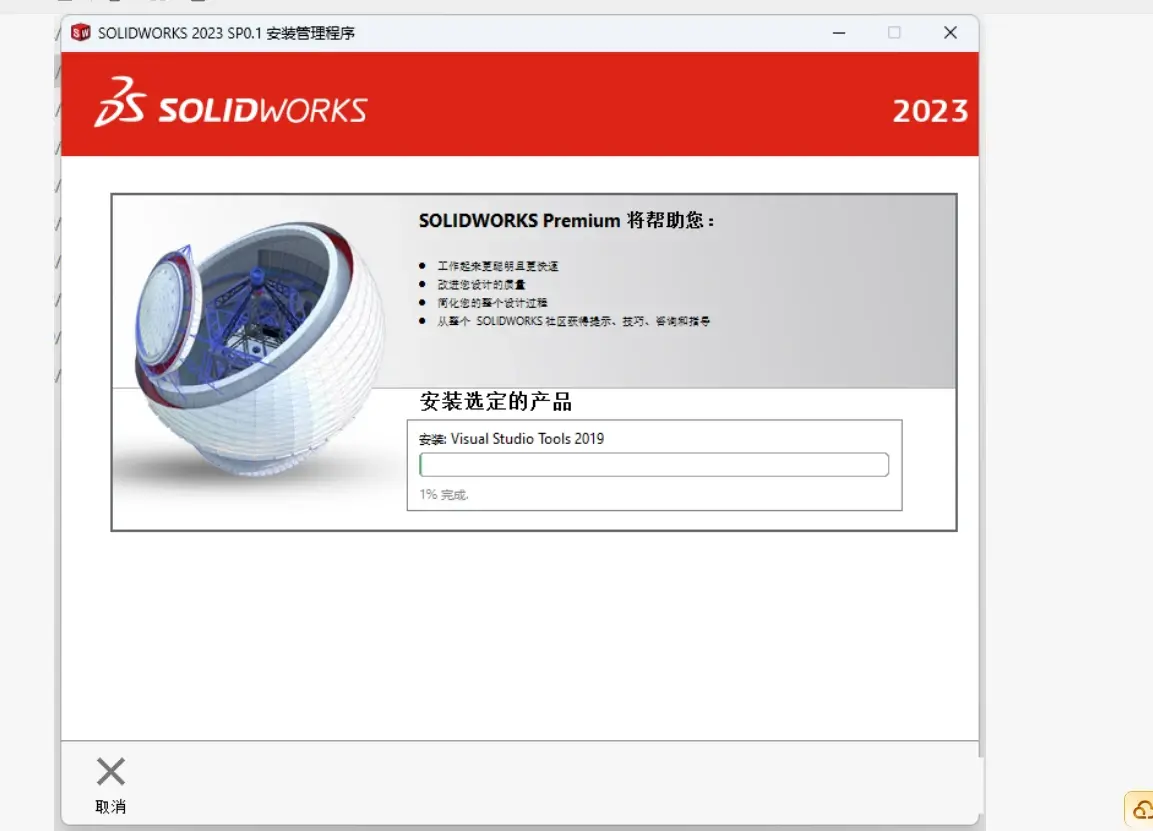
23、安装中,请等待
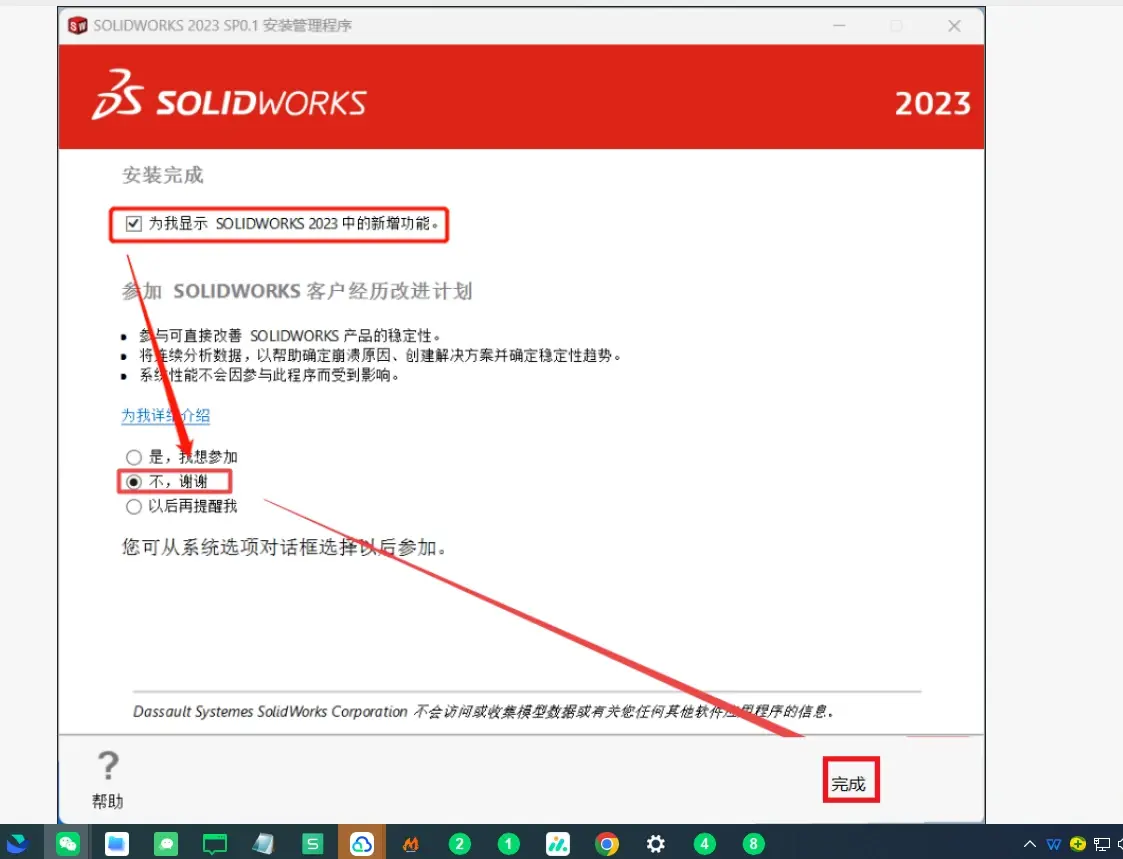
24、取消勾选“为我显示SolidWorks 2024 中的新增功能”,点选"不,谢谢",点击"完成"(若提示重启,点击”以后重新启动“)
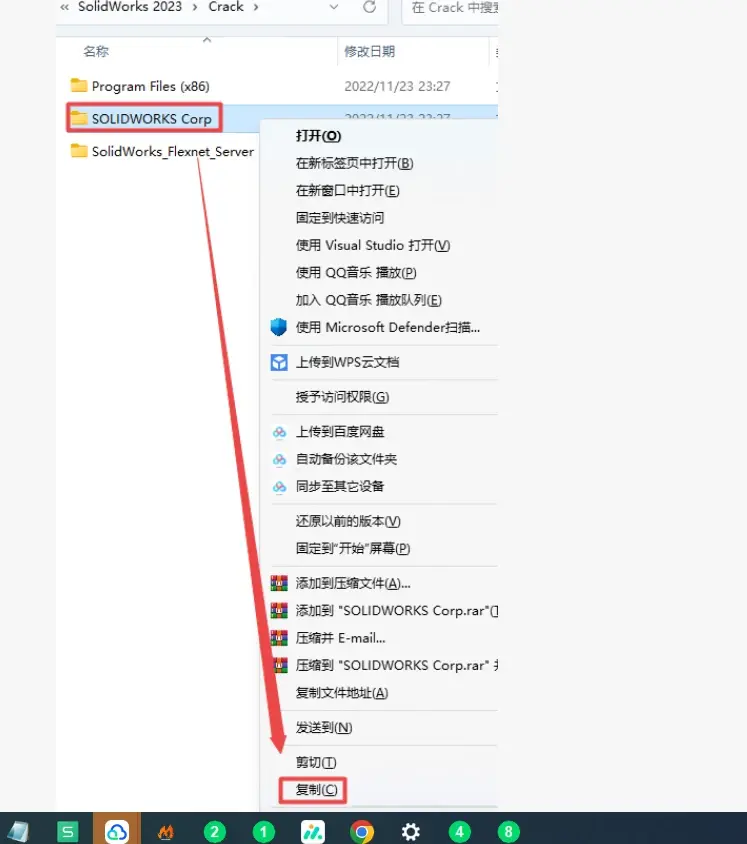
25、返回之前解压的“SolidWorks 2024”文件夹,打开”SolidSQUAD“文件夹,选中”SOLIDWORKS Corp“文件夹,鼠标右键选择“复制”
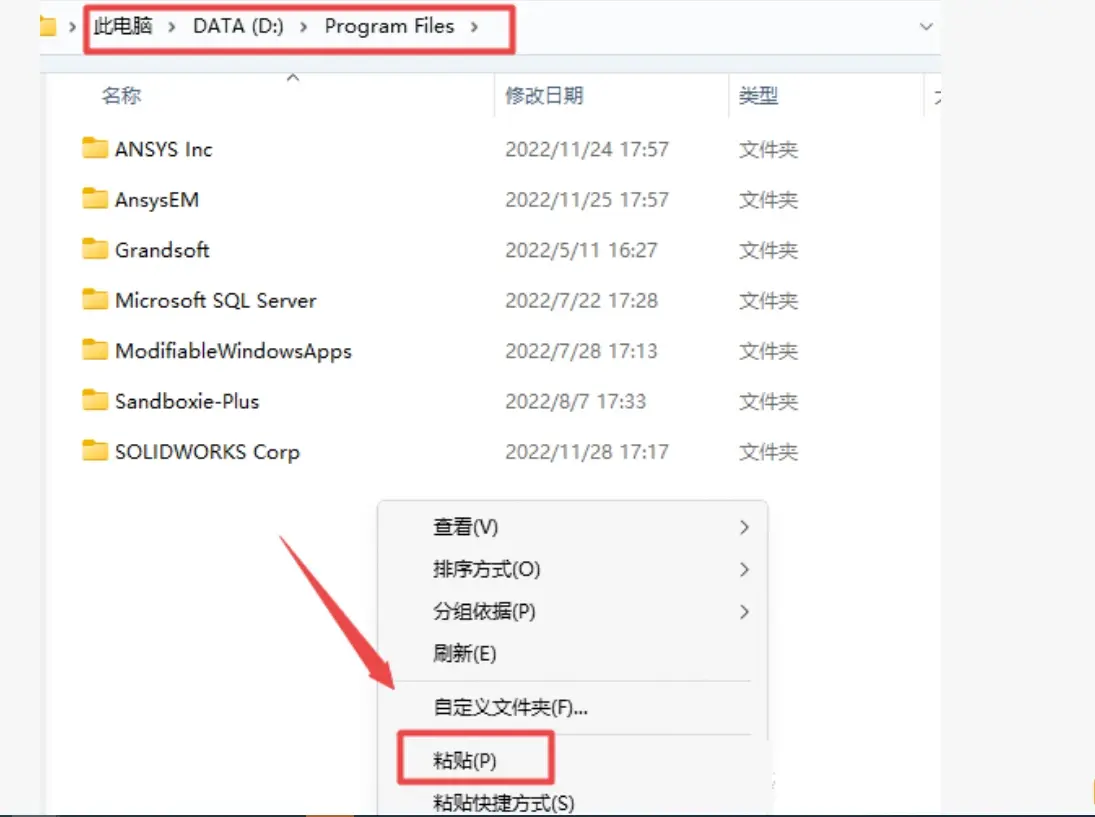
26、双击打开桌面上“此电脑”,依次打开路径“D:\Program Files“(参看第18步更改的安装路径.默认为C盘),在空白处鼠标右键粘贴复制的”SOLIDWORKS Corp“文件夹。意思就是替换同名的文件夹
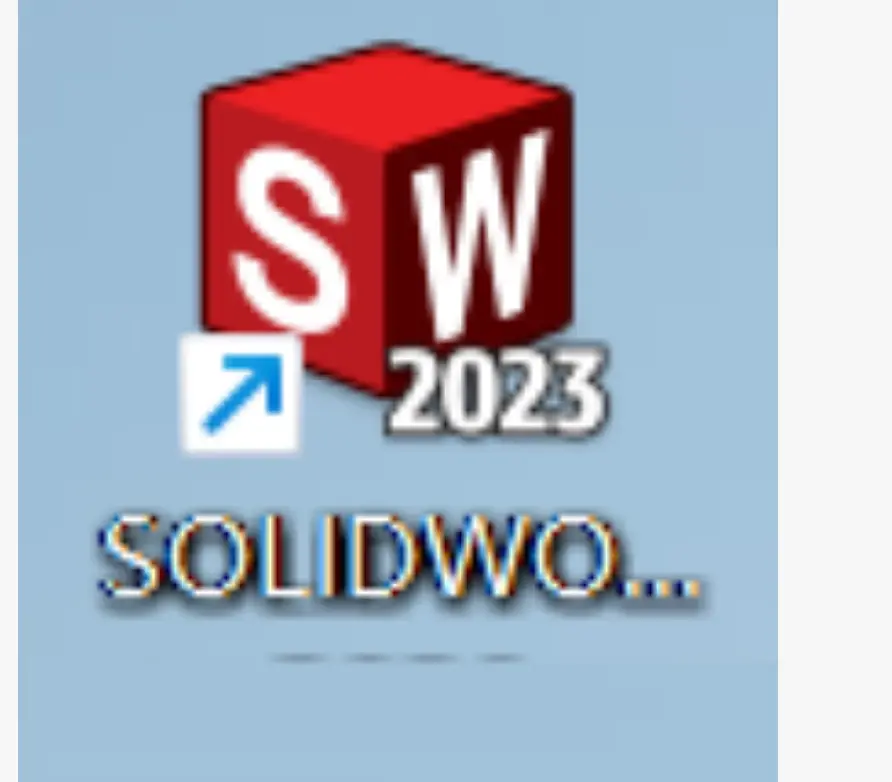
27、打开软件。桌面没有主程序的可以看下第18步,重新管理员身份运行setup到18步再改下。
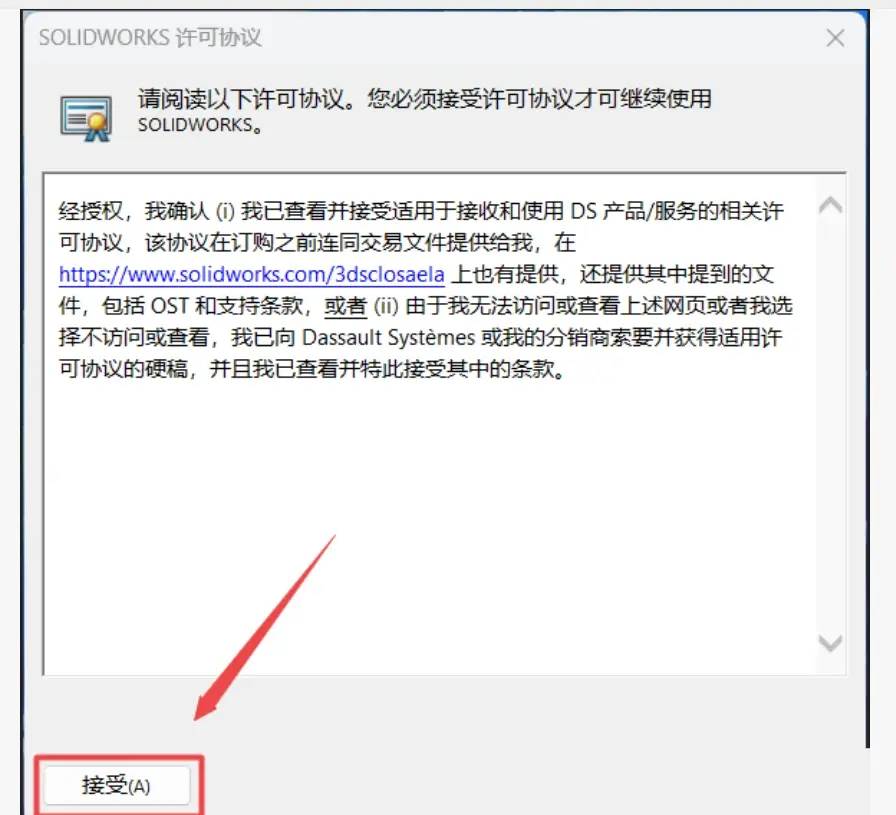
28、点接受
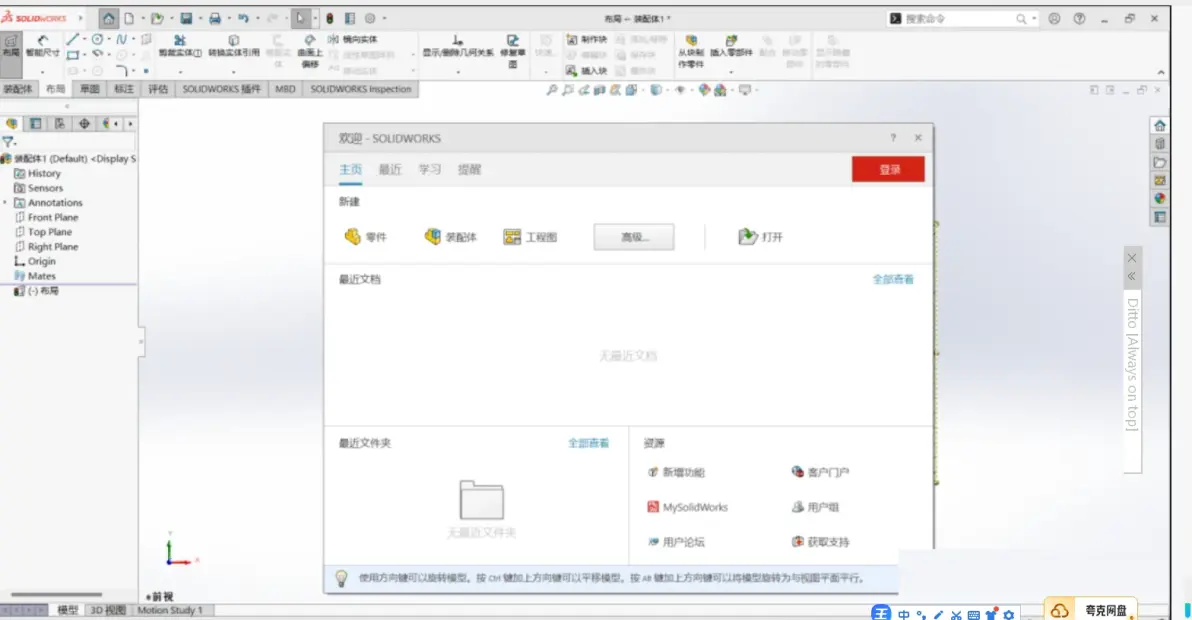
29、OK安装成功
参数化建模的底层优势,是SW高效设计的核心根基。与传统三维软件的“自由建模”不同,SW的模型完全由尺寸参数驱动,设计师绘制草图时标注的每一个尺寸都可随时修改,且修改后关联的零件、装配体及工程图会自动同步更新。这种特性在产品迭代中尤为关键——当汽车零部件需要适配新车型调整尺寸时,工程师无需重新建模,只需修改核心参数,数分钟内即可完成整套设计的更新,较传统方式效率提升80%以上。2025版本进一步强化了建模效率,新增的“倒角选择加速器”能智能识别待处理边线,配合“连续边线混合”圆角功能,让复杂曲面过渡设计的操作步骤减少60%,即使是新手也能快速输出专业级模型。
AI技术的全面赋能,是SW 2025-2026版本最具颠覆性的突破。2025版本推出的AI装配助手已升级为“智能设计套件”,包含选择助手、配合助手、草图助手三大核心模块,通过机器学习算法适配用户工作流,实时提供操作建议。其中配合助手可自动识别螺栓与螺母的螺纹特征,拖拽零件时就能完成约束装配;而2026版本新增的紧固件AI识别功能,更是将标准件装配效率提升至新高度,系统能精准识别各类紧固件并自动匹配安装位置,彻底告别手动对齐的繁琐。AI驱动的生成式绘图功能则实现了3D到2D的全自动转换,不仅能生成符合行业标准的工程图,还可自动标注尺寸与公差,减少90%的重复绘图工作。
内置的Simulation仿真模块构建了“设计即验证”的闭环工作流,让工程师在设计阶段就能预判产品性能,大幅减少物理样机成本。该模块支持结构、热、流体、振动等多物理场分析,且无需切换软件即可完成从线性到非线性的复杂仿真。例如在航空航天零件设计中,工程师可通过仿真模拟极端温度下的材料应力变化,利用拓扑优化功能自动生成轻量化结构,在保证强度的同时减少30%材料用量。2025版本的仿真功能进一步优化,新增自定义弹簧连接设置与高效故障排查工具,百万级网格的求解速度提升40%,30分钟内即可完成多物理场耦合分析。配合PhotView 360与Visualize 2025渲染工具,可快速输出具有真实光影效果的产品效果图,支持glTF格式导出用于网页展示,无缝衔接市场推广需求。
全流程集成能力让SW成为连接设计与制造的核心枢纽。2025版本中,SW CAD与CAM功能实现深度融合,工程师无需切换界面即可完成从3D建模到刀路规划的全流程操作,新增的“自下而上”轮廓铣削模式让复杂零件加工编程时间缩短50%。在钣金设计领域,“多长度法兰”与折弯凹口自动生成功能,解决了传统钣金设计中需反复调整参数的痛点,展平与成型过程的精度控制更符合量产需求。电气设计模块的升级同样显著,分散式端子功能支持将单个电路分配到多个符号,配合Excel批量导入零部件库的功能,让电气原理图设计效率提升60%。
协作与数据管理的优化,适配了现代制造企业的团队工作模式。基于3DEXPERIENCE云平台,SW 2025实现了实时云端协作,异地工程师可同时编辑同一装配体文件,修改记录实时同步,彻底解决版本混乱问题。PDM数据管理模块则让物料清单(BOM)与设计树结构保持一致,网页端支持大规模文件搜索与高速预览,管理员可精准追踪用户操作记录,保障知识产权安全。针对大型装配体设计,“大型设计审阅”模式支持快速干涉检查,即使处理包含数千个零件的整机模型也能保持流畅操作。
在实际行业应用中,SW的价值早已得到充分验证。某新能源汽车企业利用SW 2025的AI装配与仿真功能,将电池包总成设计周期从45天缩短至18天,通过多物理场仿真优化散热结构,使电池循环寿命提升20%;航空航天领域的科研团队借助拓扑优化与增材制造验证功能,成功设计出轻量化卫星支架,零件重量减少40%且通过极端环境强度测试;在精密医疗设备研发中,工程师通过SW的参数化建模快速迭代手术器械设计,配合Simulation的疲劳寿命分析,确保产品符合医疗行业的严苛标准。
从中小企业的单件定制到大型企业的批量生产,从高校的教学实践到国家级重大项目研发,SW都能提供适配的解决方案。2025 SP5版本作为支持WIN10系统的最后版本,兼顾了新旧设备的使用需求,而持续的功能升级则让其始终领跑行业。无论是AI技术带来的效率革命,还是全流程集成实现的降本增效,SW都在不断重构机械设计的边界。对于工程师而言,它不仅是一款设计工具,更是提升创新能力、缩短产品上市周期的核心竞争力,这正是其能在全球机械设计领域保持三十余年领先地位的根本原因。
免责声明:本文系网络转载或改编,未找到原创作者,版权归原作者所有。如涉及版权,请联系删
 技术文档
技术文档
 推荐好文
推荐好文





 155-2731-8020




