


软件

产品


在SOLIDWORKS参数化设计中,手动修改参数、切换零部件选型不仅效率低,还易因参数关联遗漏导致设计偏差。而Excel凭借可视化表格结构、便捷的数据编辑与选型功能,可成为SOLIDWORKS参数化的“核心控制端”——通过建立“SOLIDWORKS参数提取→Excel表格管理→Excel修改/选型→SOLIDWORKS自动更新”的闭环,既能实现参数批量管控,又能快速完成零部件选型切换,大幅提升装配体设计效率与准确性。
本文将通过以下方式介绍如何通过Excel与SOLIDWORKS实现参数修改与选型联动。
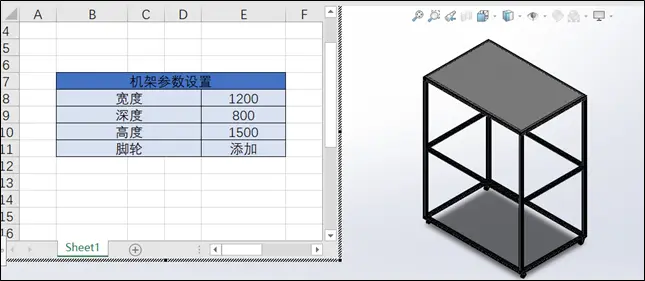
一、建立Excel与SOLIDWORKS的联动
SOLIDWORKS 仅适配 Microsoft Excel,不兼容 WPS 表格、LibreOffice Calc 等其他表格软件,这是实现后续参数联动的核心前提。
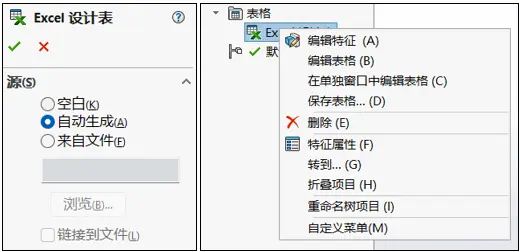
要启用 SOLIDWORKS “设计表” 功能,用户可以在零件/装配体环境下,通过“插入→表格→Excel设计表” 选择 “自动生成”,创建“设计表”以实现SOLIDWORKS设计参数与Excel的联动。SOLIDWORKS将会自动识别零件或装配体中可自动关联的参数,并创建设计表。后续修改设计表内容时,用户可以选择“在单独窗口中编辑表格”通过Excel独立程序编辑内容,也可以选择“编辑表格”命令,在软件中使用Excel表格窗口。如需将设计表保存为外部文件,则可以使用“保存表格”命令。
二、建立草图尺寸与Excel的联动
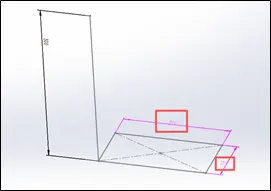
在初次创建装配体的设计表时,若在装配体环境中存在的草图,选择“自动生成”设计表,软件会自动检索出草图中的尺寸。用户可以通过点选是否将草图的尺寸链接到Excel中,如下图所示:
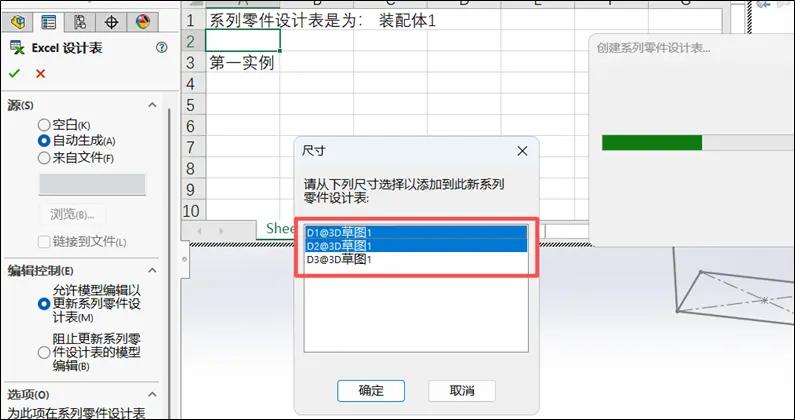
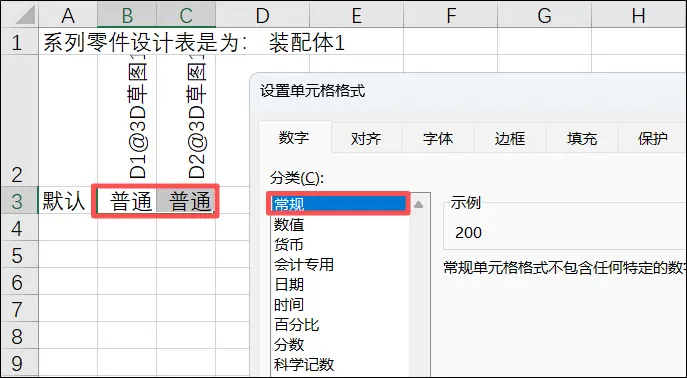
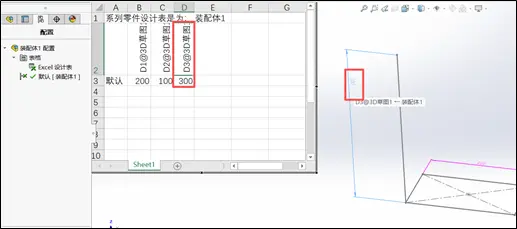
将尺寸添加到表格后,用户需要调整单元格中的文字格式,使数值可以正常显示。
此时草图中的尺寸已与Excel中的尺寸完成联动,用户可以通过修改Excel中的尺寸,驱动草图变化。用户可以通过设置“显示特征尺寸”查看尺寸是否已建立参数链接,已链接的尺寸将“高亮显示”。
后续如需再添加其他的驱动尺寸,用户可以在打开设计表时,通过双击模型中的草图尺寸将尺寸添加进设计表中。
注意:装配体中零件的“草图尺寸”无法直接被添加到装配体的“设计表”中。
如果想要学习更多相关知识,可加入实威数字学院,获得 SOLIDWORKS 实用干货。
限时福利!实威·研威数字学院 SOLIDWORKS 系列课程等您来领→
三、建立零件的尺寸与Excel的联动
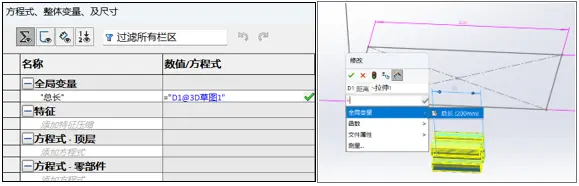
装配体中的设计表理论上仅管理装配体环境下的设计参数,如装配体草图的尺寸,零件的压缩状态、配合特征的尺寸、以及装配体特征的尺寸等装配体的设计参数,因此想要联动零件的设计参数,可以通过在装配体中方程式中添加变量,变量与表格驱动草图尺寸关联,而零件的设计参数可以等于该变量,从而实现通过表格驱动此零件尺寸的变化。
四、建立装配体特征尺寸与Excel的联动
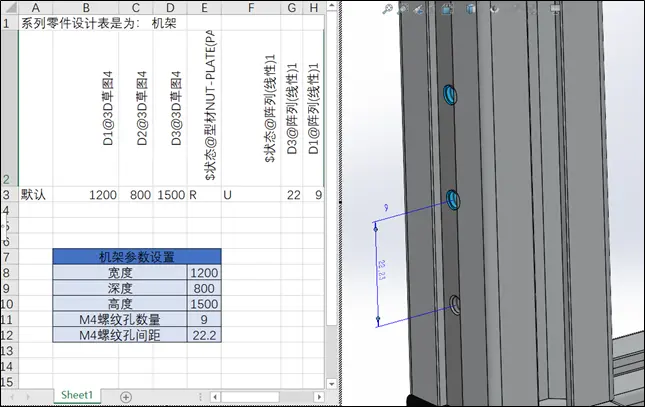
在装配体中添加的配合尺寸、特征尺寸等装配体的设计参数,用户都可以通过直接双击特征尺寸来将其添加到设计表中。在Excel中,用户可以通过创建集中的管理窗口,将关键尺寸和名称罗列至合适的表格中,并通过单元格数值引用等方式,使Excel提取的设计参数等于表格中的单元格数值。
五、建立模型状态与配件选型与Excel的联动
要在装配体中实现Excel驱动模型的选型,必须借助模型的压缩/解压缩状态以及Excel函数功能,具体方式如下:
首先,用户需要将所有参与选型的同类型零部件全部装进装配体时,在装配时尽量与装配体的基准面或不参与选型的模型做配合参考,以免出现选型后配合参考零件被压缩导致模型配合关系报错。
其次,在打开Excel设计表的情况下,通过在视图区域中双击对应的零件,将零件的的状态属性添加至设计表中,零件的状态将会以“S,R,1,0”显示、特征的状态将会以“S,U,1,0”显示,S与1代表“压缩”,R、U与0代表“解压缩”,建议通过“0”与“1”控制零件与特征的压缩状态。
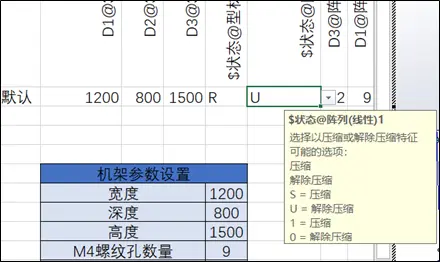
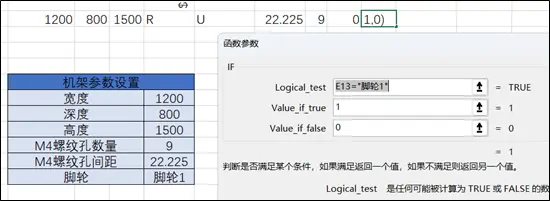
最后用户需要在Excel中创建单元格选型与函数关系,利用IF语句自动判断相同类型零件之间的取舍关系,如:当“零件1”处于“还原状态”时,“零件2”便自动处于“压缩状态”。具体方法如下:
单元格选型可以借助“数据验证”中的“序列”功能,在来源中输入对应零件型号的名称,中间使用英文输入法的 “,”隔开;
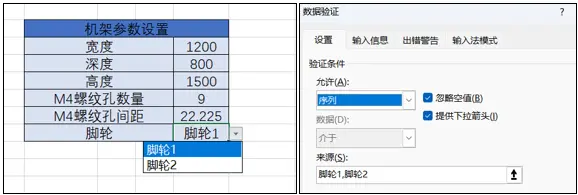
语句判断使用IF语句,单元格中的的数值若为文字需要添加英文双引号" ",若为数字则无需双引号;在设置IF语句前需注意,由于Excel提取完模型状态后,会自行为单元格设置数据验证,导致IF语句无法添加,请先清除此单元格的数据格式,在添加语句。
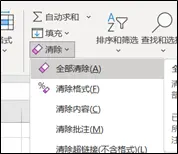
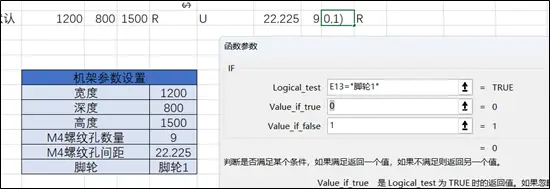
另一组模型则使用相反的IF语句,使其结果恰好处于相反结果。由此,同类型的模型在选型后仅其中被选中的模型将会处于解压缩状态。
免责声明:本文系网络转载或改编,未找到原创作者,版权归原作者所有。如涉及版权,请联系删
 技术文档
技术文档
 推荐好文
推荐好文





 155-2731-8020




