


软件

产品


【安装包获取】:https://soft.shenyecg.com/Details/461?TG=12822
【素材参考网站】:https://www.surfcg.com/?TG=12822
【SolidWorks-相关学习课程】
https://www.shenyecg.com/AllCourse/solt?TG=12822
SolidWorks 2022是一个基于windows开发的三维CAD系统,具有非常直观的3D开发环境,可以帮助用户方便地设计和生产各种复杂的产品。SolidWorks可以提供不同的设计方案,减少设计失误,提高产品质量。通过它,您可以非常方便地执行产品开发过程,不受时间和地点的限制,使您能够更容易地完成日常设计、文档制作、数据管理、验证等任务,并且能够更好地应对更多挑战,加快创新。

软件语言:中文版
软件大小:14.75GB
系统要求:Win10/Win11
软件类别:工业设计
1.解压并打开下载的安装包
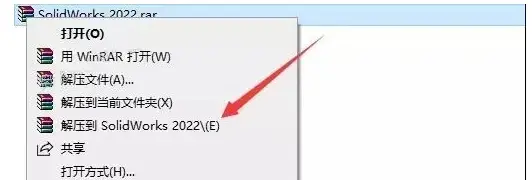
解压并打开下载的安装包
2.进入_SolidSQUAD_文件夹

进入_SolidSQUAD_文件夹
3.复制SolidWorks_Flexnet_Server文件夹
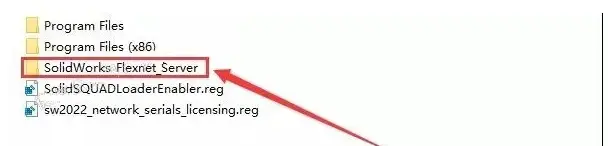
复制SolidWorks_Flexnet_Server文件夹
4.打开C盘根目录,在空白处右键粘贴
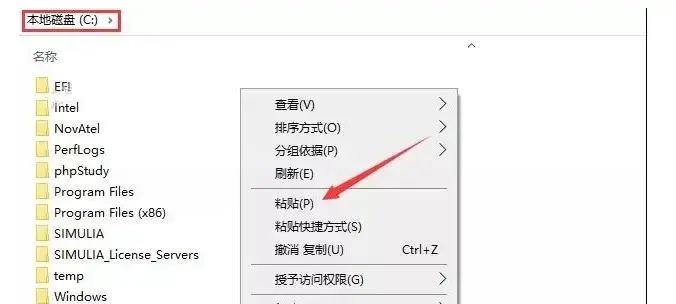
打开C盘根目录,在空白处右键粘贴
5.进入C盘SolidWorks_Flexnet_Server文件夹,右键以管理员身份运行server_remove程序
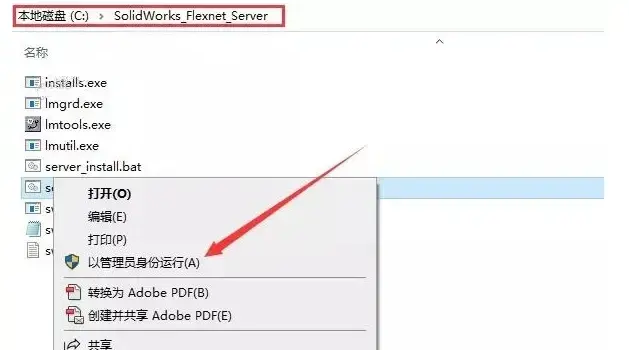
提示:此步是将之前安装过的许可服务清除,部分用户可忽略此步
6.服务名无效,说明没有安装此服务,然后点击X退出此窗口
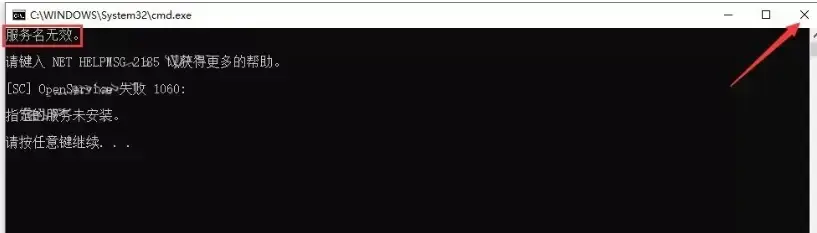
服务名无效,说明没有安装此服务,然后点击X退出此窗口
7.右键以管理员身份运行server_install程序
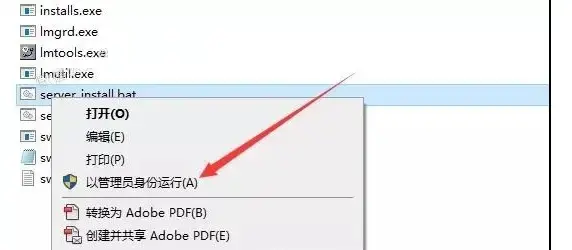
右键以管理员身份运行server_install程序
8.服务启动成功后,点击X退出此窗口
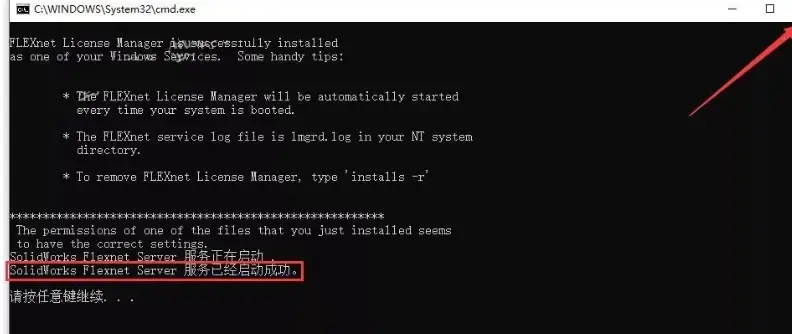
服务启动成功后,点击X退出此窗口!注意:如果运行发现启动失败的话,那么就去安装包里面先运行一下server_remove.bat,然后再运行server_install.bat就可以成功启动了!
9.双击运行图示文件,然后点击是
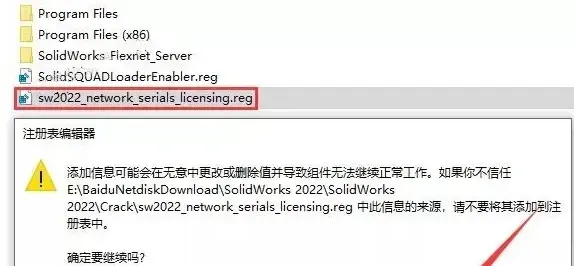
双击运行图示文件,然后点击是
10.点击确定

点击确定
11.断开网络连接(关闭WIFI或是拔掉网线)
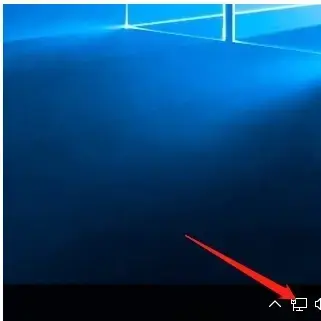
断开网络连接(关闭WIFI或是拔掉网线)
12.打开解压后的安装包,右键选择【装载】SolidWorks 2022镜像文件
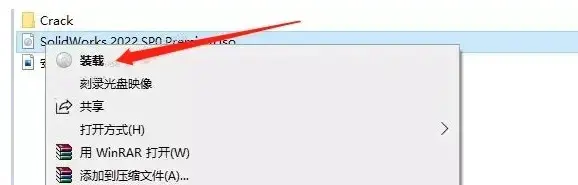
打开解压后的安装包,右键选择【装载】SolidWorks 2022镜像文件。如果你的电脑是win10以上的话,不需要装载,直接双击iso文件就可以了
13.右键以管理员身份运行setup安装程序
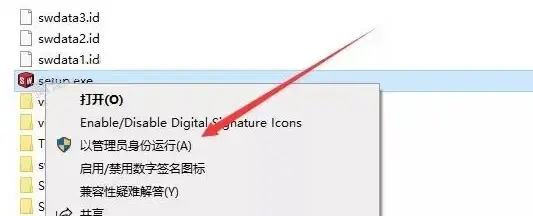
右键以管理员身份运行setup安装程序
14.如有提示,点击确定
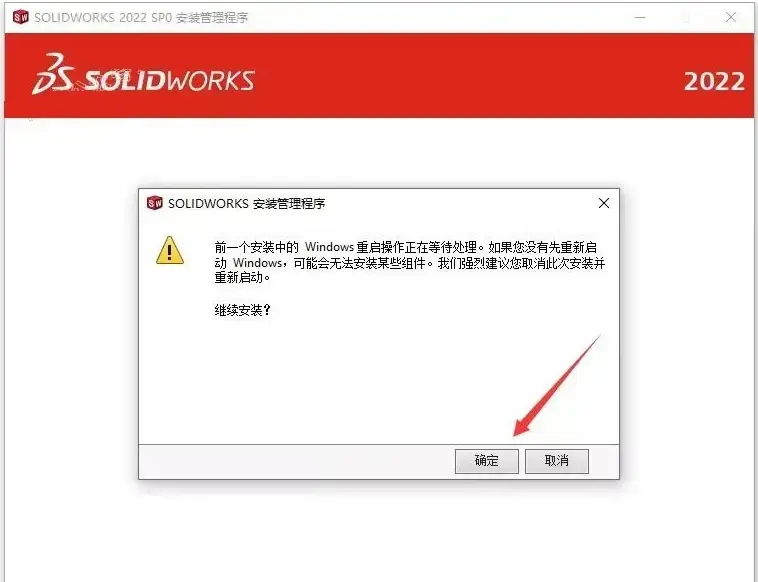
如有提示,点击确定
15.点击下一步
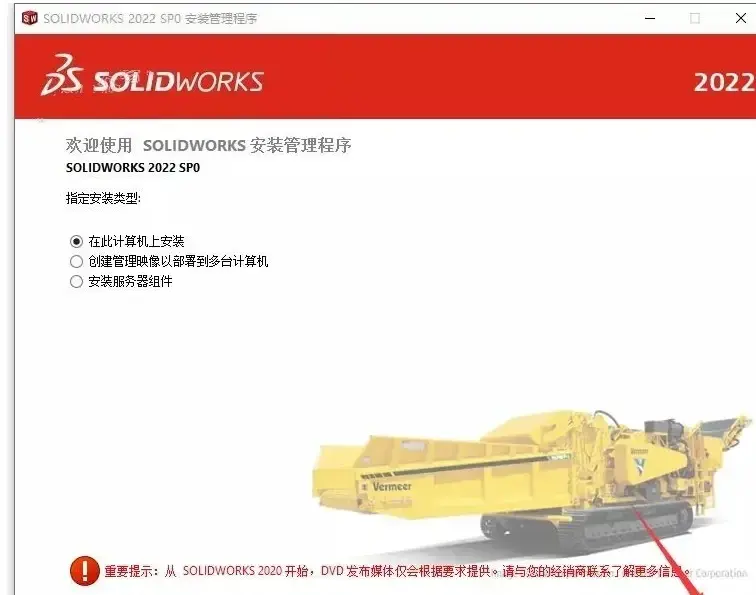
点击下一步
16.点击下一步
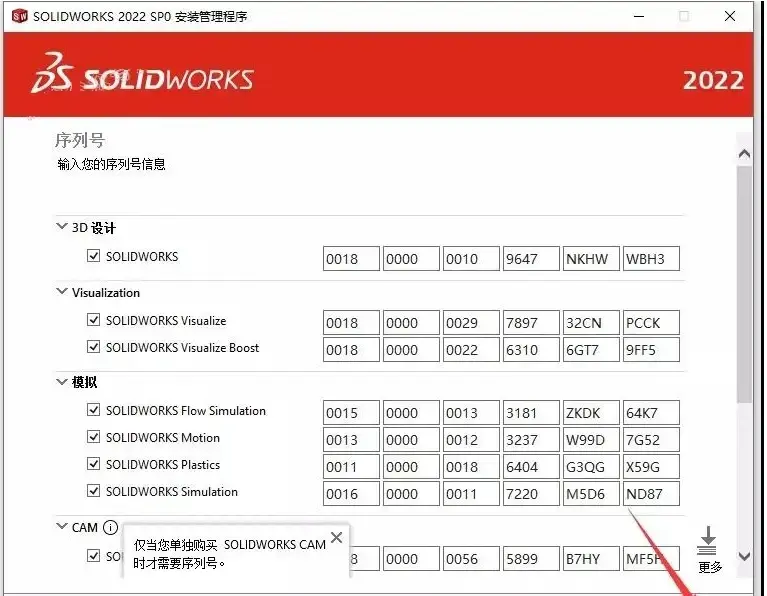
点击下一步
17.点击取消
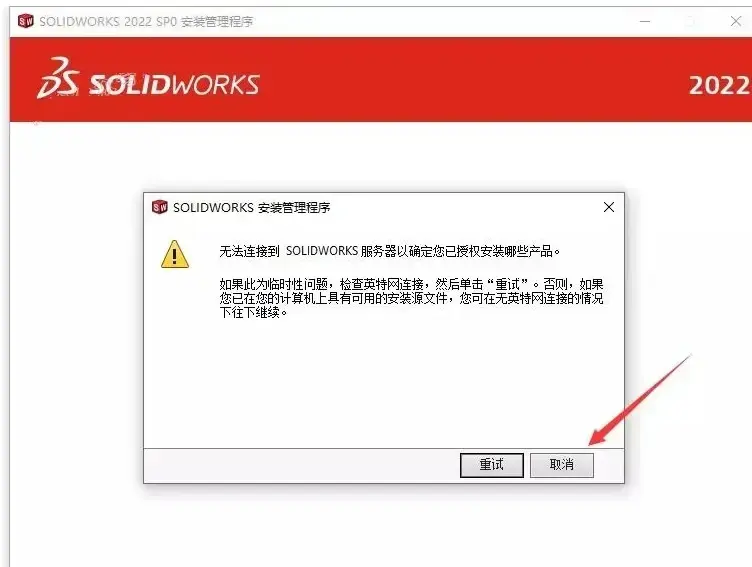
点击取消
18.点击更改安装位置
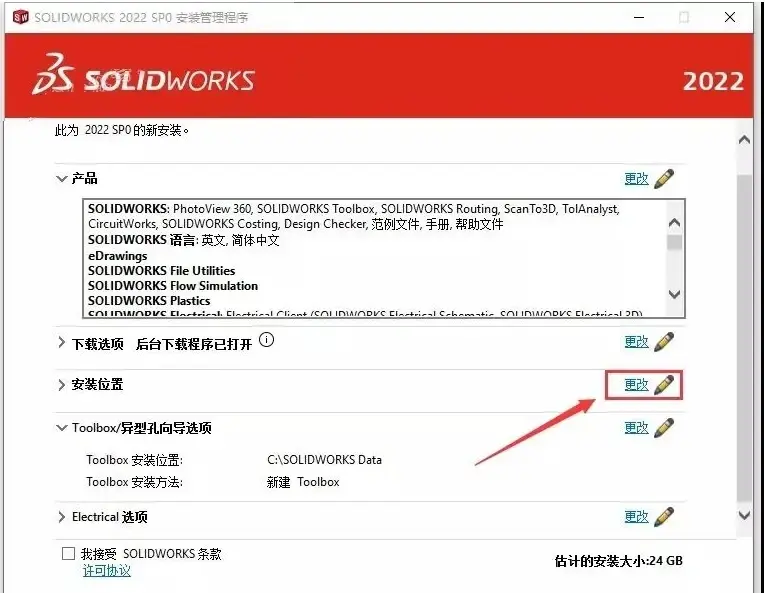
点击更改安装位置
19.修改路径地址中的首字符C可更改安装位置,本例安装到D盘,点击下一步
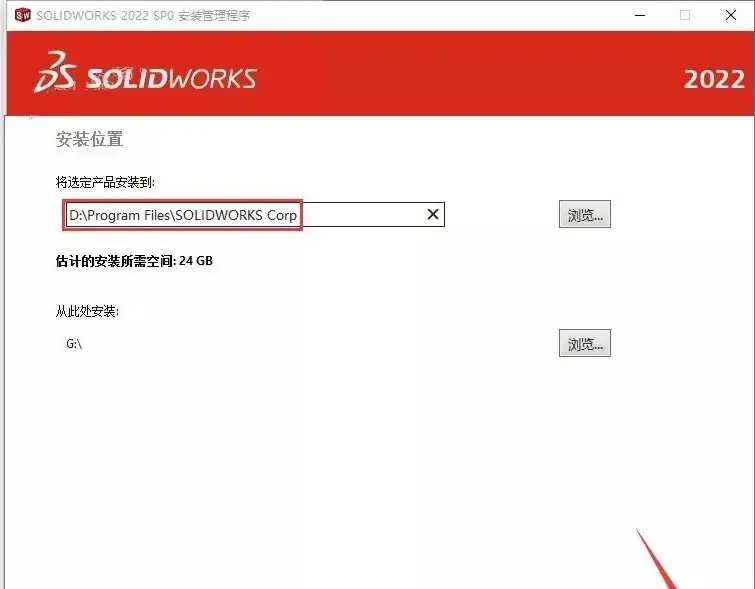
提示:后面会用到此路径,新手请按教程定义路径。
20.同上更改Toolbox与Electrical安装路径,勾选我接受,点击现在安装
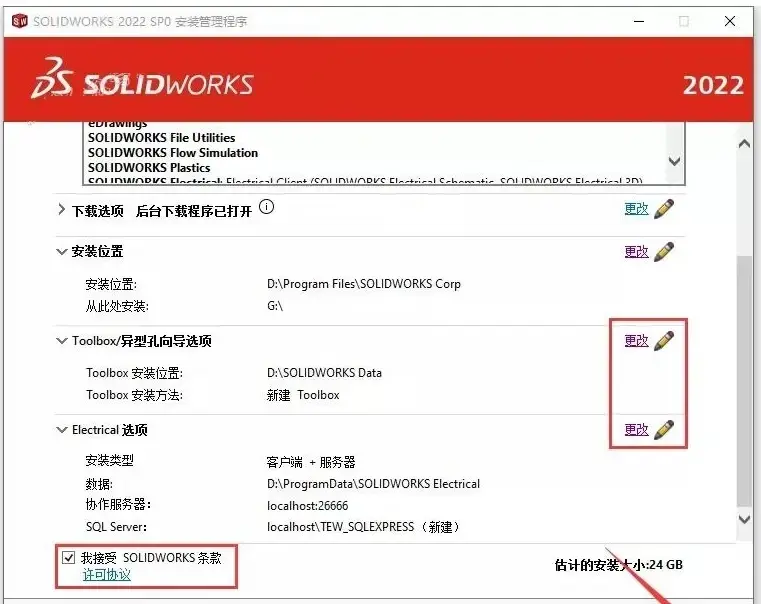
同上更改Toolbox与Electrical安装路径,勾选我接受,点击现在安装
21.点击确定
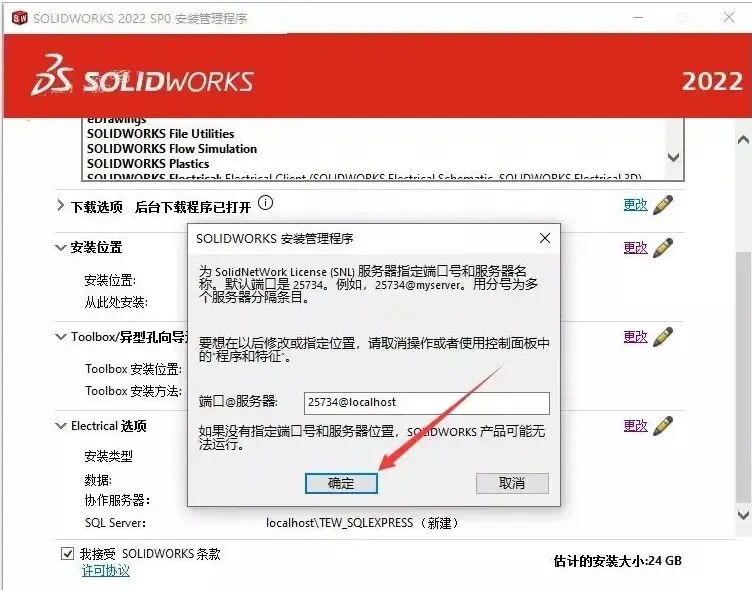
点击确定
22.等待安装
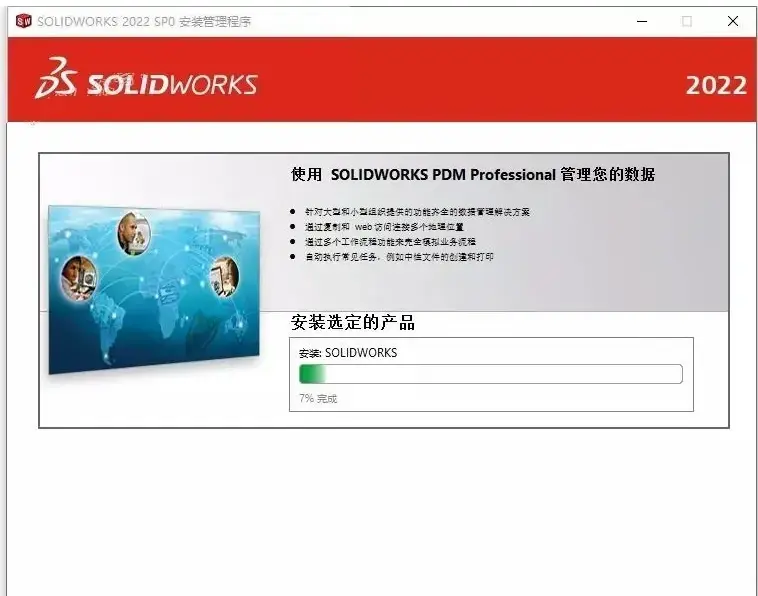
等待安装
23.去掉勾选【为我显示…】,选择【不,谢谢】,点击完成。
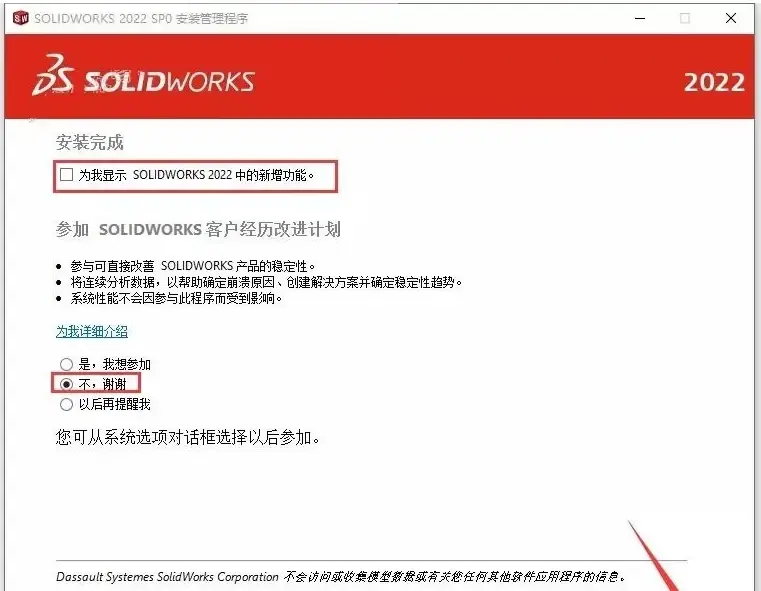
去掉勾选【为我显示…】,选择【不,谢谢】,点击完成。
24.在_SolidSQUAD_文件夹中,双击打开图示文件,然后点击是
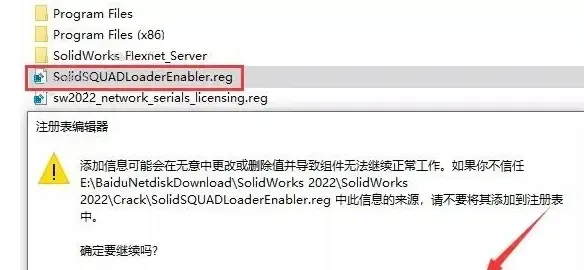
在_SolidSQUAD_文件夹中,双击打开图示文件,然后点击是
25.点击确定

点击确定
26.复制【Program Files】文件夹
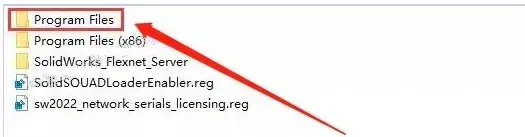
复制【Program Files】文件夹
27.打开D盘根目录,在空白处右键粘贴
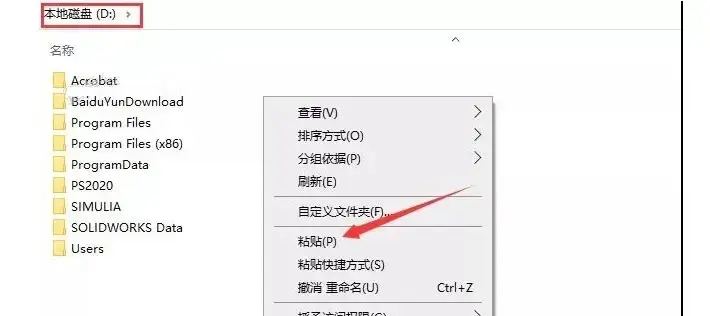
打开D盘根目录,在空白处右键粘贴
28.双击打开SOLIDWORKS 2022软件
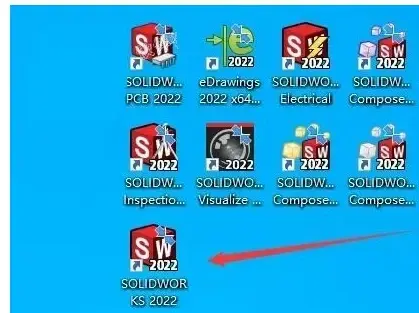
双击打开SOLIDWORKS 2022软件
29.点击接受
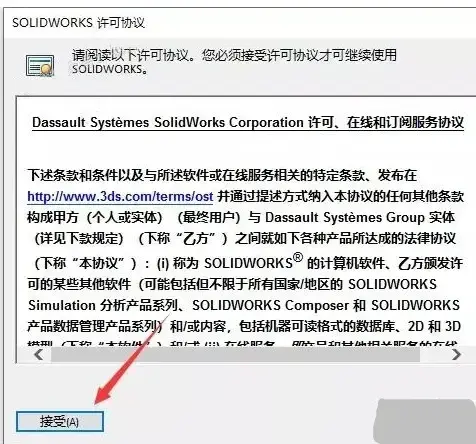
点击接受
30.安装完成,运行界面如下
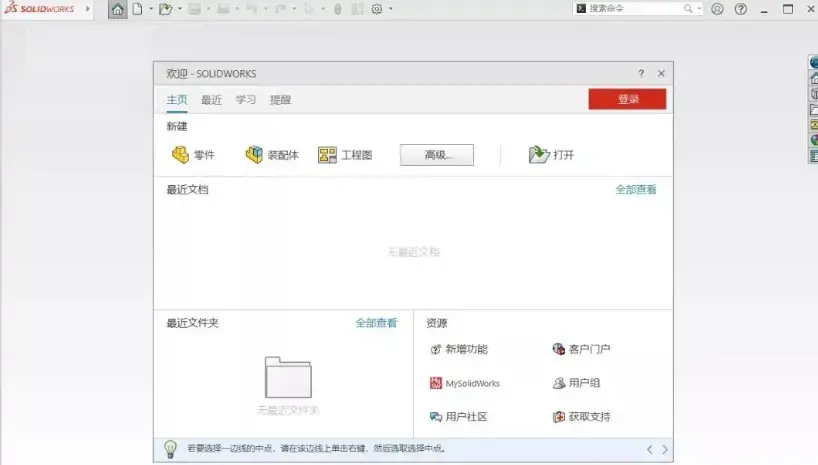
可以开始使用软件
【安装包获取】:https://soft.shenyecg.com/Details/461?TG=12822
【素材参考网站】:https://www.surfcg.com/?TG=12822
【SolidWorks-相关学习课程】
https://www.shenyecg.com/AllCourse/solt?TG=12822
免责声明:本文系网络转载或改编,未找到原创作者,版权归原作者所有。如涉及版权,请联系删
 技术文档
技术文档
 推荐好文
推荐好文





 155-2731-8020




