


软件

产品


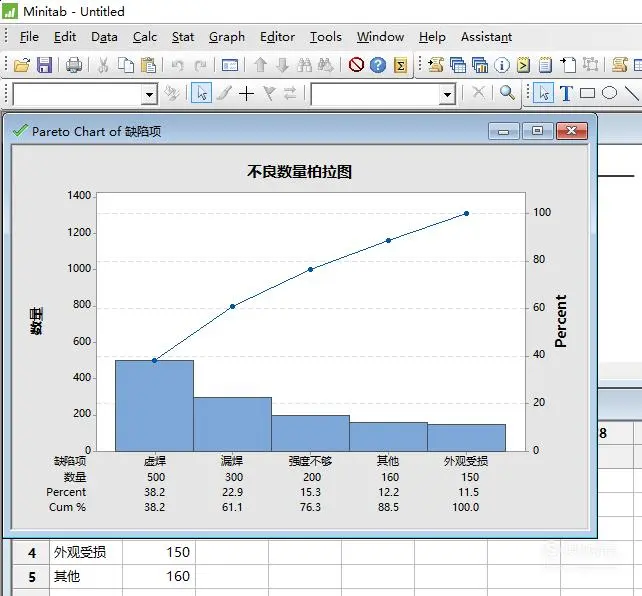
QC七大手法中的柏拉图是使用最多的图表之一,用Minitab软件制作起来会非常简单方便,下面我用Minitab软件制作一个柏拉图供大家学习一下。
Minitab英文版
【步骤01】
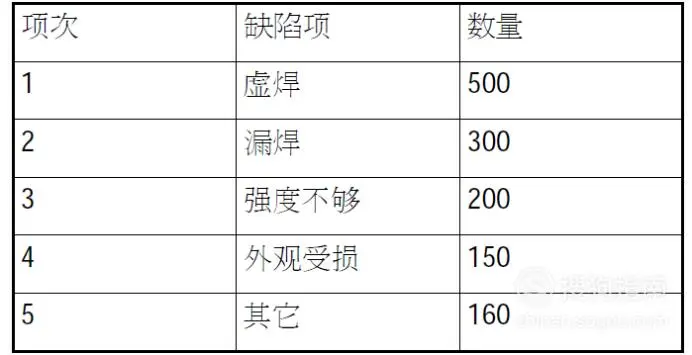
首先,我们需要一组不良数据作为制作的样本,如图所示;
【步骤02】
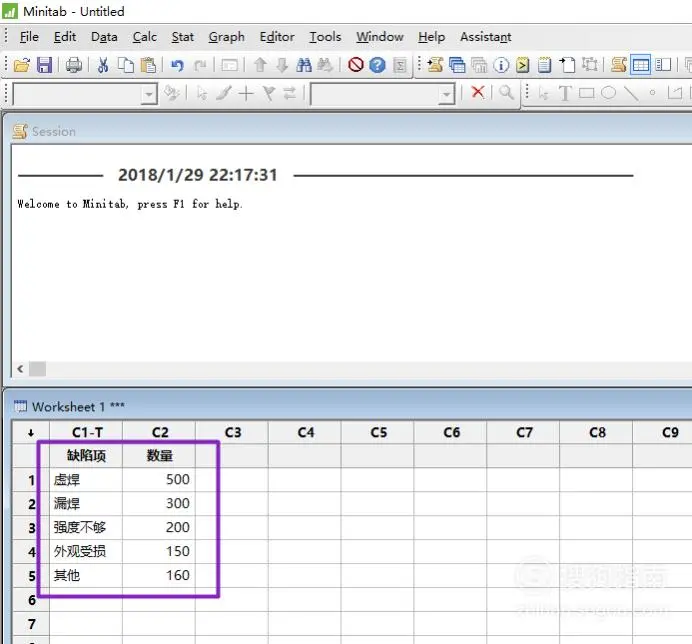
我们点击打开Minitab英文版,然后将相关数据录入表格内,如图所示;
【步骤03】
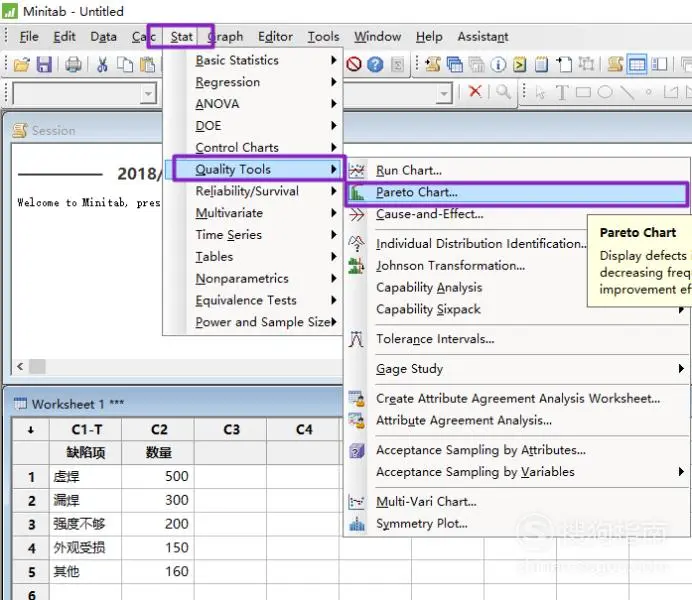
点击选择Stat,选择Quality tools,点击Pareto Chart;
【步骤04】
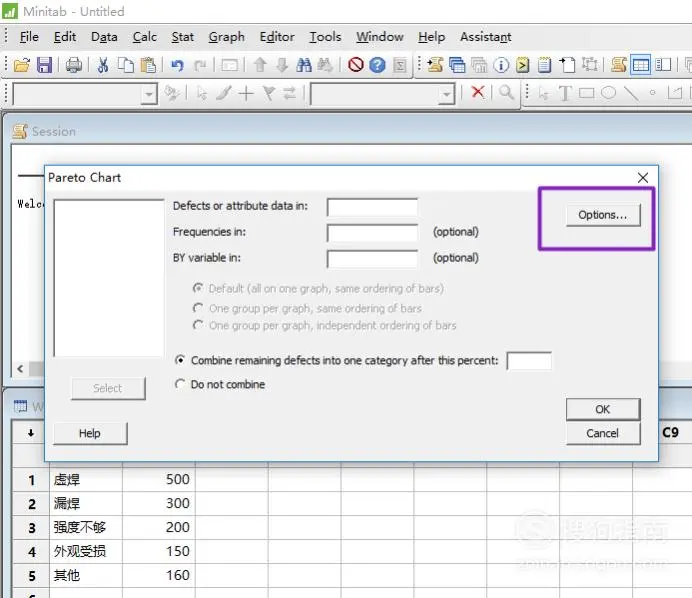
弹出的界面,我们先点击Options;
【步骤05】
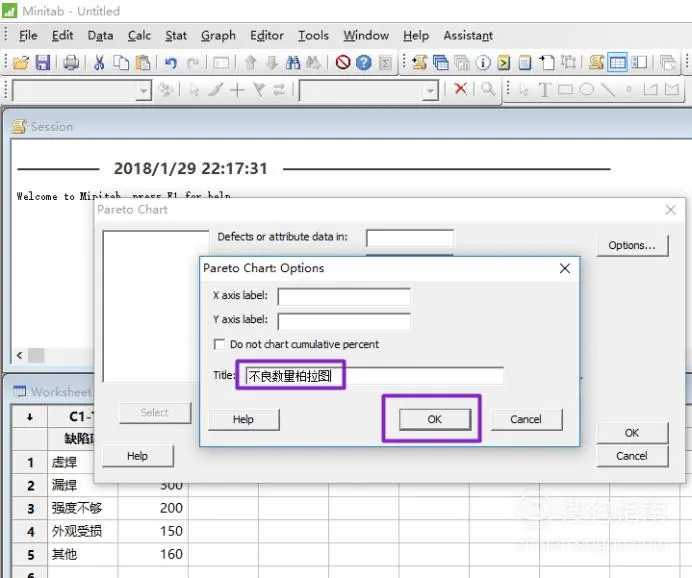
弹出的界面,我们先将主题输入:不良数量柏拉图,之后点击OK,如图所示;
【步骤06】
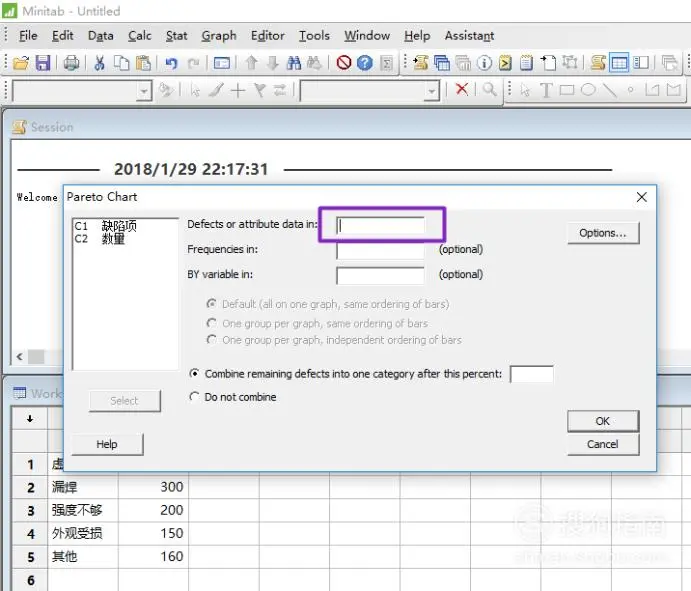
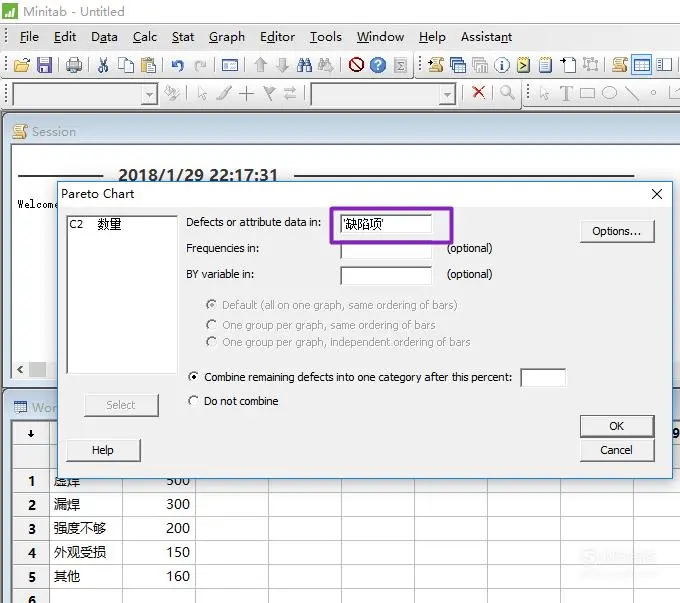
我们点击如图示的那个单元格,这个单元格是输入缺陷列; 注:如果我们不点击这个单元格的话,左边的C1缺陷项和C2数量是不会显示的,是必须点击的。
【步骤07】
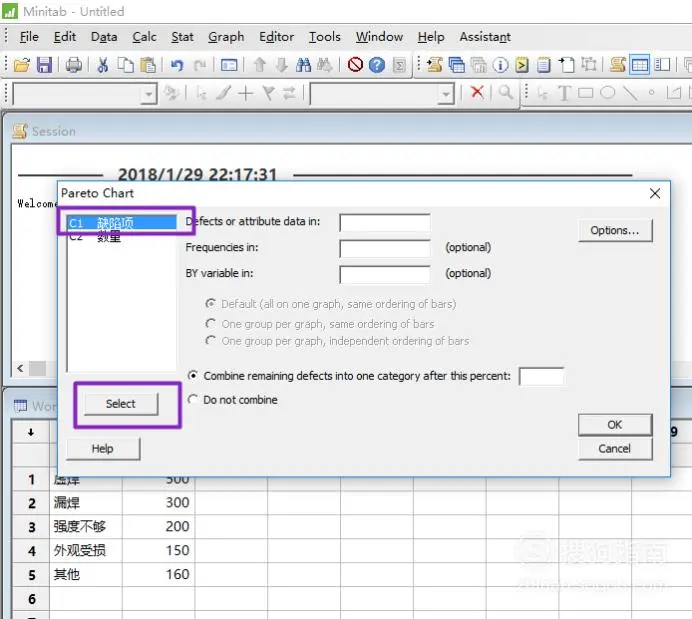
点击C1缺陷项,然后点击Select; 便将缺陷项输入进去了,如图所示;
【步骤08】
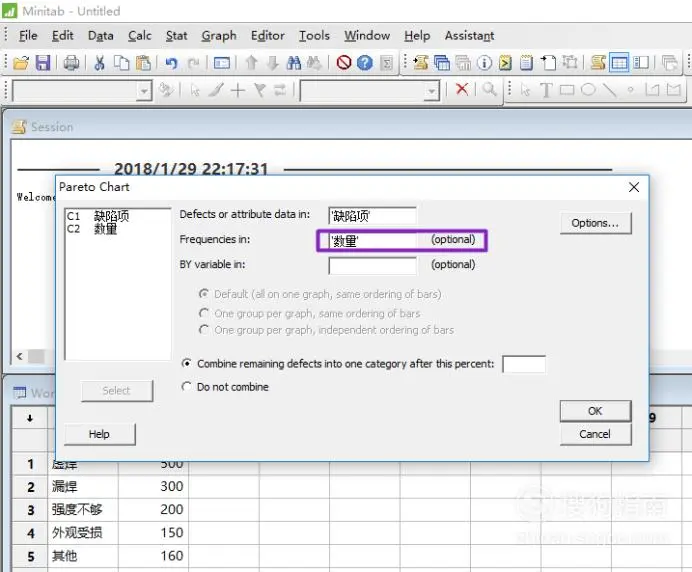
在缺陷项下面的是那个单元格是输入频数列,同样的方法,我们将数量输入进去;
【步骤09】
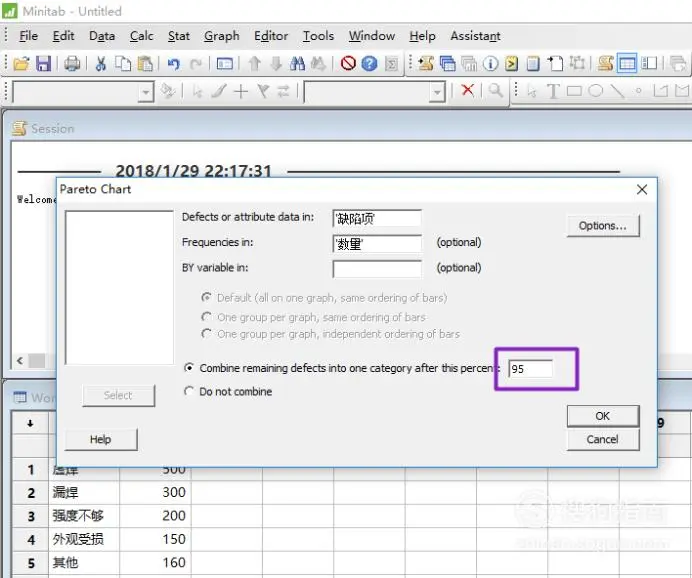
如图示的那个单元格是其他项所占的比例,此处我们输入95;
【步骤10】
最后,我们点击OK,柏拉图就做出来了。
本文使用 文章同步助手 同步
免责声明:本文系网络转载或改编,未找到原创作者,版权归原作者所有。如涉及版权,请联系删
 技术文档
技术文档
 推荐好文
推荐好文





 155-2731-8020




