


软件

产品


Altair HyperWorks 2024 是 Altair 推出的 AI 赋能型一体化 CAE 设计与仿真平台,集成多物理场仿真、生成式设计与数字孪生功能,支持 Python/C++ 二次开发及 250+CAD 系统兼容,适配汽车、电子、航空航天等多领域产品全生命周期研发需求。
激活版安装包提取:
sobei.cc/AltairHyperWorks2024
软件安装教程
1、这里以2022为例,将Altair HyperWorks Desktop 2022.1 64位简体中文版软件下载完成后,找到hwDesktop2022.1_win64.exe程序,双击运行如下图所示:
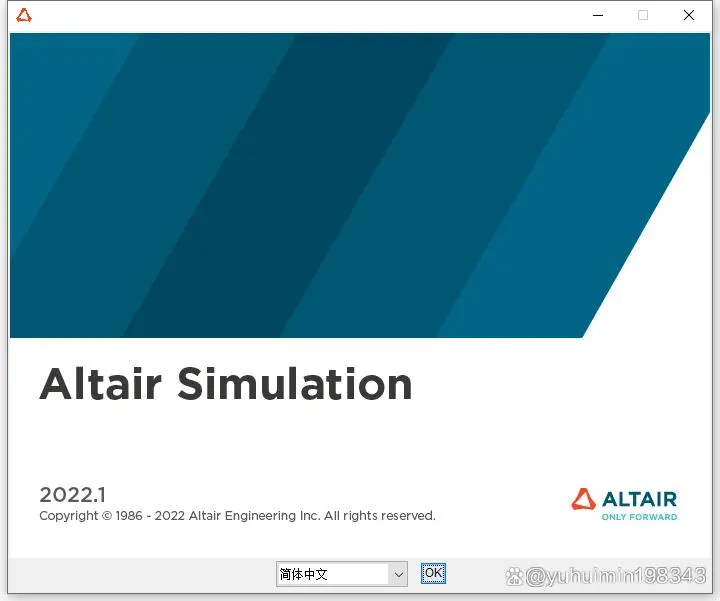
2、根据上图提示,勾选“简体中文”,然后点击“OK”即可,完成后如下图所示:
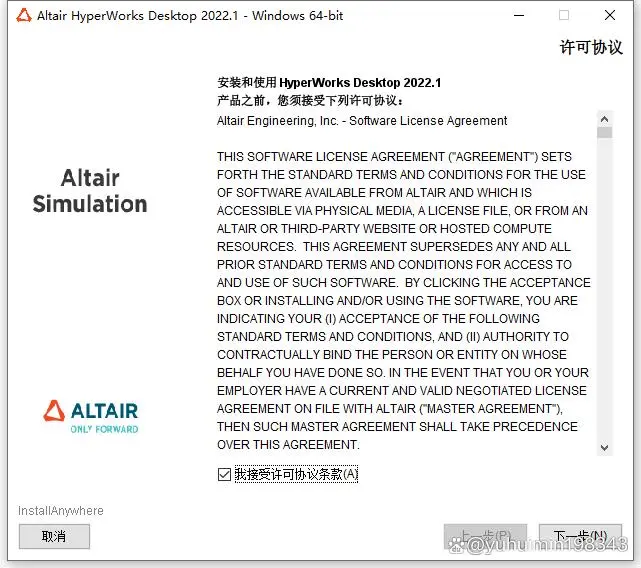
3、根据上图提示,勾选“我接受许可协议条款”,然后点击“下一步”,如下图所示:
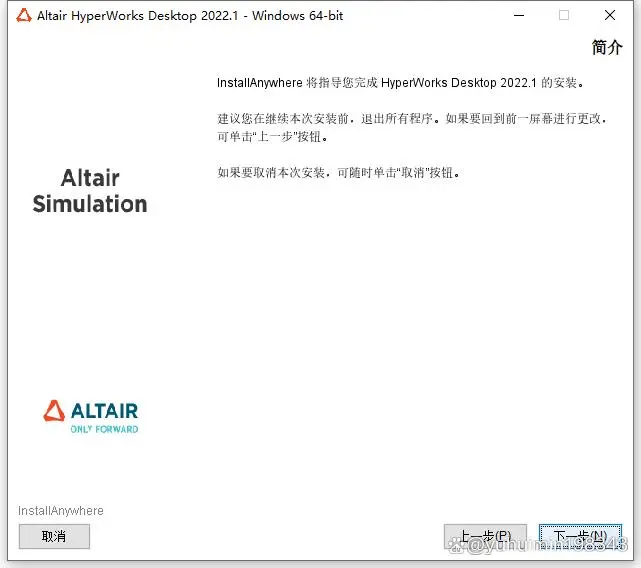
4、根据上图提示,点击“下一步”准备安装Altair HyperWorks Desktop 2022.1 64位简体中文版软件,如下图所示:
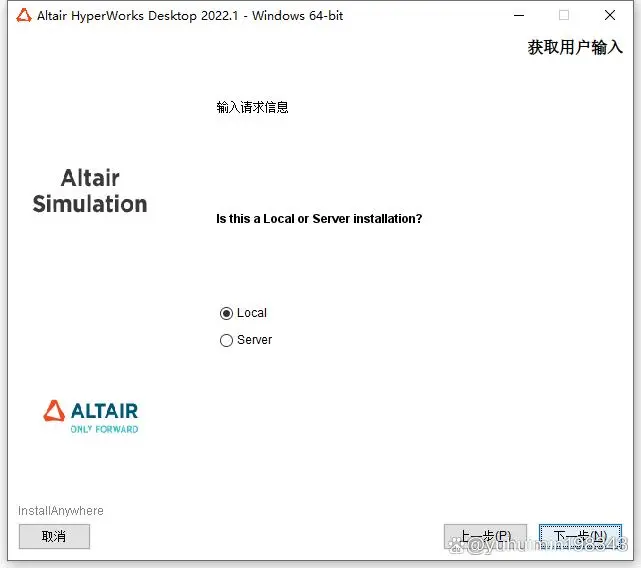
5、根据上图提示,勾选“Local”,然后点击“下一步”,如下图所示:
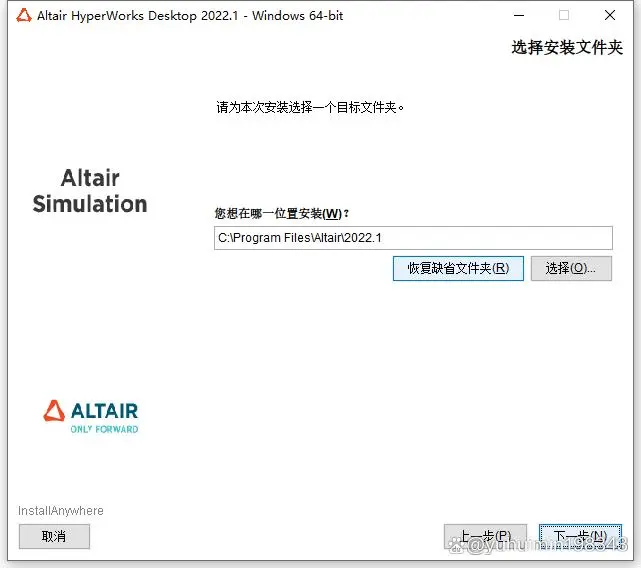
6、从上图看到,Altair HyperWorks Desktop 2022.1 64位简体中文版软件默认安装路径为C:\Program Files\Altair\2022.1,根据提示点击“下一步”即可,如下图所示:
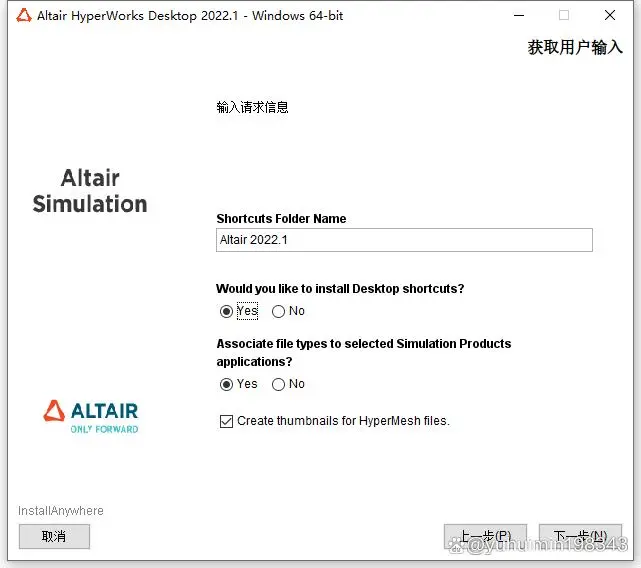
7、根据上图提示,点击“下一步”,如下图所示:
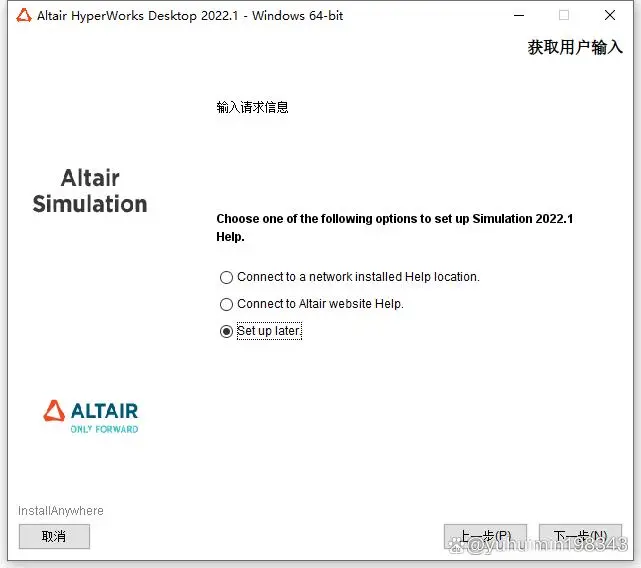
8、根据上图提示,勾选“Set up later”,然后点击“下一步”,如下图所示:
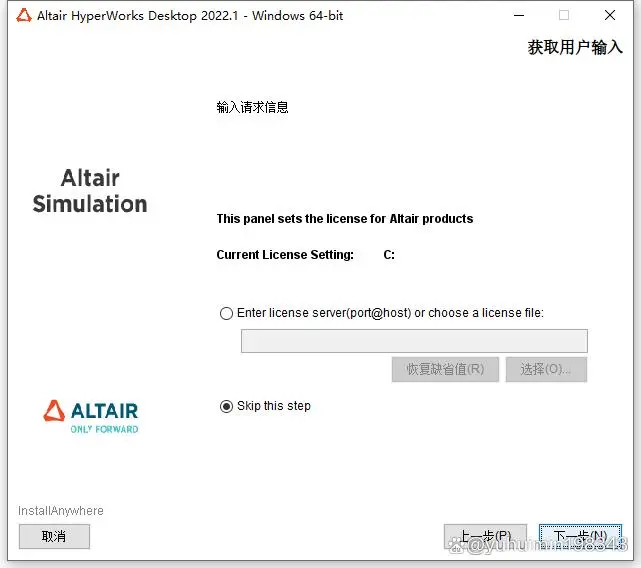
9、根据上图提示,勾选“Skip this step”,然后点击“下一步”,如下图所示:
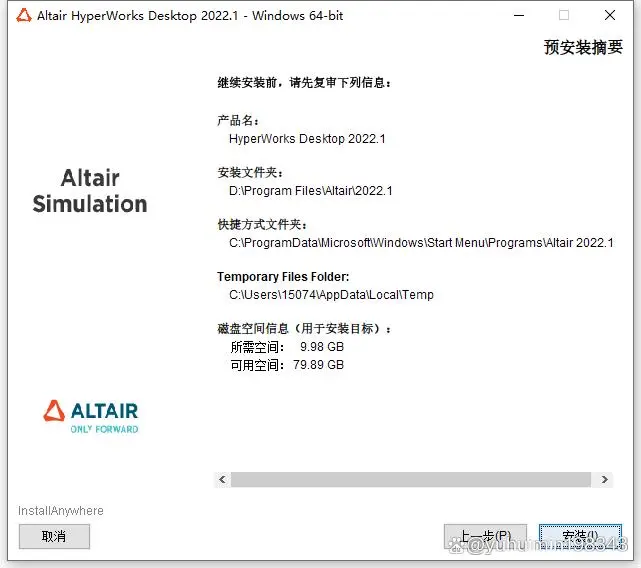
10、根据上图提示,点击“安装”开始安装Altair HyperWorks Desktop 2022.1 64位简体中文版软件,如下图所示:
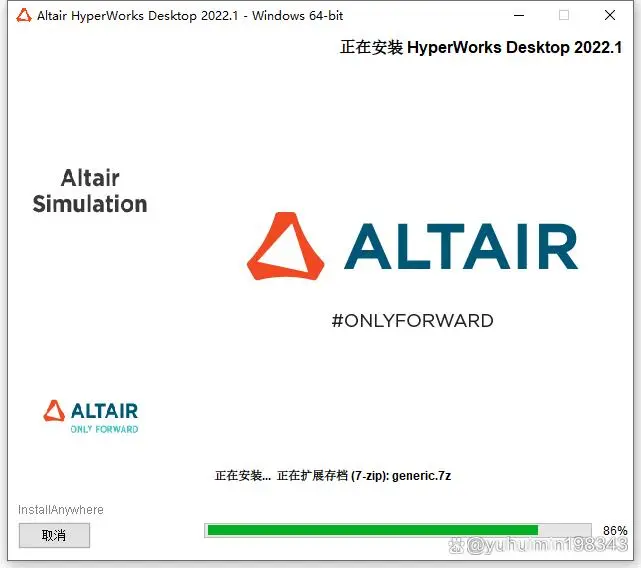
11、等待Altair HyperWorks Desktop 2022.1 64位简体中文版软件安装完成后,如下图所示:
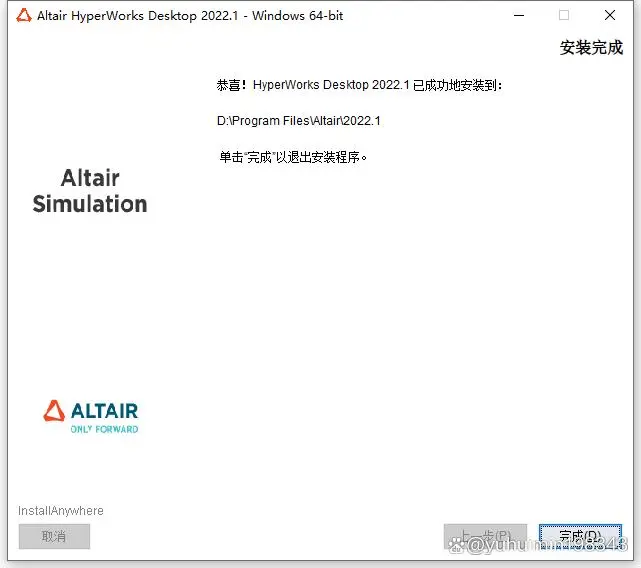
12、从上图看到,Altair HyperWorks Desktop 2022.1 64位简体中文版软件已经顺利安装完成,根据提示点击“完成”即可。 13、现在找到下载好的Altair Mechanical Solvers 2022.1 64位简体中文版软件,双击运行hwSolvers2022.1_win64.exe程序,双击运行如下图所示:
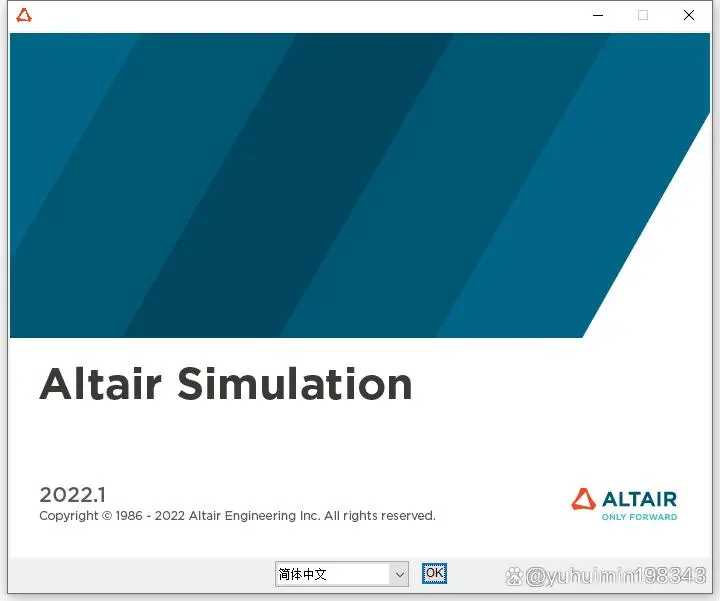
14、根据上图提示,勾选“简体中文”,然后点击“OK”,如下图所示:
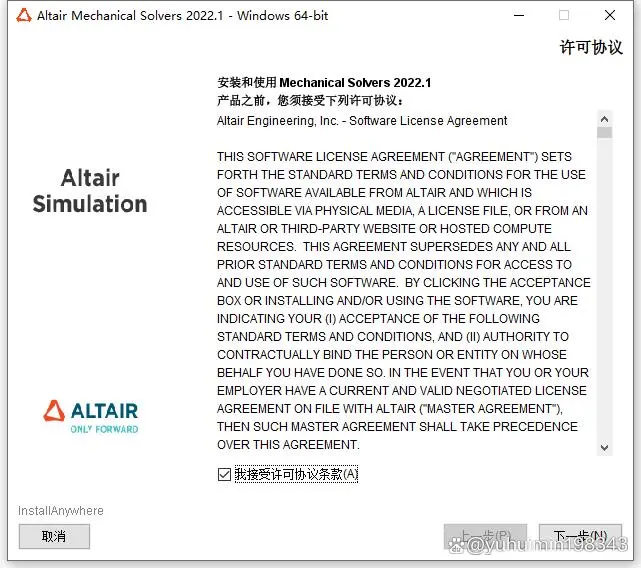
15、根据上图提示,勾选“我接受许可协议条款”,然后点击“下一步”即可,如下图所示:
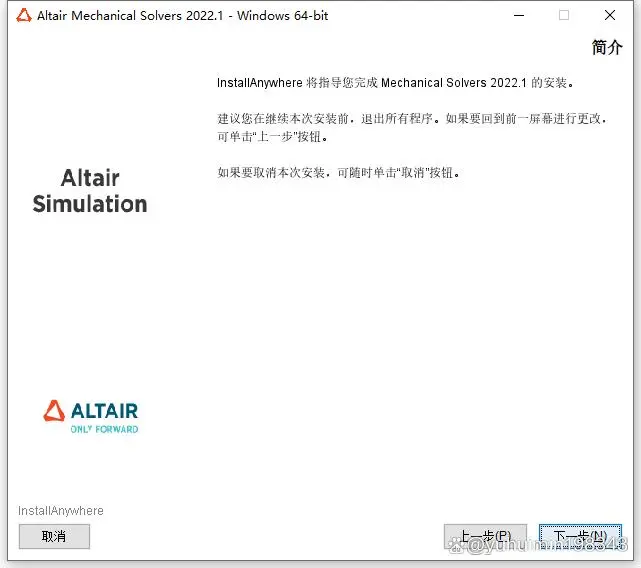
16、根据上图提示,点击“下一步”,如下图所示:
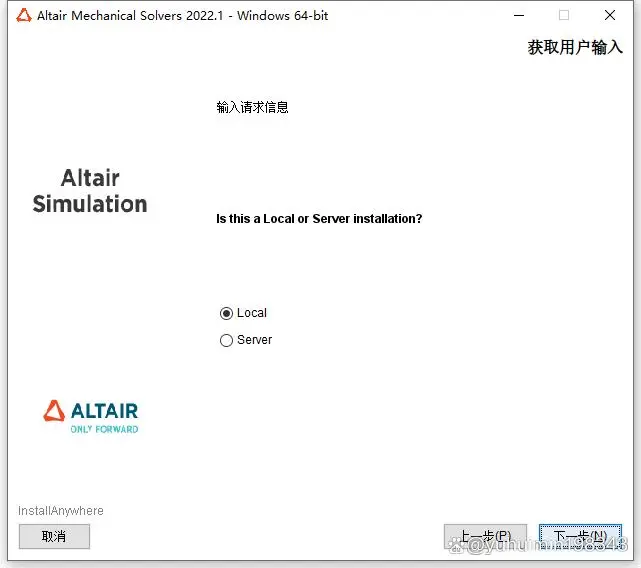
17、根据上图提示,勾选“Local”,然后点击“下一步”,如下图所示:
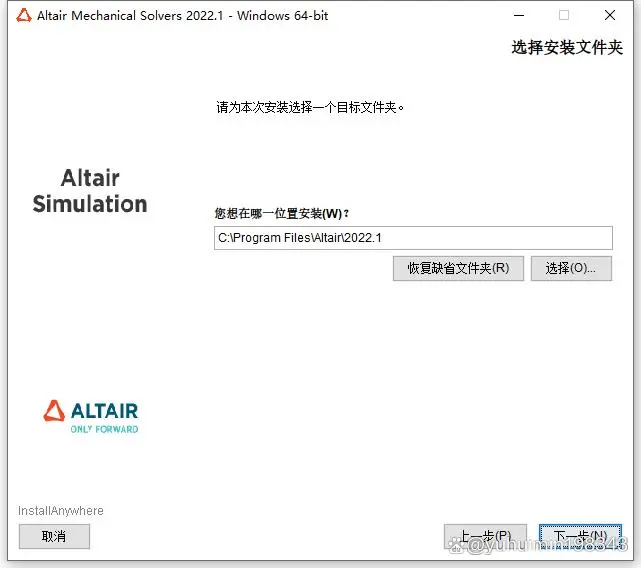
18、从上图看到,Altair Mechanical Solvers 2022.1 64位简体中文版软件默认安装路径为C:\Program Files\Altair\2022.1,根据上图提示,点击“下一步”即可,如下图所示:
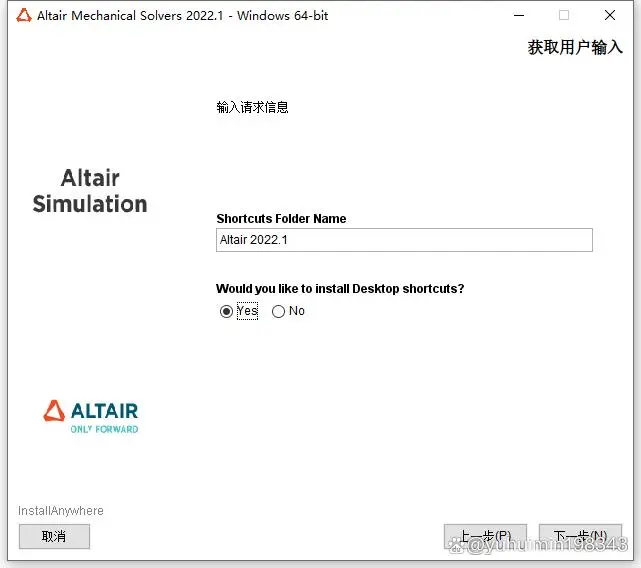
19、根据上图提示,点击“下一步”即可,如下图所示:
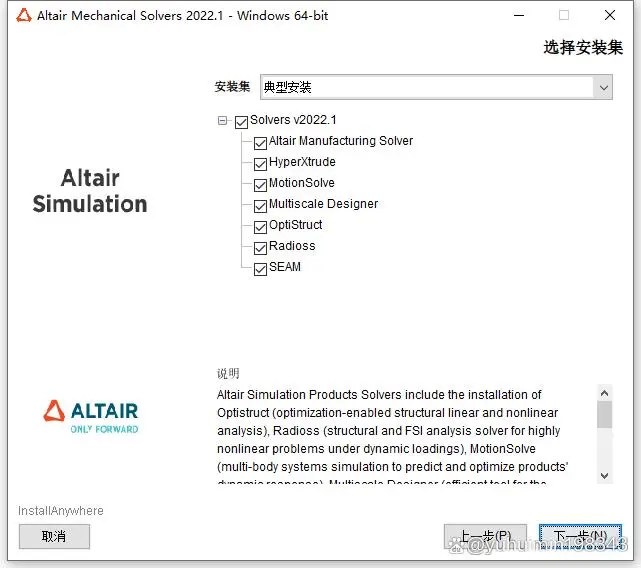
20、根据上图提示,勾选“下一步”即可,如下图所示:
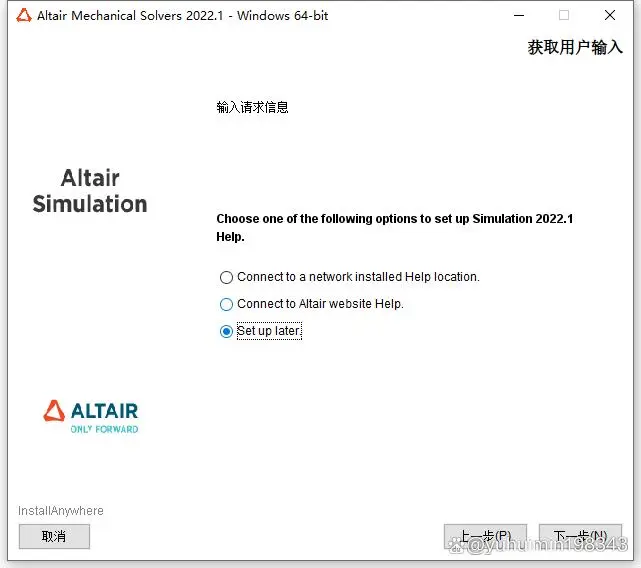
21、根据上图提示,勾选“Set up later”,然后点击“下一步”,如下图所示:
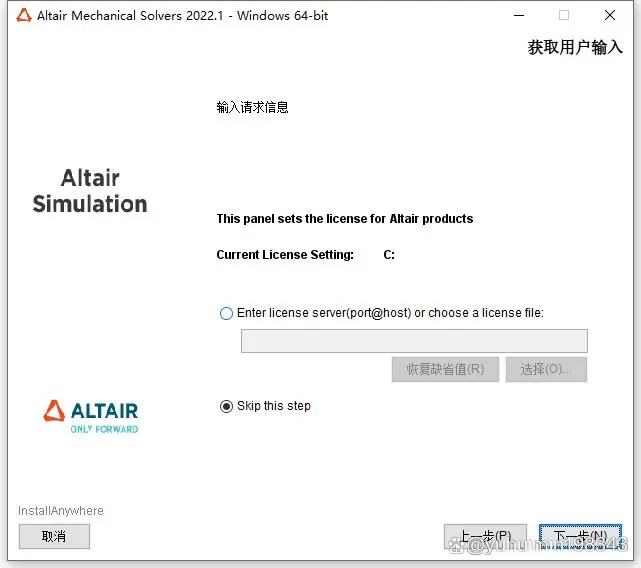
22、根据上图提示,勾选“Skip this step”,然后点击“下一步”即可,如下图所示:
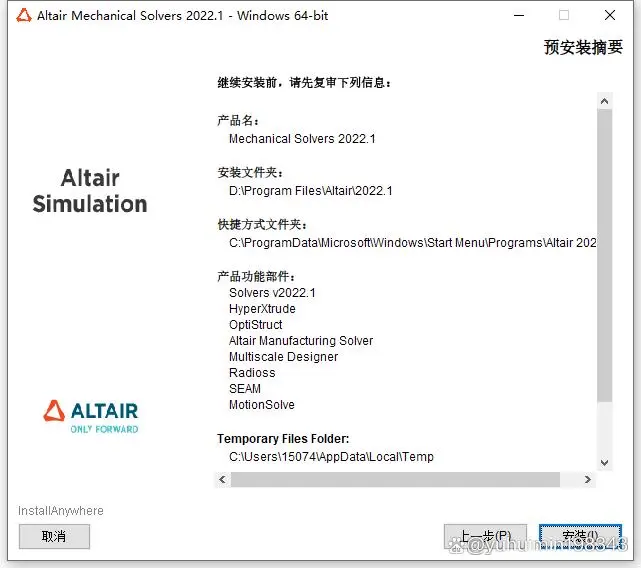
23、根据上图提示,点击“安装”开始安装Altair Mechanical Solvers 2022.1 64位简体中文版软件,如下图所示:
24、等待Altair Mechanical Solvers 2022.1 64位简体中文版软件安装完成后,如下图所示:
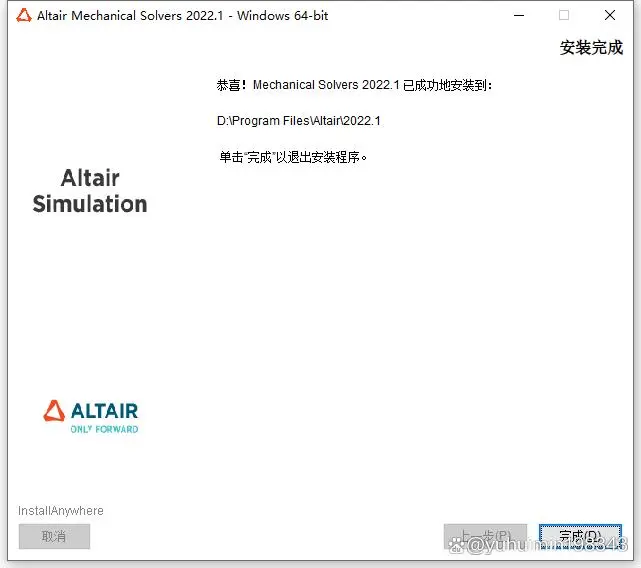
25、从上图看到,Altair Mechanical Solvers 2022.1 64位简体中文版已经成功安装完成,根据上图提示,点击“完成”即可。 26、将Altair CFD Solvers 2022.1 64位简体中文版软件下载完成后,找到hwCFDSolvers2022.1_win64.exe程序,双击运行如下图所示:
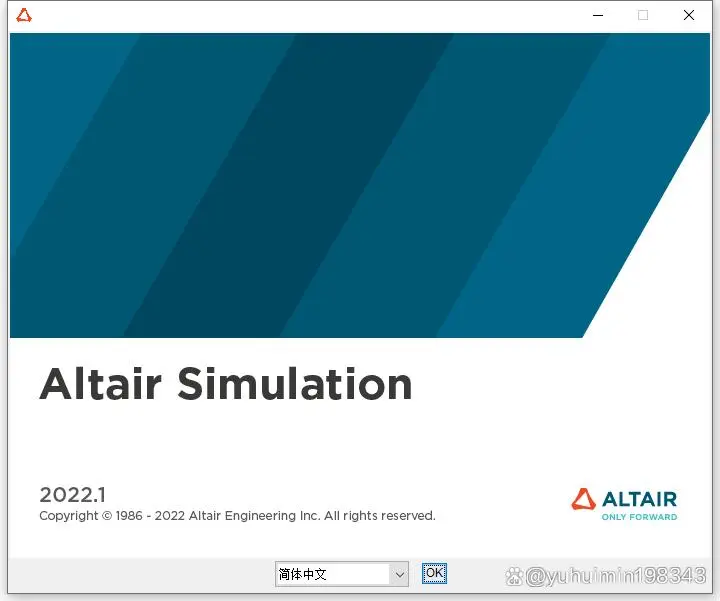
27、根据上图提示,勾选“简体中文”,然后点击“OK”即可,如下图所示:
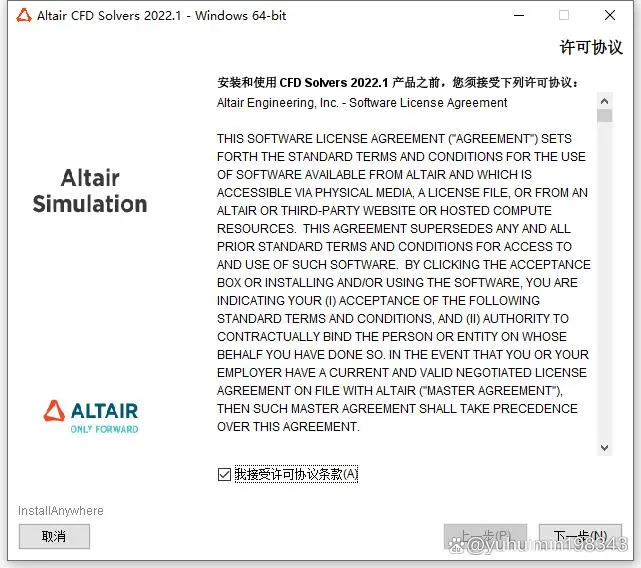
28、根据上图提示,勾选“我接受许可协议条款”,然后点击“下一步”,如下图所示:
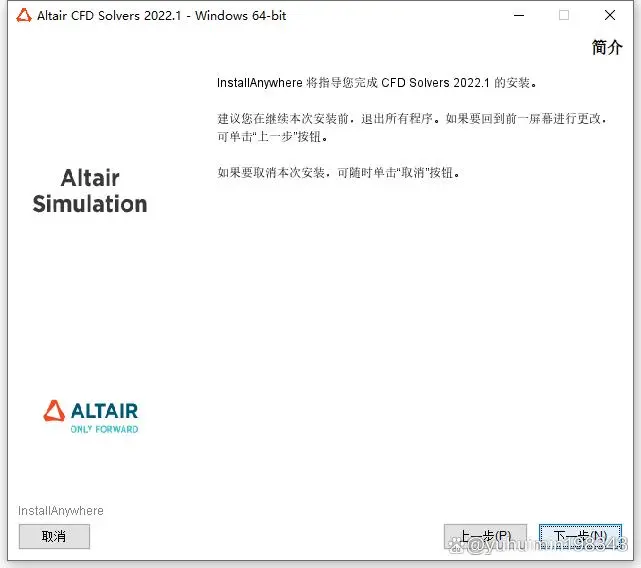
29、根据上图提示,点击“下一步”即可,如下图所示:
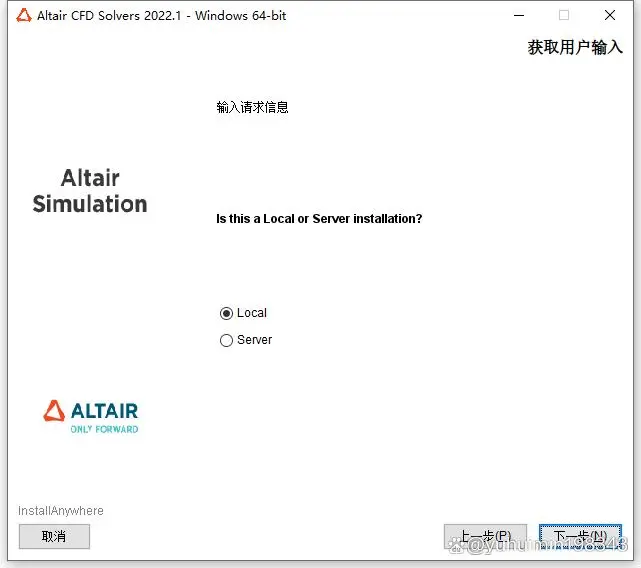
30、根据上图提示,勾选“Local”,然后点击“下一步”即可,如下图所示:
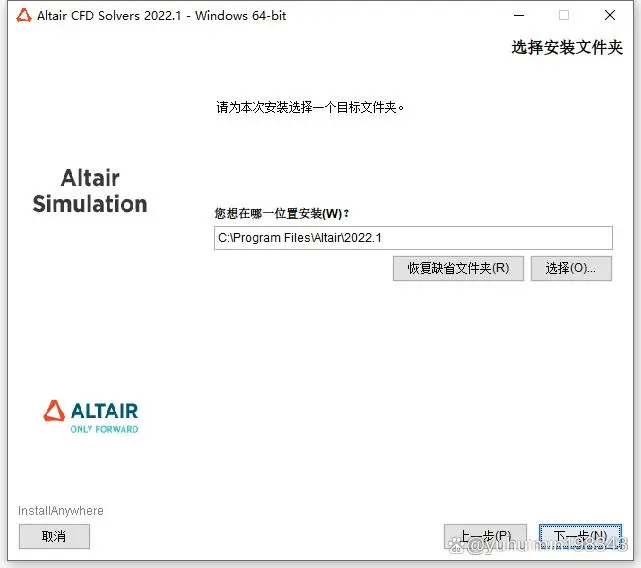
31、从上图看到,Altair CFD Solvers 2022.1 64位简体中文版软件默认安装路径为C:\Program Files\Altair\2022.1,根据上图提示,点击“下一步”,如下图所示:
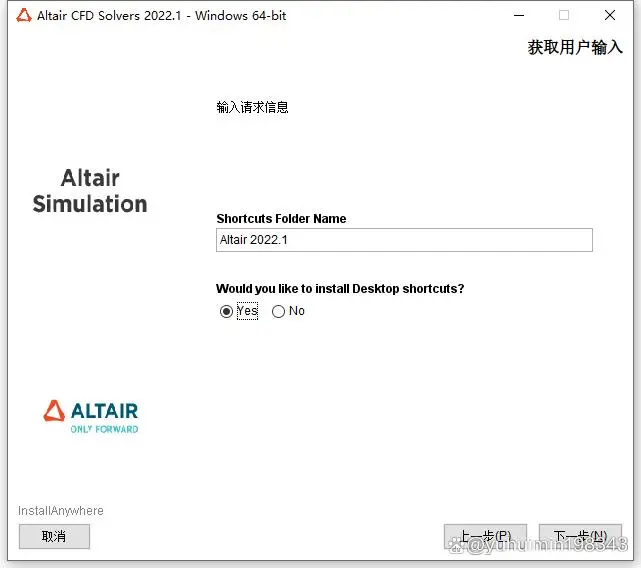
32、根据上图提示,点击“下一步”即可,如下图所示:
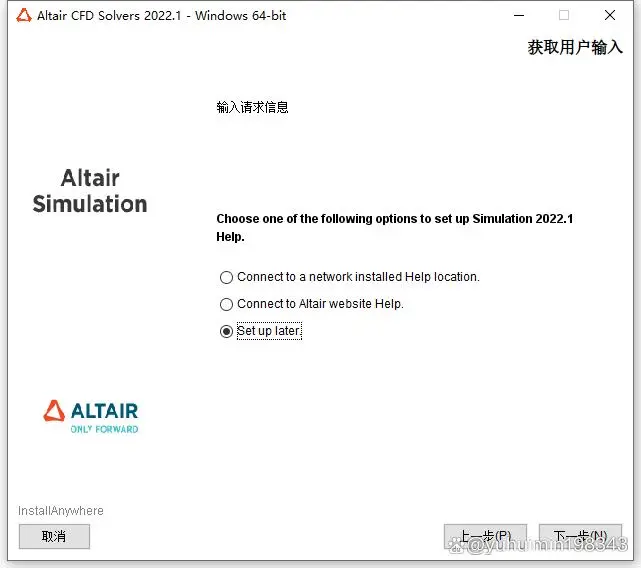
33、根据上图提示,勾选“Set up later”,然后点击“下一步”,如下图所示:
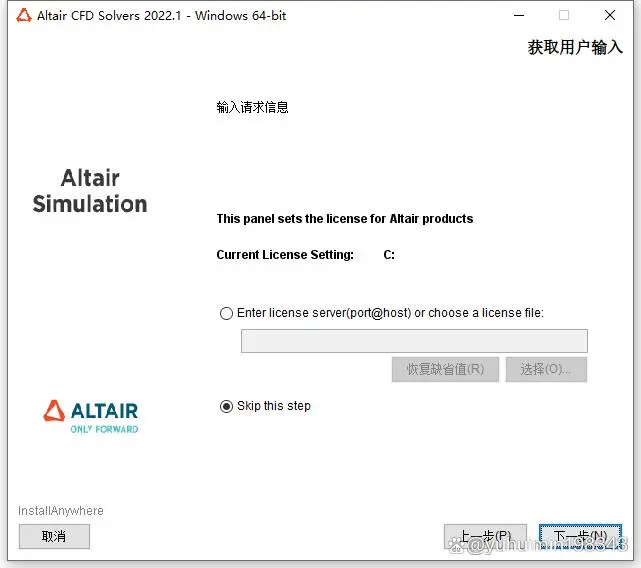
34、根据上图提示,勾选“Skip this step”,然后点击“下一步”,如下图所示:
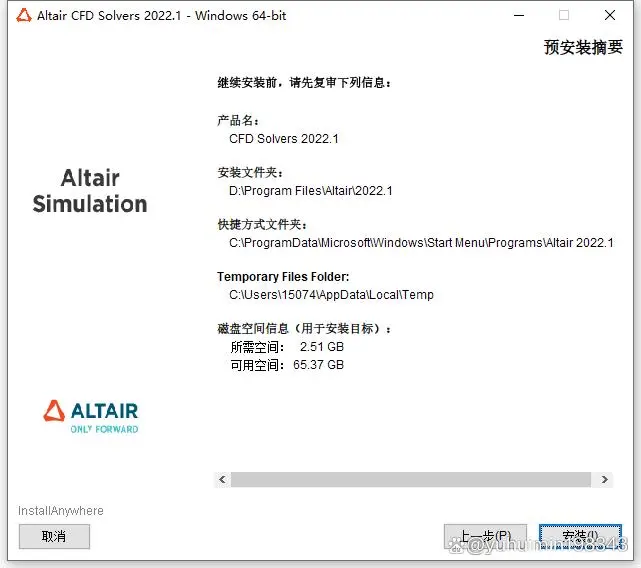
35、根据上图提示,点击“安装”开始安装Altair CFD Solvers 2022.1 64位简体中文版软件,如下图所示:
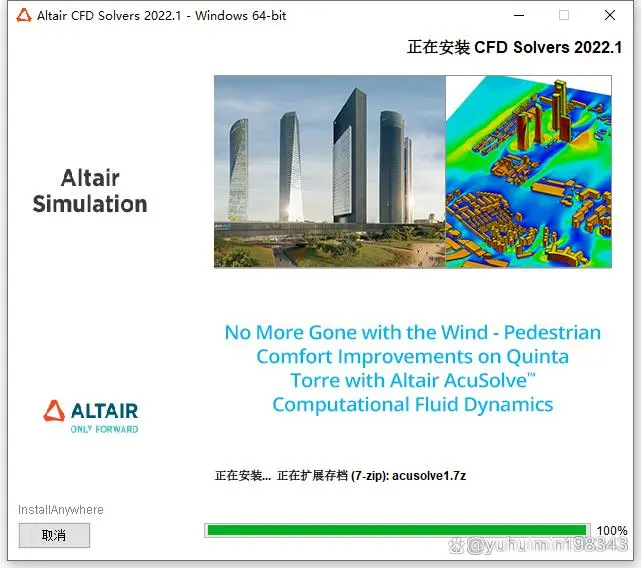
36、等待Altair CFD Solvers 2022.1 64位简体中文版软件安装完成后,如下图所示:
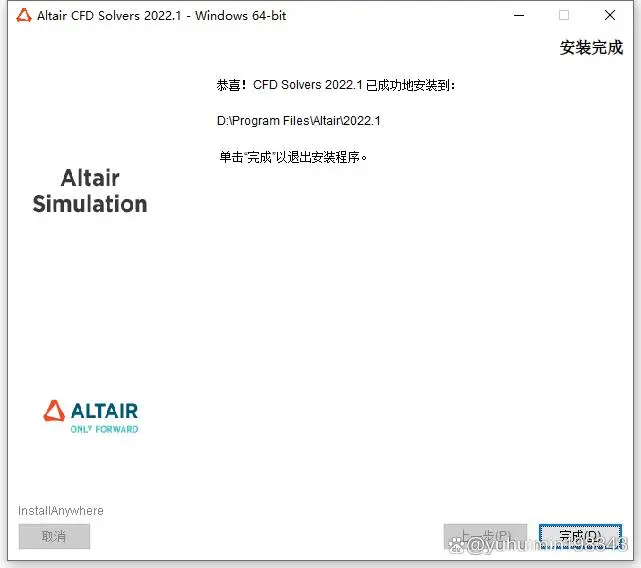
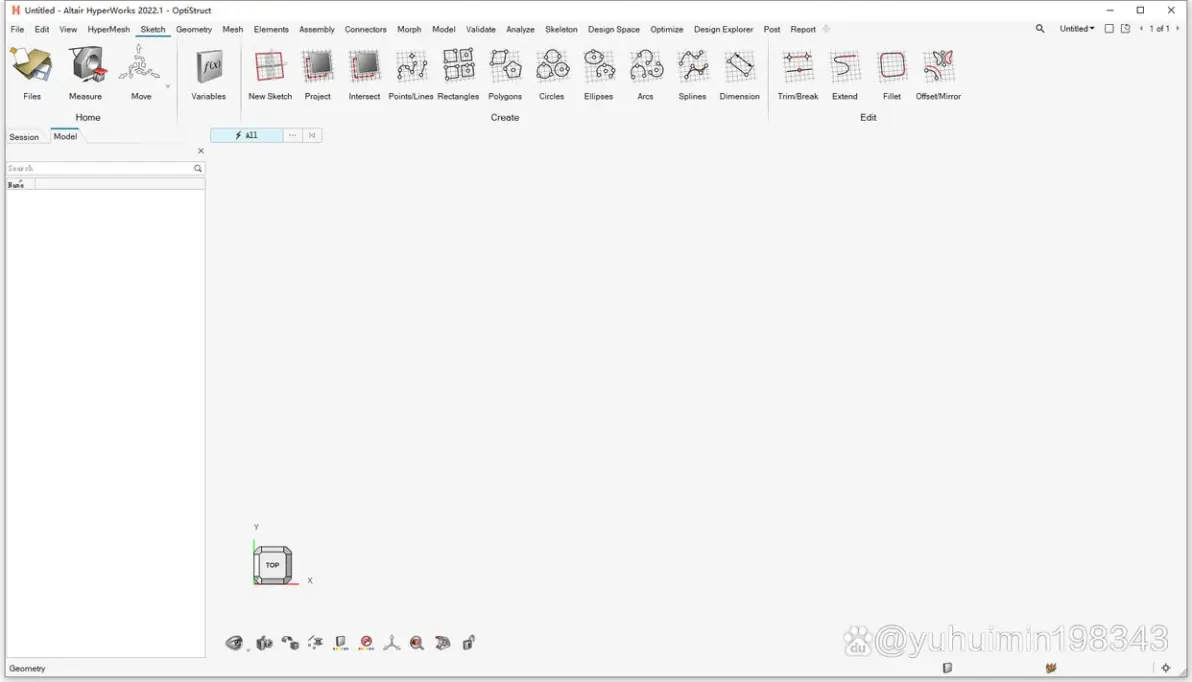
37、从上图看到,Altair CFD Solvers 2022.1 64位简体中文版软件已经顺利安装完成,根据提示点击“完成”即可。 38、现在打开安装好的Altair HyperWorks 2022.1 64位软件,如下图所示:
39、根据上图提示,点击“File”菜单,找到“Preferences”,将“Language”选项中的语言修改为“Chinese-中文(简体)”即可,如下图所示:
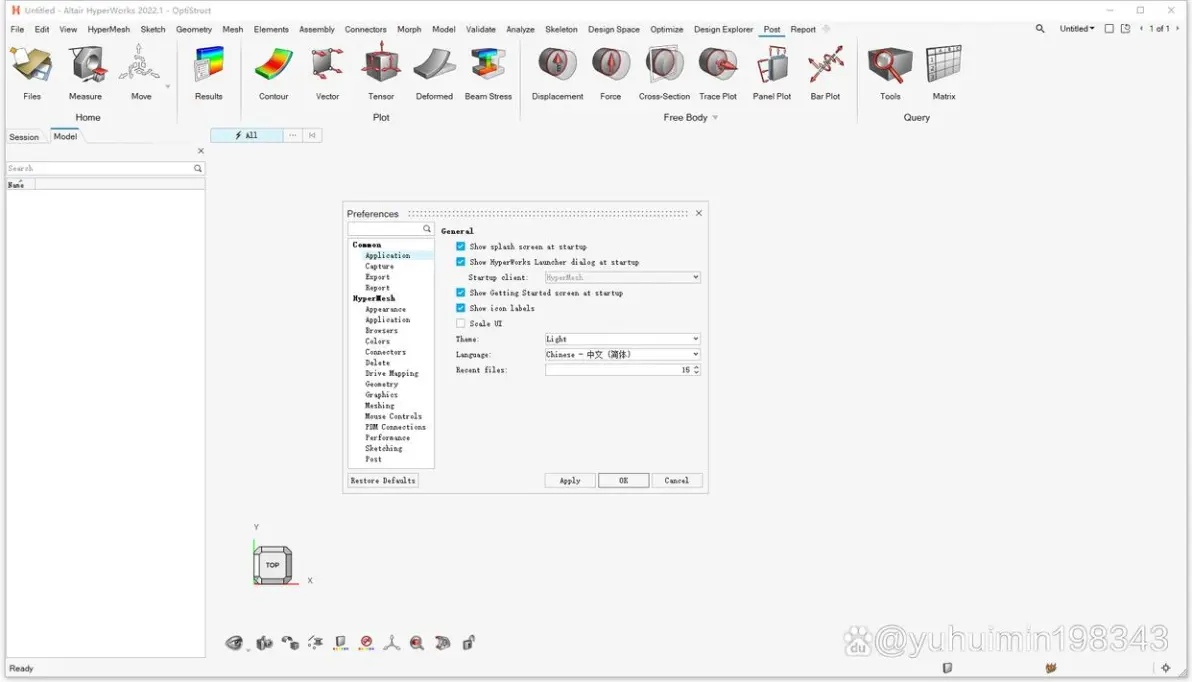
40、根据上图提示,点击“Apply”,然后点击“OK”,完成后重新打开Altair HyperWorks 2022.1 64位简体中文版软件,如下图所示:
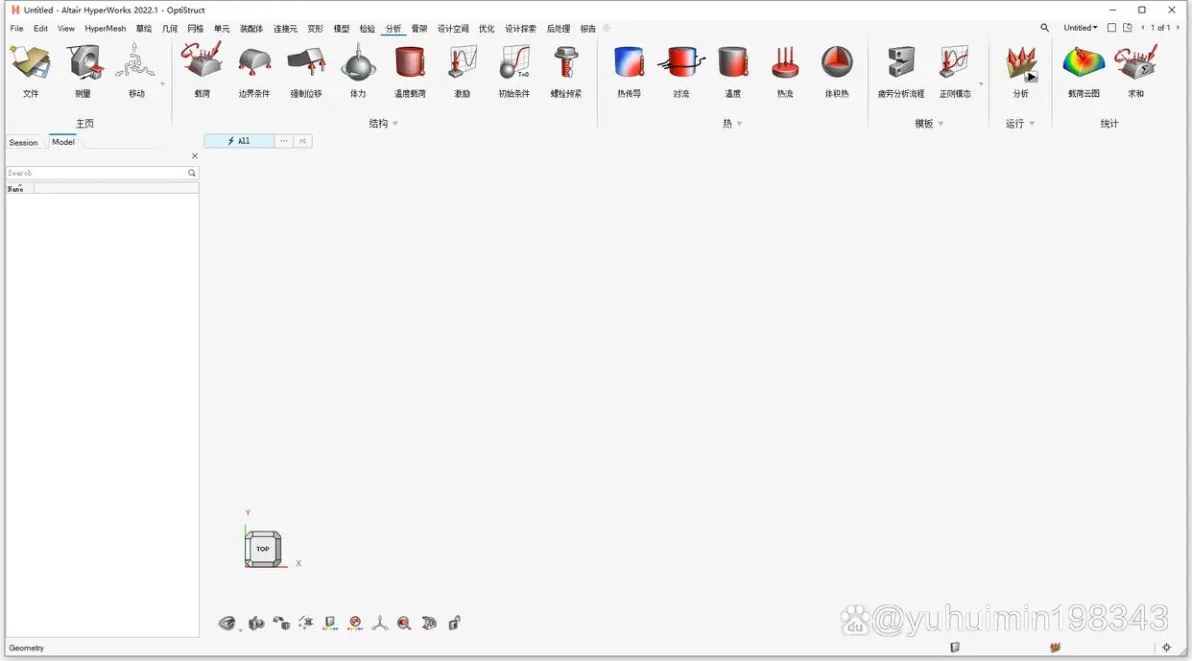
作为Altair推出的一体化CAE设计与仿真旗舰平台,HyperWorks2024以“AI深度嵌入+开发架构升级”为核心,重塑工程仿真全流程。AI赋能成为最大亮点,Physics AI™模型支持“一键训练”功能,工程师可基于Altair One®云平台的HPC资源快速构建预测模型,在SimLab热分析中通过“假设分析”将设计实验(DOE)效率提升50%;HyperMesh的生成式设计模块能自动探索最优结构方案,Inspire则在保证性能的前提下实现设计与制造效率双优化。开发架构迎来革命性变化,全面支持Python 3.8.10作为二次开发接口,API覆盖率达99%以上,相比传统TCL语言,Python的丰富库资源(如Pandas、TensorFlow)让模型特征识别、图像匹配等复杂算法实现更便捷,且支持无限创建Entity Collections替代传统Mark,大幅提升批量操作灵活性。内嵌的Python解释器与VSCode语法提示插件HyperWorksPyAPI,配合可混合调用TCL/Python脚本的Extension Manager插件管理器,让二次开发效率倍增,彻底打破传统仿真软件的定制化瓶颈。
HyperWorks2024的跨行业适配能力与全流程协同优势,为各领域复杂工程问题提供高效解决方案。航空航天领域,集成的Flightstream工具将涡流发动机稳定性仿真时间从两周压缩至几分钟,奥本大学团队借助其完成20kA雷击下的气旋流性能预测,推力发动机稳定性分析精度显著提升;铁路行业,Stadler Rail利用HyperMesh与OptiStruct完成冰川快车轻量化设计,在满足六节车厢总重不超135吨的严苛要求下,仿真结果与实车抗压测试偏差极小,彻底颠覆传统原型试验模式。平台还支持250+CAD/ECAD系统无缝集成,通过数字孪生与数字线程技术构建统一数据底座,Twin Activate模块优化模型精度与定制化能力,确保从设计到运维的全生命周期数据一致性。从汽车底盘结构优化到电子设备热失控分析,HyperWorks2024以“仿真驱动创新”为核心,凭借AI赋能、开放架构与行业深度融合,成为波音、NASA等巨头企业数字化研发的核心支撑,推动工程创新迈入智能高效新纪元。
免责声明:本文系网络转载或改编,未找到原创作者,版权归原作者所有。如涉及版权,请联系删
 技术文档
技术文档
 推荐好文
推荐好文





 155-2731-8020




