


软件

产品


相信大家都从微软公布的照片里看到了Office新版UI吧? 我这里也放一张截图:
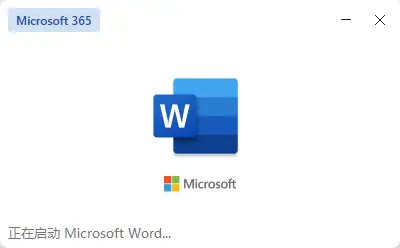
启动
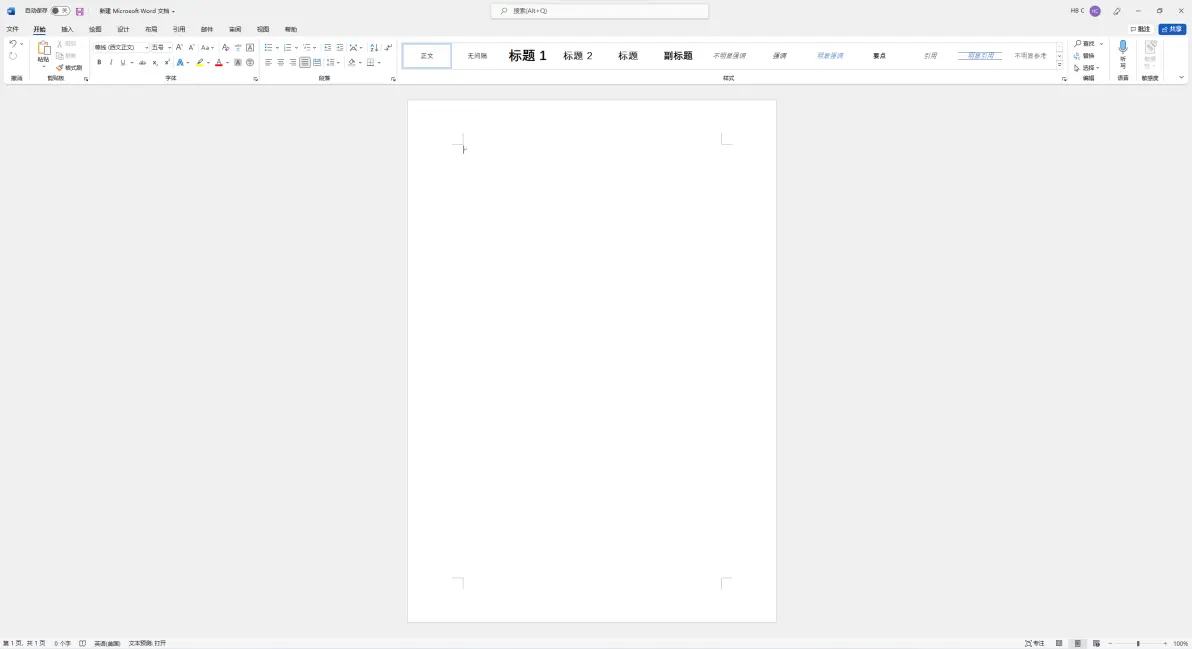
主页面
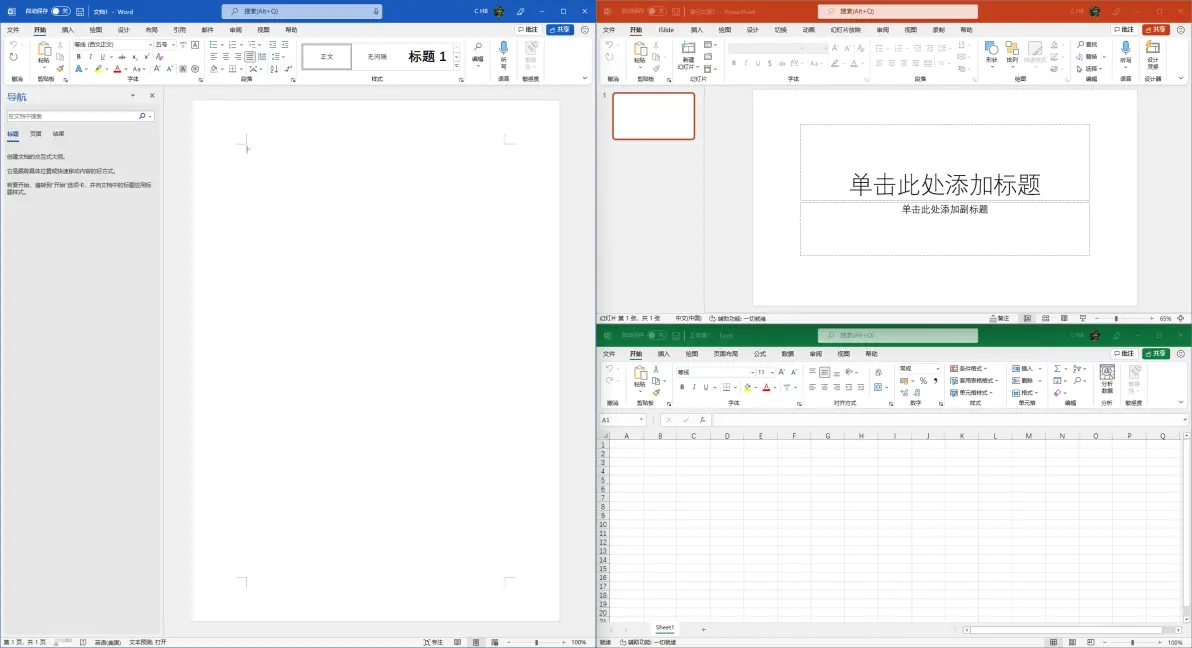
你想试试这样的Office吗?那就看看以下的方法吧。
一.准备条件
首先,你需要有Microsoft 365订阅,并且加入Office预览体验计划中的Beta通道(Dogfood通道中的DevMain也可以,总之版本号需要至少为14301.20004),如图。
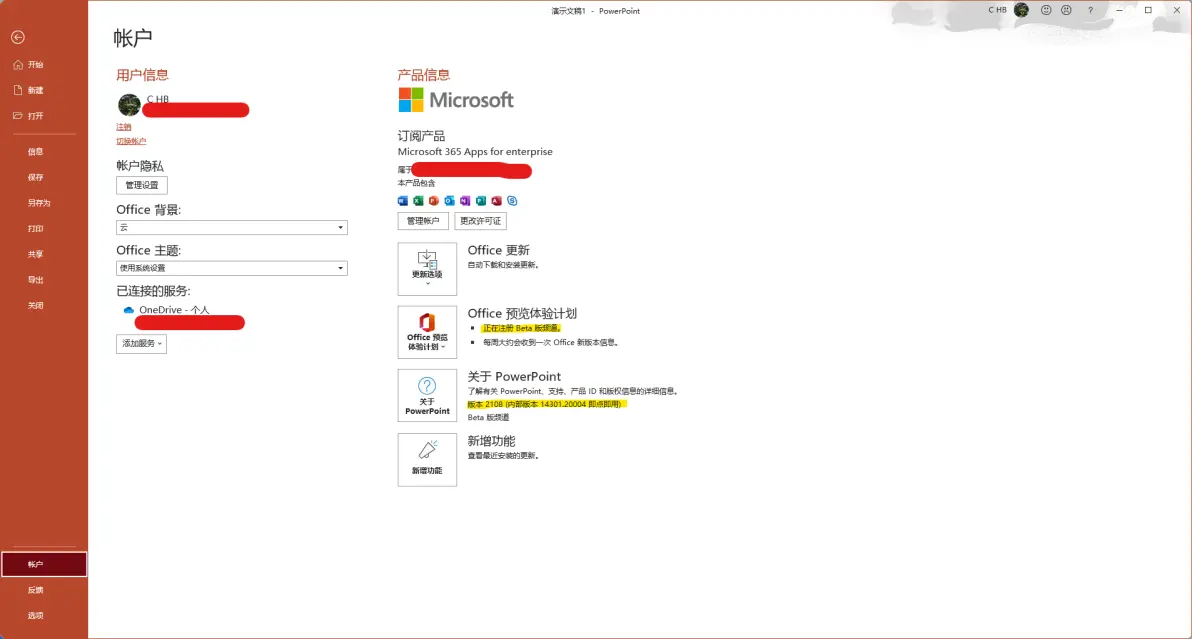
符合条件的情况
Q:如何加入Office预览体验计划?
加入此计划很容易,已加入的可略过此部分。
在启动界面选择帐户>Office预览体验计划,按要求选择Beta通道即可。
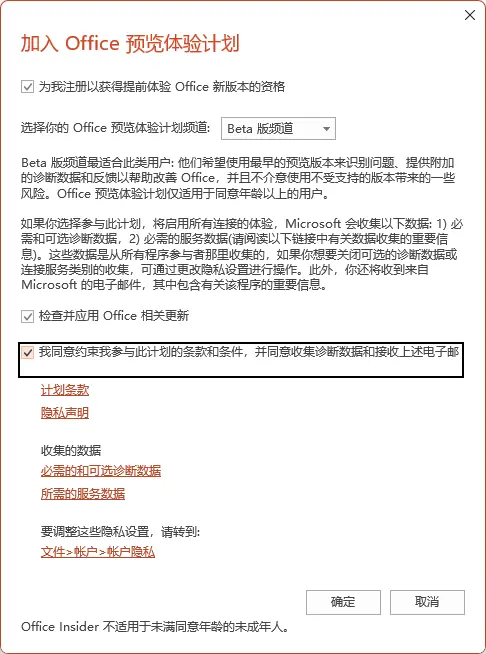
如果没有Office预览体验计划选项,请确保已经有365订阅,然后执行:
然后重新启动应用程序。不要忘记再次进入帐户页面,选择Office更新>立即更新。
二.完成...?
按照微软所说,在升级后新建任意文件,会有如下图的“扬声器”图标出现,点击后选择尝试新体验,重启应用,就能看到崭新的UI了。

但(直到7月11日)真的这么简单吗?不少人如此操作后,却根本没有看见这一图标,无法打开“即将推出”功能,更别说尝试新体验了。
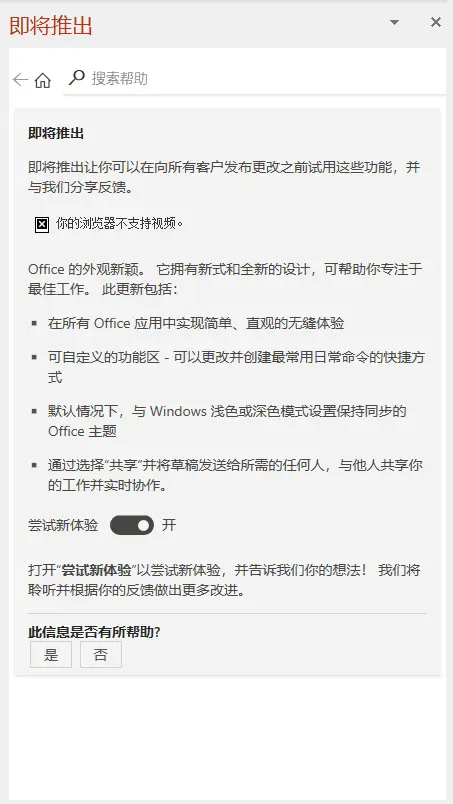
许多人没能看到这一界面
三.原因
我去搜索了一下,发现百度上并无太多资料说明了这一情况。为此,我去看了下微软官网 ,上面是这样写的:

翻译:分批推出,没收到更新的再等等。
这就比较让人难受了。
四.解决方案(后附有.reg文件方便操作)
所以,我们如果要使用新UI,就得通过一些“不同寻常”的方法。
在这里为大家提供思路:
打开注册表编辑器(管理员),定位到:
HKEY_CURRENT_USER\Software\Microsoft\Office\16.0\Common
新建DWORD值,分别设置为:
ComingSoonInOptOutMode=0
EnableComingSoon=1
FirstBootThatPutsComingSoonInOptOutMode=1

理论上,有这几条就足够了。但是不知为何,我在测试时两个账户其中一个遇到了一些问题,于是又加入了:
字符串值LastSeenComingSoonID:95709
二进制值SessionId:00,00,00,00,00,00,00,00,00,00,00,00,00,00,00,00(作用暂时未知)
之后退出注册表编辑器。
当然你也可以使用我做好的.reg文件(下方),双击导入后重启Office应用程序。
再新建一个文档,此时右上角应该出现了你期待已久的“扬声器图标”。点击它。
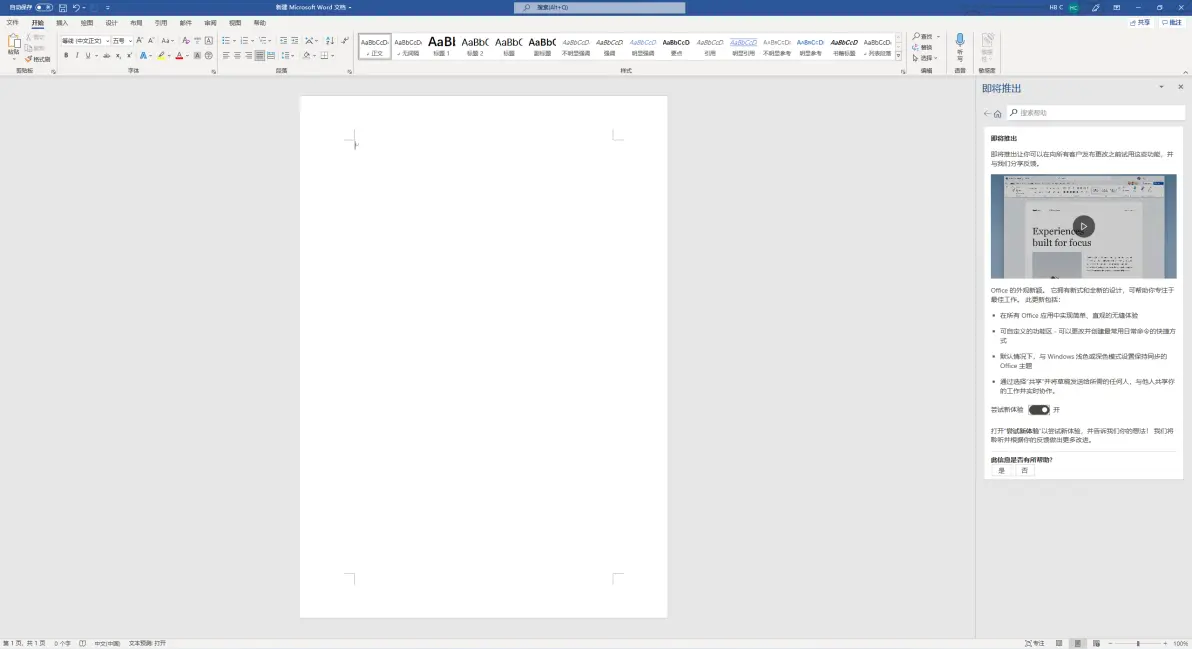
看,扬声器图标出现了!
点击切换按钮关闭“尝试新体验”,再点击一次将其打开。重启后,新的Office界面就出现了!
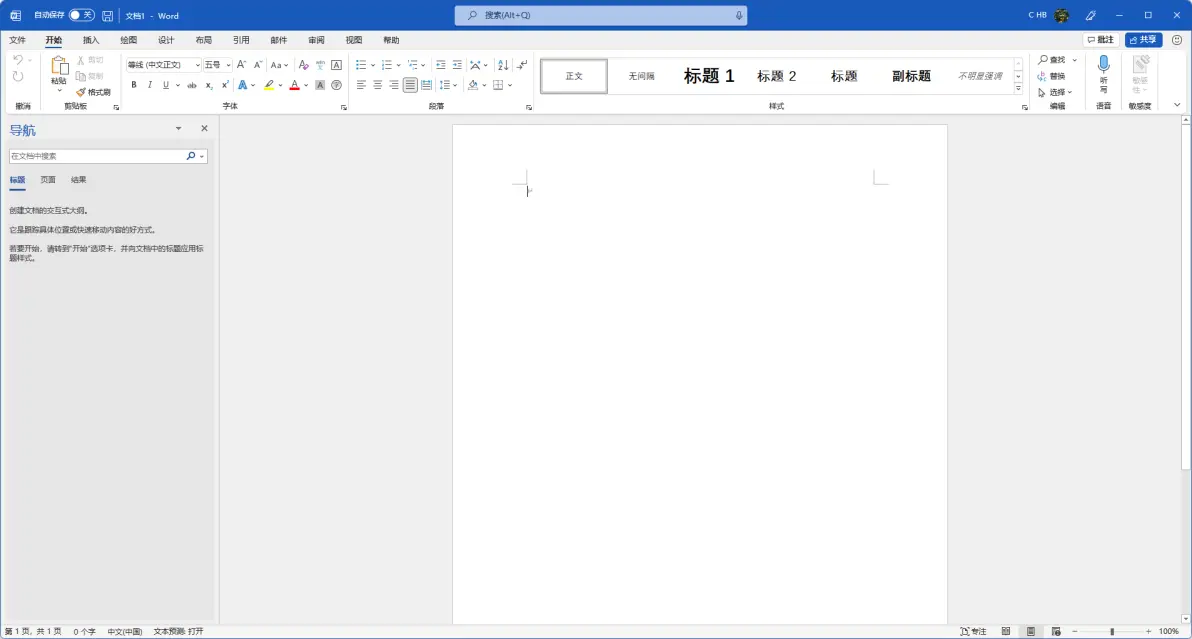
新的界面
.reg文件:https://pan.cgtsoft.com/wl/?id=vUmXDR1d32kCzFpcn15G4WT8koAZanPH
访问密码:eflu
你也可以自行操作:新建文本文档,输入以下全部内容:
Windows Registry Editor Version 5.00
[HKEY_CURRENT_USER\Software\Microsoft\Office\16.0\Common]
"SessionId"=hex:00,00,00,00,00,00,00,00,00,00,00,00,00,00,00,00
"ComingSoonInOptOutMode"=dword:00000000
"EnableComingSoon"=dword:00000001
"FirstBootThatPutsComingSoonInOptOutMode"=dword:00000001
"LastSeenComingSoonID"="95709"
编码选择UTF-16 LE,另存为.reg文档后双击运行即可。
免责声明:本文系网络转载或改编,未找到原创作者,版权归原作者所有。如涉及版权,请联系删
 技术文档
技术文档
 推荐好文
推荐好文





 155-2731-8020




