


软件

产品


【软件语言】:简体中文
【安装环境】:Win11/Win10
【下载链接】:https://pan.baidu.com/s/55uihAnvLzdRZ1SBmymd6Bw
【安装帮助(付费)】:点击进入远程服务中心!
【PTC Creo 12.0 】安装图文教程及破解注册方法
1、下载解压,得到creo12.0最新版,含_SolidSQUAD_补丁文件、以及软件本体和HelpCenter;
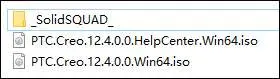
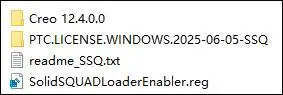
2、首先将_SolidSQUAD_补丁文件解压出来,再把文件夹“ PTC.LICENSE.WINDOWS.2025-06-05-SSQ”复制到临时目录;
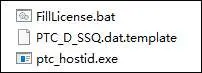
3、然后运行“ FillLicense.bat”,批处理脚本附近的“ PTC_D_SSQ.dat”文件包含将生成具有正确PTC HOSTID的许可证文件,将生成的许可证文件复制到所选的文件夹中(例如:C:\Program Files\PTC)
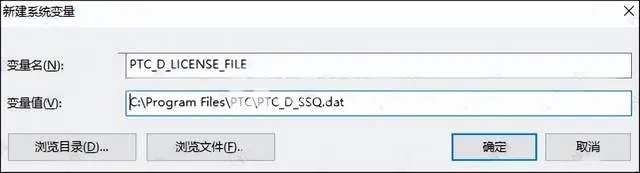
4、创建环境变量PTC_D_LICENSE_FILE =PTC_D_SSQ.dat的路径
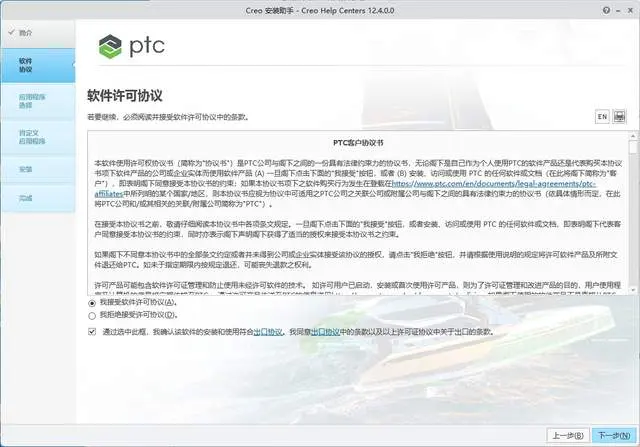
5、开始安装软件,选择 PTC.Creo.12.4.0.0.Win64.iso鼠标右键点击【装载】或解压,运行setup.exe,接受软件许可协议;
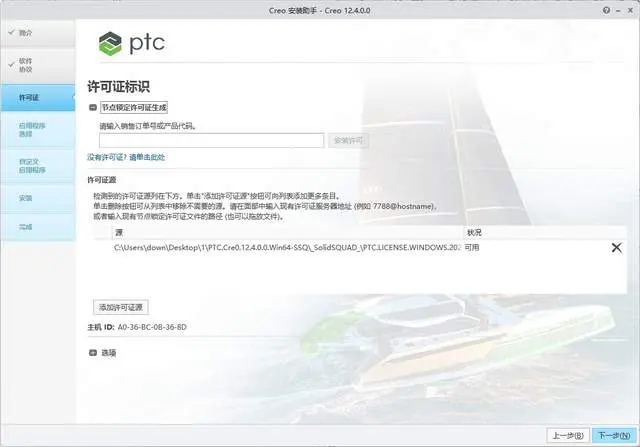
6、自动检测,如果没有,将PTC_D_SSQ.dat拖放到许可证源,或者点击添加许可证;
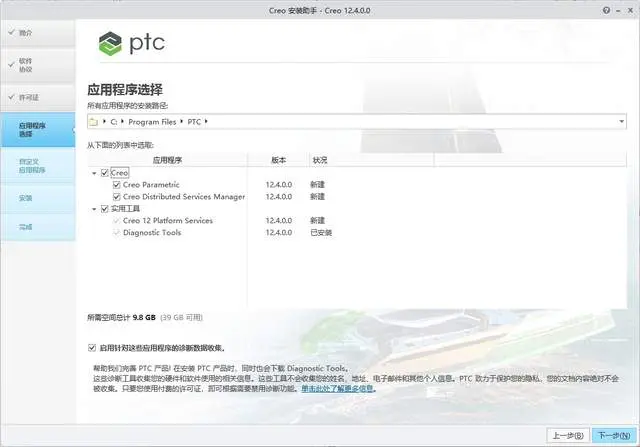
7、选择软件安装路径,注意:更改安装位置不能带有中文或特护符号,建议按默认即可;
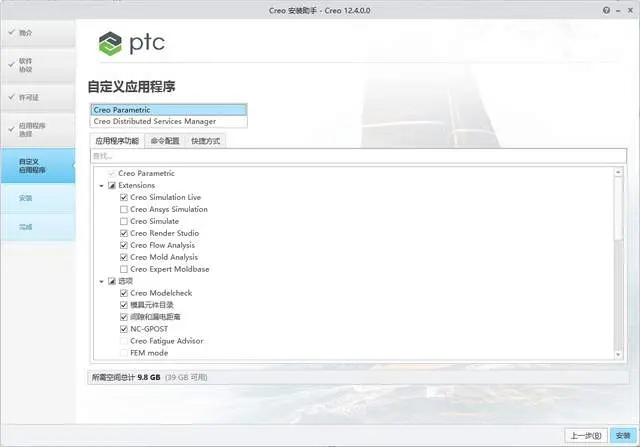
8、按需选择需要安装的产品组件;
9、creo12.0软件安装完成,退出向导;
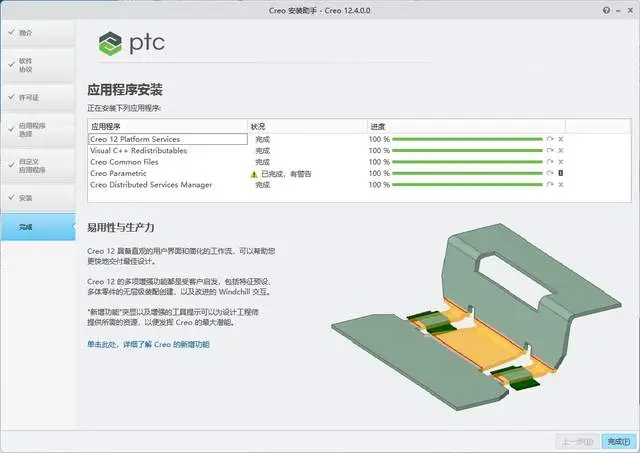
10、再将_SolidSQUAD_补丁文件下的Creo 12.4.0.0文件夹复制到安装目录中,点击替换目标中的文件(默认情况下为C:\Program Files\PTC\Reo 12.4.0.0)
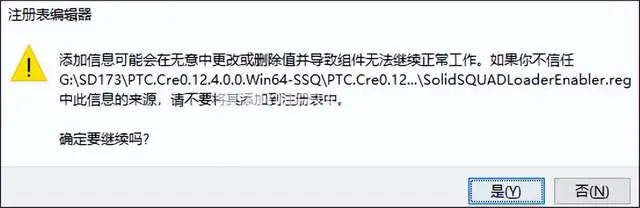
11、然后运行“ SolidSQUADLoaderEnabler.reg”并确认将信息添加到Windows注册表中;
12、激活成功,打开软件即可免费使用,以上就是creo12.0最新版的详细安装教程。

注意事项:
1、许可证文件包括一些浮动和超级捆绑许可证
要在当前Creo会话中激活浮动和超级捆绑许可证,请执行以下操作:
文件>选项>许可>刷新许可证列表
选择所需或所有浮动许可证和超级带宽,然后单击“确定”
2、要永久激活浮动和超级捆绑许可证,请执行以下操作:
以管理员身份运行<Creo程序文件夹>。.\Parametric \bin\reconfigure.exe
Next>Next>自定义应用程序。.>命令配置>编辑>
打开浮动选项列表>将指定的许可证添加到“启动扩展和 浮动选项“选项卡>确定>安装>确定
免责声明:本文系网络转载或改编,未找到原创作者,版权归原作者所有。如涉及版权,请联系删
 技术文档
技术文档
 推荐好文
推荐好文





 155-2731-8020




