


软件

产品


在 AutoCAD 的绘图世界里,每一个精准的操作都依赖于细节的把控。当你选中对象却发现节点 “消失不见”,无法进行精细化调整时,是不是瞬间手足无措?别担心,今天就为大家揭秘恢复节点显示的高效方法,让绘图操作重回流畅!
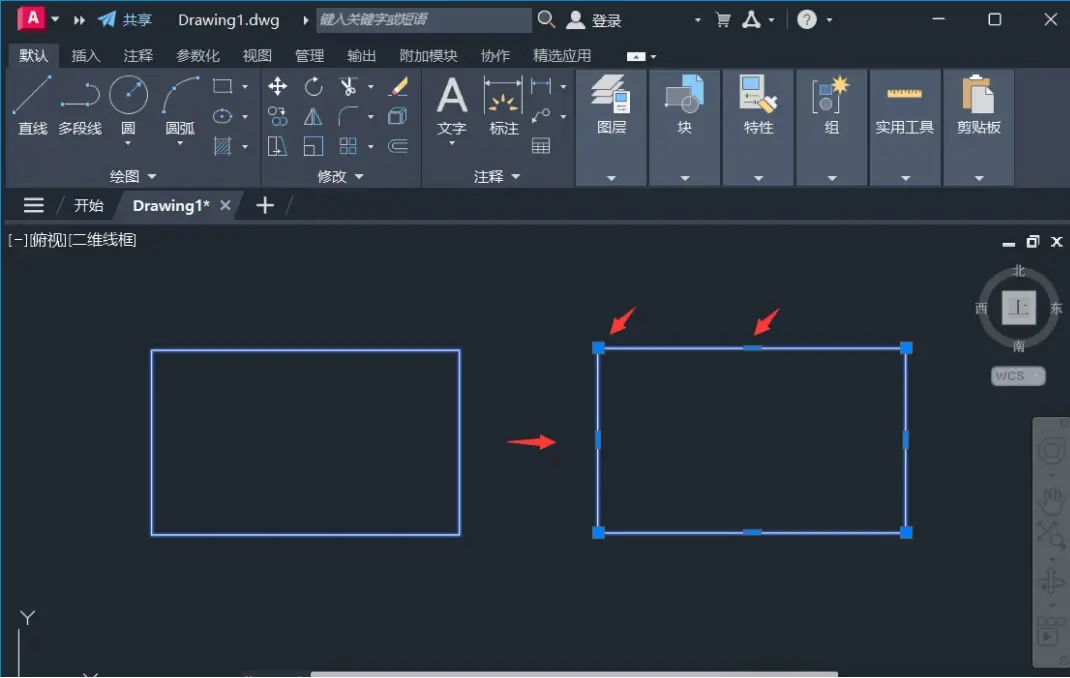
操作步骤:
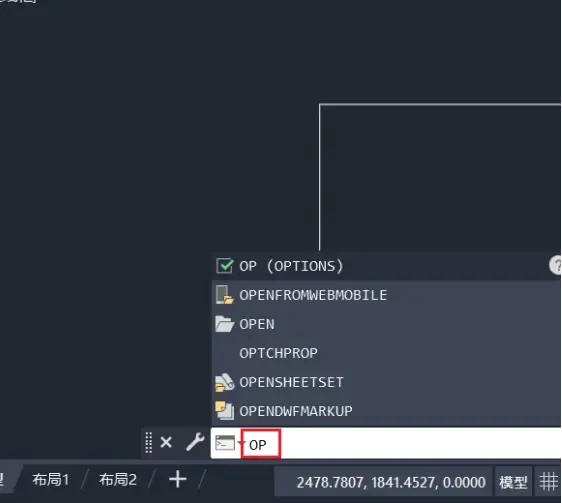
1、先打开AutoCAD2025软件,进入CAD绘图界面,然后在命令栏中输入命令:OP,按Enter键继续;
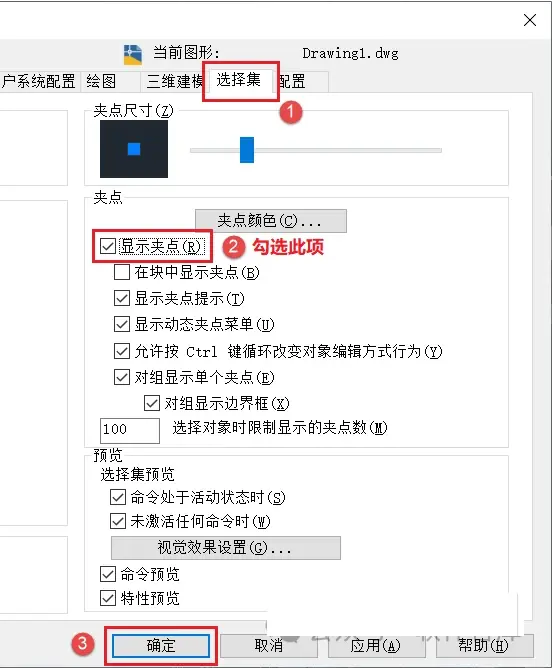
2、打开选项对话框,先点击【选择集】选项卡,勾选【显示夹点】选项,再点击【确定】退出;
3、返回CAD界面,重新选中图形已再次显示节点了。
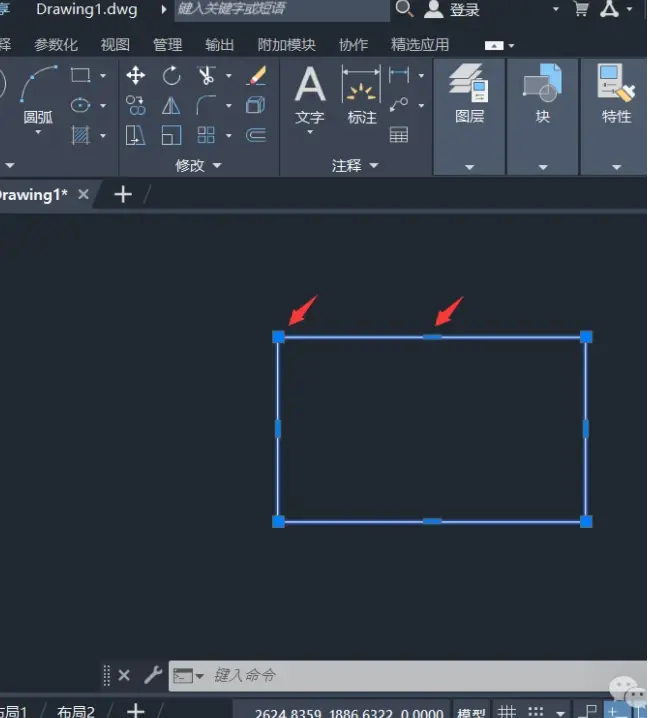
按照上述步骤操作,相信你已经成功让对象节点重新 “现身”。如果在操作过程中还有其他疑问,或者发现了更便捷的小技巧,欢迎在评论区分享交流!
免责声明:本文系网络转载或改编,未找到原创作者,版权归原作者所有。如涉及版权,请联系删
 技术文档
技术文档
 推荐好文
推荐好文





 155-2731-8020




