许可优化
许可优化
产品
产品
解决方案
解决方案
服务支持
服务支持
关于
关于
软件库
当前位置:服务支持 >  软件文章 >  Win11装CATIA 2018+中文帮助文档全流程教程

Win11装CATIA 2018+中文帮助文档全流程教程

阅读数 3
点赞 0
article_banner

一、安装前准备

1. 系统与硬件要求

  • 系统‌:Windows 11 64位(专业版/企业版更稳妥,家庭版可能缺少部分组件)
  • CPU‌:i5标压及以上(i7更流畅)
  • 内存‌:至少8GB,推荐16GB以上
  • 硬盘‌:预留至少20GB空间(完全安装约15GB,建议预留30GB)
  • 显卡‌:独立显卡,支持OpenGL 4.5以上(集显可能导致渲染窗口灰白)

2. 安装前必做设置

  • 关闭所有杀毒软件‌:360、腾讯管家、金山毒霸等全部退出
  • 关闭Win11实时保护‌:设置 → 隐私和安全性 → Windows安全中心 → 病毒和威胁防护 → 管理设置 → 关闭「实时保护」
  • 安装路径不要有中文‌:全英文、无空格、无特殊字符(如括号、&符号)
  • Win11右键解压‌:Win11系统右键菜单需先点「显示更多选项」才能看到完整解压菜单

二、主程序安装步骤

Step 1:解压安装包

  1. 右键点击压缩包(如 Catia P3 V5-6R2018(64bit).zip),选择「解压到当前文件夹」
  2. 解压完成后,打开解压后的文件夹,找到 ‌Setup‌ 文件夹

Step 2:启动安装程序

  1. 进入Setup文件夹,找到 setup.exe
  2. 右键 → 以管理员身份运行‌(必须,否则容易安装失败)

Step 3:跟随安装向导

  1. 欢迎界面‌ → 点击「下一步」
  2. 选择安装位置‌:
  3. 确认创建目录‌ → 点击「是」
  4. 选择环境位置‌:
  5. 确认创建环境目录‌ → 点击「是」
  6. Orbix配置‌ → 保持默认,点击「下一步」
  7. 服务器超时配置‌ → 保持默认,点击「下一步」
  8. 保险库文件客户机配置‌ → 不安装(保持默认),点击「下一步」
  9. 定制快捷方式‌ → 保持默认,点击「下一步」
  10. 选择文档‌(联机帮助文档):
  11. 准备安装‌ → 点击「安装」
  12. 安装进度‌ → 等待约10~30分钟(取决于电脑配置)
  13. 安装完成‌ → ‌取消勾选‌「我希望现在启动CATIA」,点击「完成」

CATIA 2018+

三、激活步骤

Step 1:复制破解文件

  1. 回到解压后的安装包文件夹,打开 ‌Crack‌(或「和谐」)文件夹
  2. 全选里面的所有文件(通常有5个:CATIA.CATNlsCatPlus.dlllicense.licmsvcp110.dllPatchFlelm.dll),右键复制

Step 2:粘贴到安装目录

  1. 桌面找到CATIA快捷方式图标 → 右键 → 「打开文件所在的位置」
  2. 进入的目录通常是:安装路径\B28\win_b64\code\bin
  3. 在空白处右键 → 粘贴 → 选择「替换目标中的文件」

Step 3:配置许可证

  1. 双击桌面CATIA图标启动软件
  2. 首次打开左上角会显示「用于学生」
  3. 点击顶部菜单栏 → ‌工具 → 选项
  4. 左侧找到 ‌常规 → 许可证发放
  5. 找到以下3项,‌取消勾选‌:
  6. 点击「确定」,‌重启CATIA‌即可正常使用

四、Win11 特有兼容性设置

1. 兼容模式运行(重要)

如果启动闪退或打不开:

  1. 桌面CATIA快捷方式 → 右键 → 属性
  2. 切换到「兼容性」选项卡
  3. 勾选「以兼容模式运行这个程序」
  4. 选择 ‌Windows 10‌ 或 ‌Windows 7
  5. 勾选「以管理员身份运行此程序」
  6. 勾选「禁用全屏优化」
  7. 点击「应用」→ 「确定」

2. Win11 24H2 版本特别说明

Win11 24H2版本与CATIA 2018存在已知兼容性问题,可能导致无法启动:

  • 尝试方法1:上述兼容模式设置
  • 尝试方法2:设置 → 系统 → 显示 → 关闭「自动超级分辨率」
  • 尝试方法3:更新或回退显卡驱动到认证版本
  • 尝试方法4:工具 → 选项 → 显示 → 字体 → 取消勾选「TRUETYPE字体」
  • 如以上均无效,建议回退到Win11 23H2或使用Win10系统

3. 常见闪退排查

  • 检查安装路径是否有中文或特殊字符
  • 确认杀毒软件已关闭且破解文件未被隔离
  • 更新显卡驱动到最新稳定版
  • 检查是否安装了Visual C++ 2015-2022运行库
  • 以管理员身份运行

五、中文帮助文档安装说明

方法一:安装主程序时勾选

在安装向导的「选择文档」步骤,勾选「我想要安装联机文档」,然后按提示操作(需准备联机文档安装包)。

方法二:后续单独安装

如果主程序已安装完成,可以单独运行帮助文档安装包:

  1. 准备CATIA 2018中文联机文档安装包
  2. 运行文档安装程序,选择与主程序相同的安装路径
  3. 安装完成后,在CATIA中按F1即可调出中文帮助

六、安装验证

  1. 双击桌面CATIA图标,正常启动不闪退
  2. 进入零件设计模块,新建一个Part文件
  3. 能正常绘制草图、创建实体特征 → 安装成功
  4. 按F1键能调出帮助文档 → 帮助文档安装成功

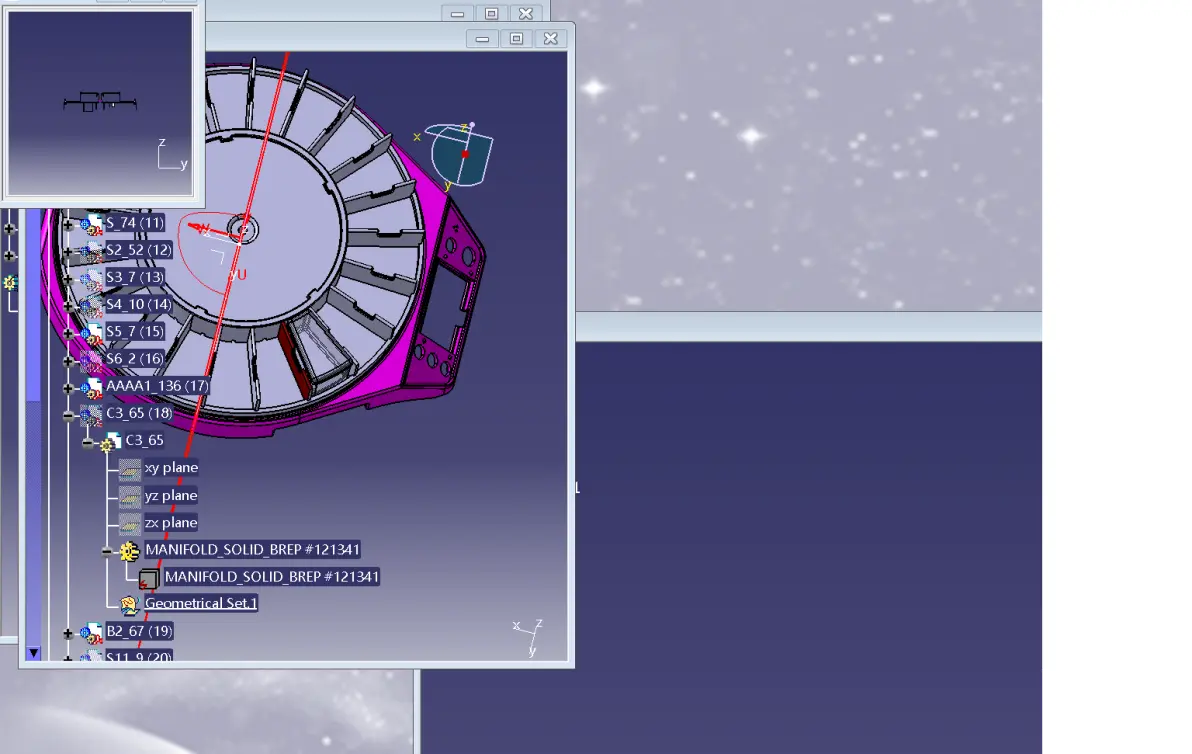
在安装完Catia 2020版本后,装配体环境下使用section命令从全屏变成窗口模式,安装环境为Win11,这种情况如何如何解决?是系统问题还是Catia安装包问题?是否需要重新安装软件或者换个软件包甚至是重新装操作系统来解决问题?


免责声明:本文系网络转载或改编,未找到原创作者,版权归原作者所有。如涉及版权,请联系删

相关文章
技术文档
QR Code
微信扫一扫,欢迎咨询~
customer

online

联系我们
武汉格发信息技术有限公司
湖北省武汉市经开区科技园西路6号103孵化器
电话:155-2731-8020 座机:027-59821821
邮件:tanzw@gofarlic.com
Copyright © 2023 Gofarsoft Co.,Ltd. 保留所有权利
遇到许可问题?该如何解决!?
评估许可证实际采购量? 
不清楚软件许可证使用数据? 
收到软件厂商律师函!?  
想要少购买点许可证,节省费用? 
收到软件厂商侵权通告!?  
有正版license,但许可证不够用,需要新购? 
联系方式 board-phone 155-2731-8020
close1
预留信息,一起解决您的问题
* 姓名:
* 手机:

* 公司名称:

姓名不为空

姓名不为空

姓名不为空
手机不正确

手机不正确

手机不正确
公司不为空

公司不为空

公司不为空