


软件

产品


在日常使用 Minitab ® 时,我们常常会因为数据列过多、图形显示过小,或想重点查看某些列的数据,需要缩放对应的内容显示。
那么, 数据 和图形是否都可缩放显示?分别应该如何操作呢?这里,我们将分享三种常用的方法,大家可按需选用哦~

本期《举个栗子!Minitab 技巧》,我们就来分享:自定义缩放图形或数据显示。
具体步骤如下:
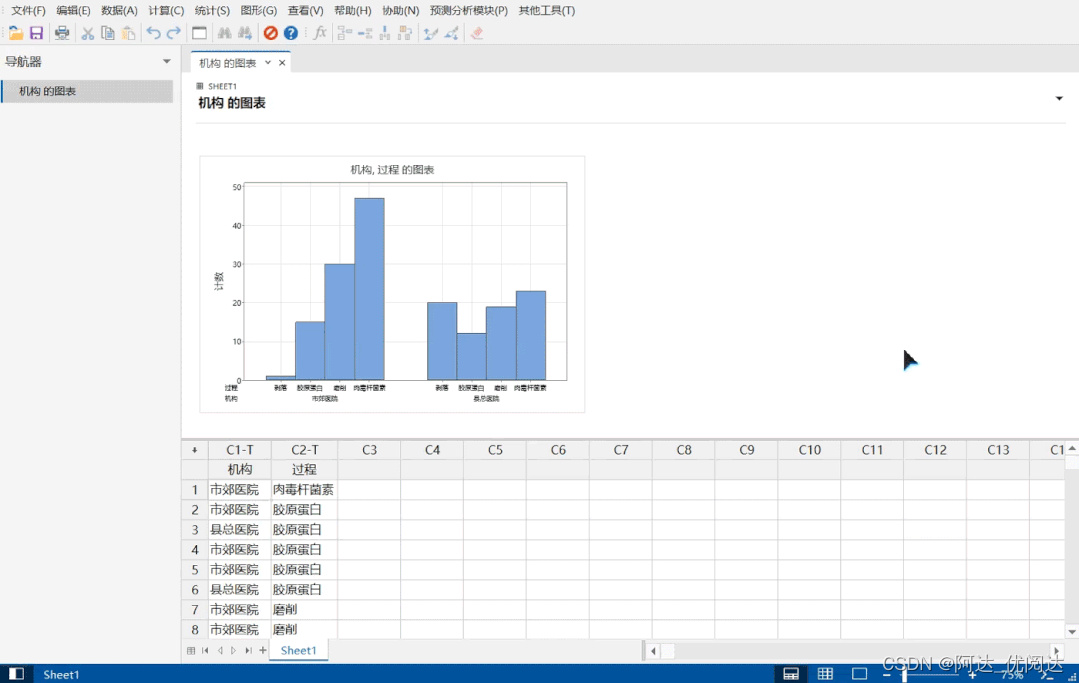
首先,使用 Minitab® 统计 软件 打开一份已保存的项目文件(如下图所示)。
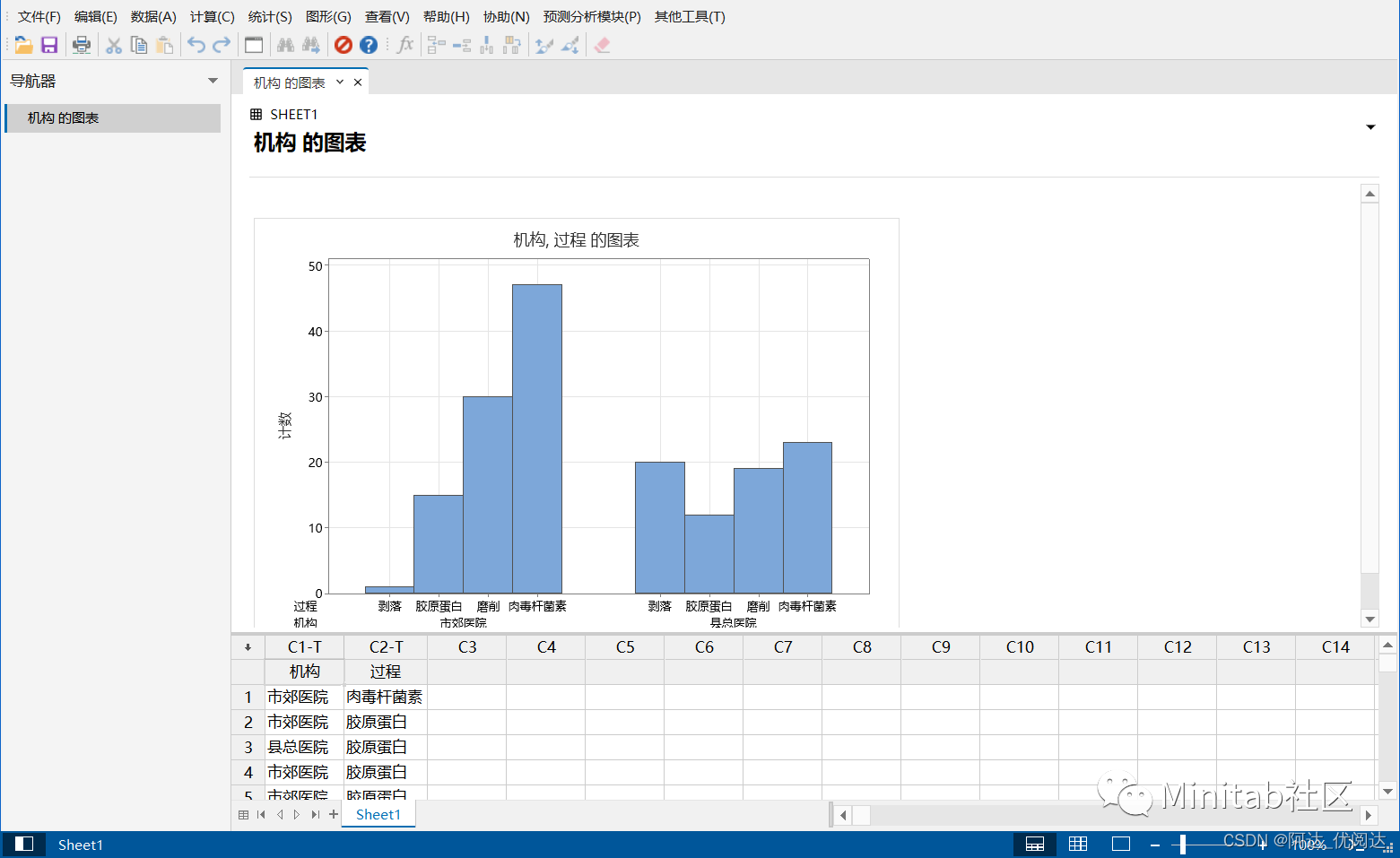
接下来,我们介绍缩放显示的几种方法。Tips:无论是想在“输出”窗格中缩放图形,还是缩放“数据”窗格,方法都是相同的。不同点在于,选中的是“图形”还是“数据”。
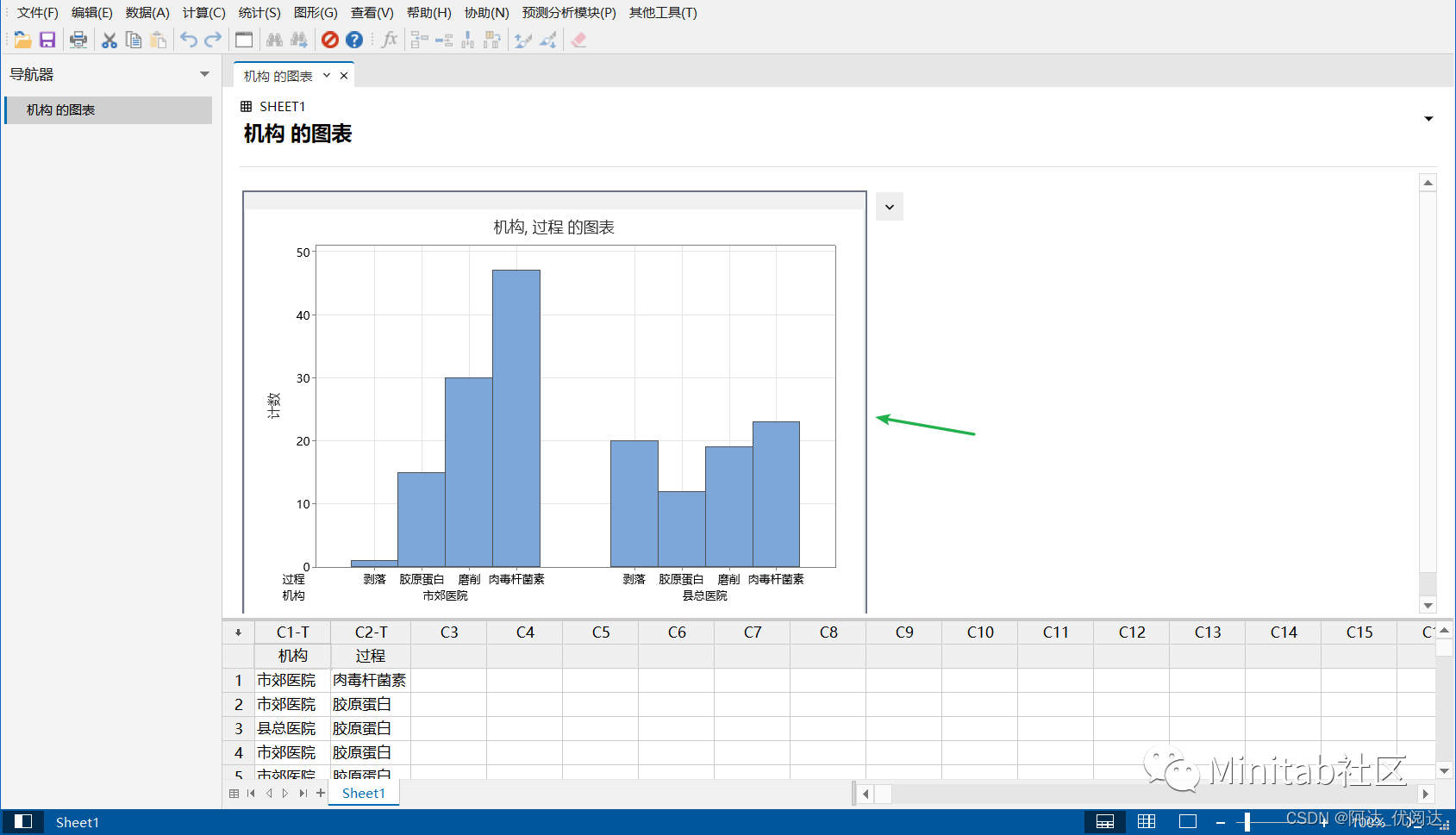
当选中“图形”时,图形外框会 高亮显示 (黑色):
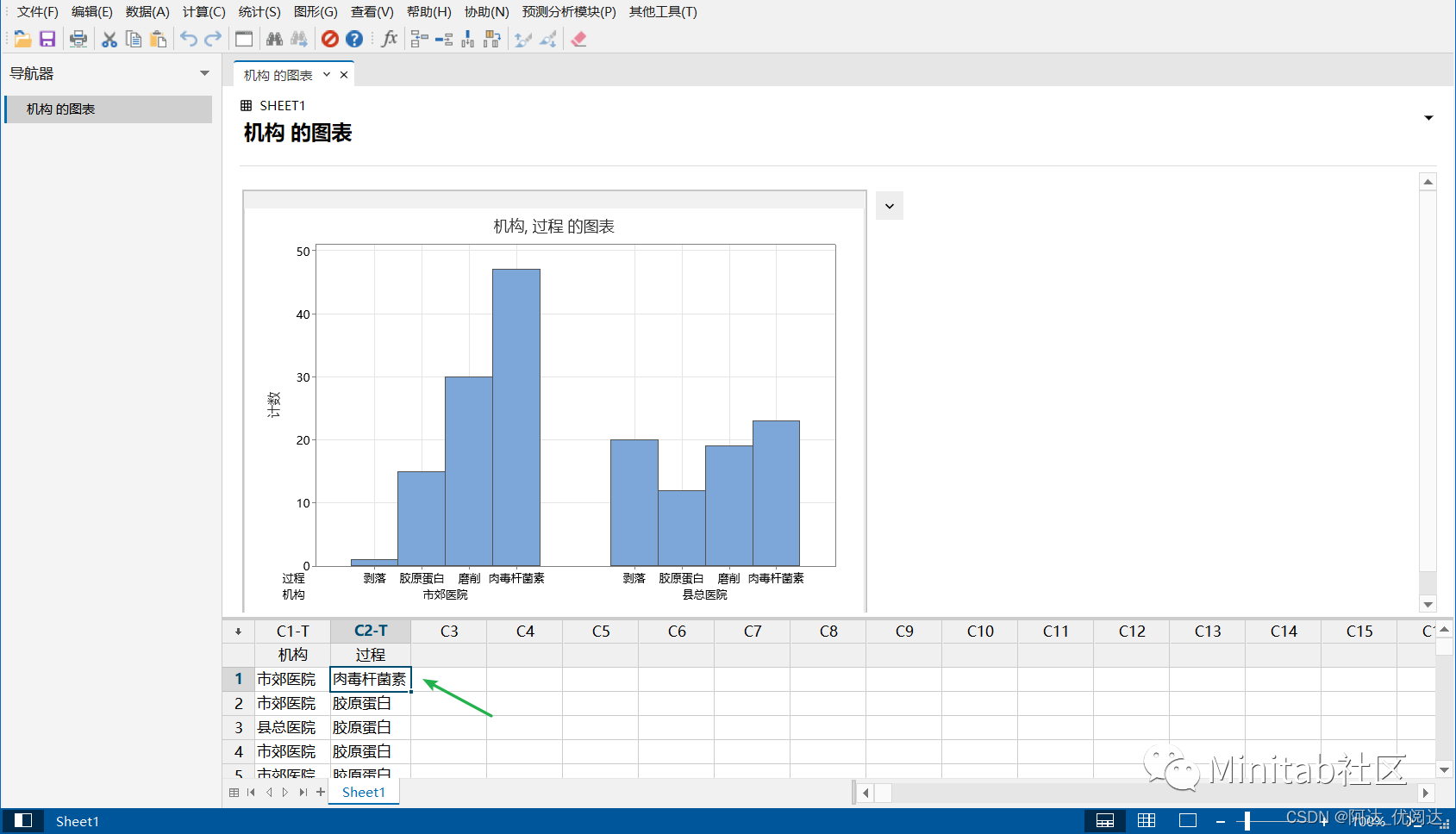
如需缩放显示数据时,需先单击选中“数据”窗格的任意单元格。
方法一
菜单栏“查看”>“缩放”
以缩放“图形”为例。首先,单击选中图形。然后,单击菜单栏中的“查看”>“缩放” 选项。
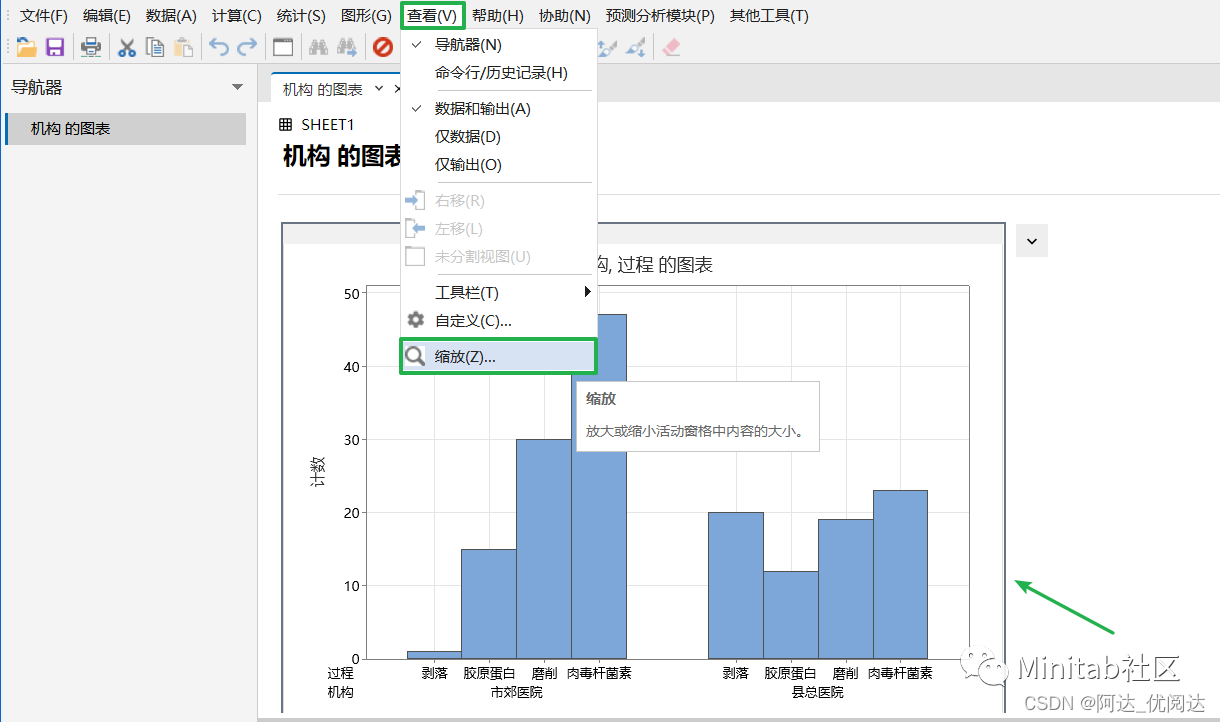
在弹出的对话框中,选中所需的缩放比例。在本栗中,我们选择 75%,单击确定。
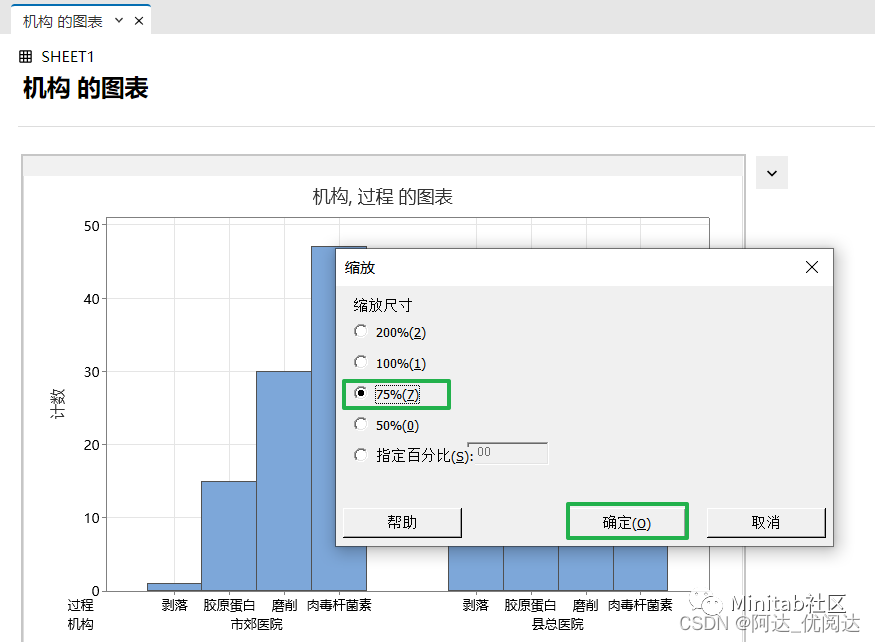
现在,我们明显看到:“输出”窗格中的图形变小了。
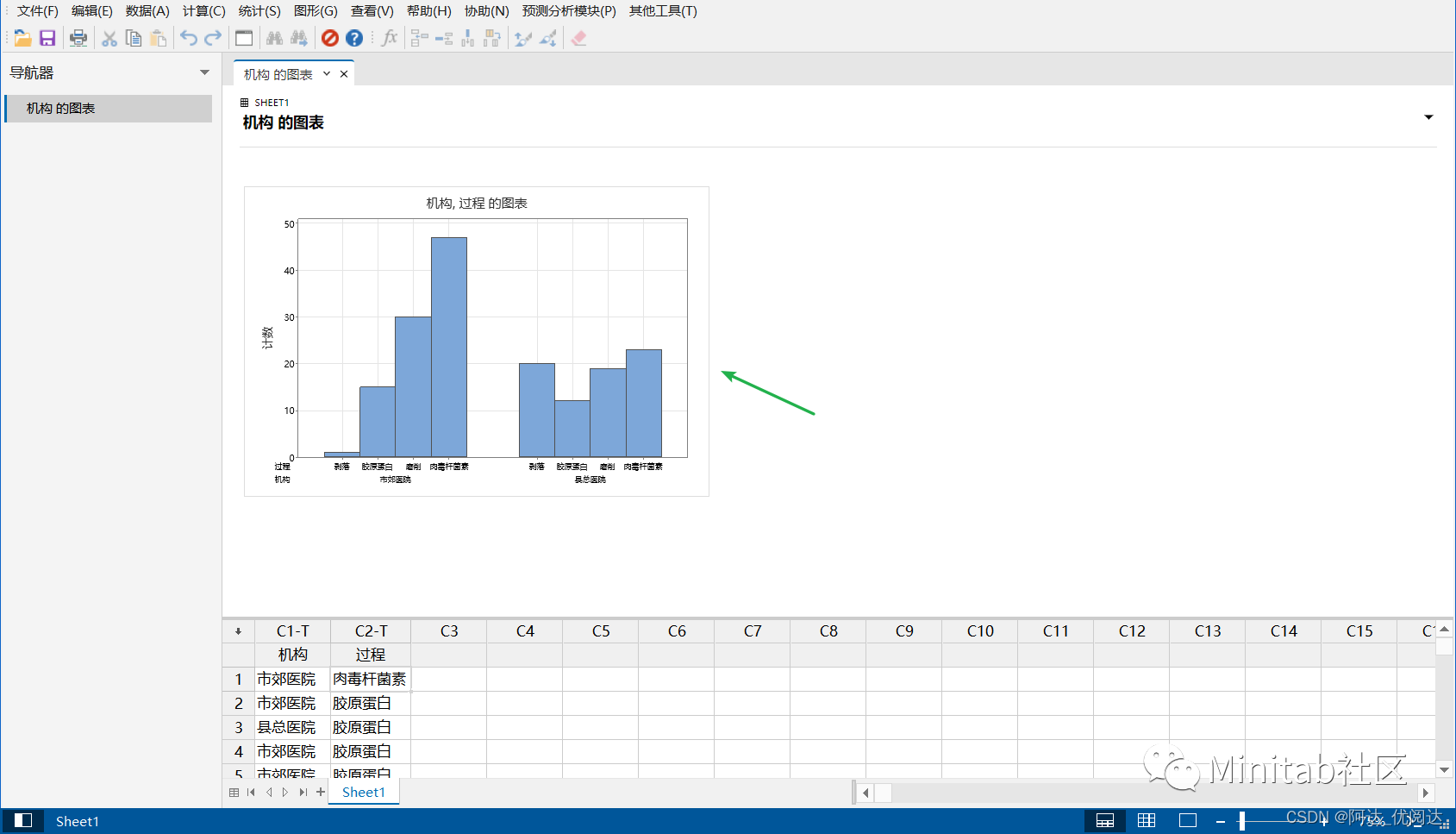
方法二
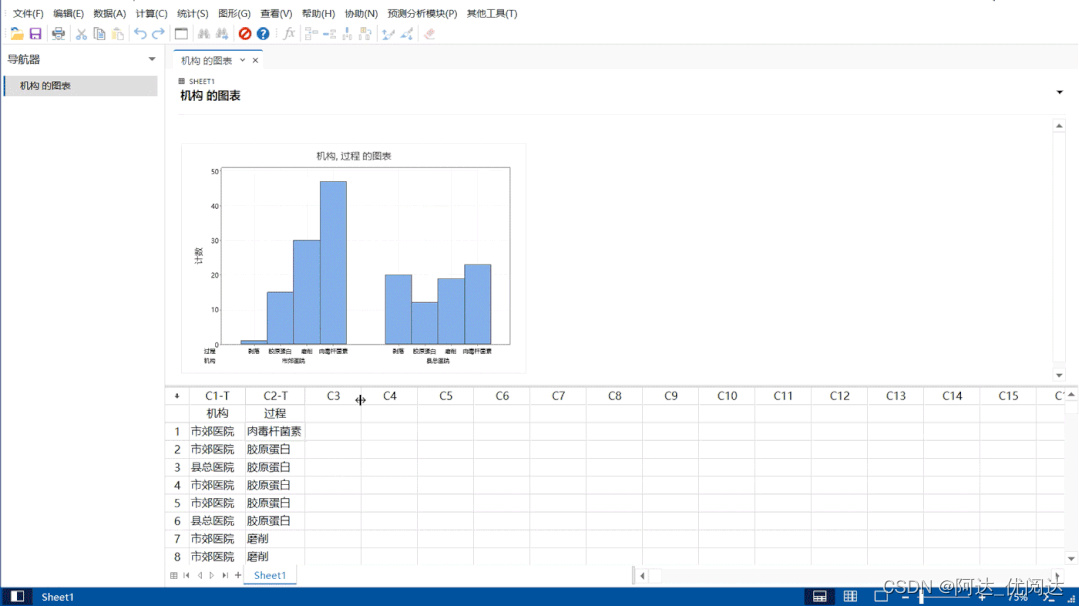
Ctrl 键+鼠标滑轮
以缩放“数据”窗格为例。单击“数据”窗格中的任意单元格,按住键盘 Ctrl 键(Windows 系统),Ctrl 键+滑轮向上,为放大;Ctrl 键+滑轮向下,则缩小。
方法三
使用缩放滑块
在 Minitab® 统计软件界面右下角,设置了一个“缩放滑块”。通过快捷操作,可快速实现图形或“数据”窗格的缩放。
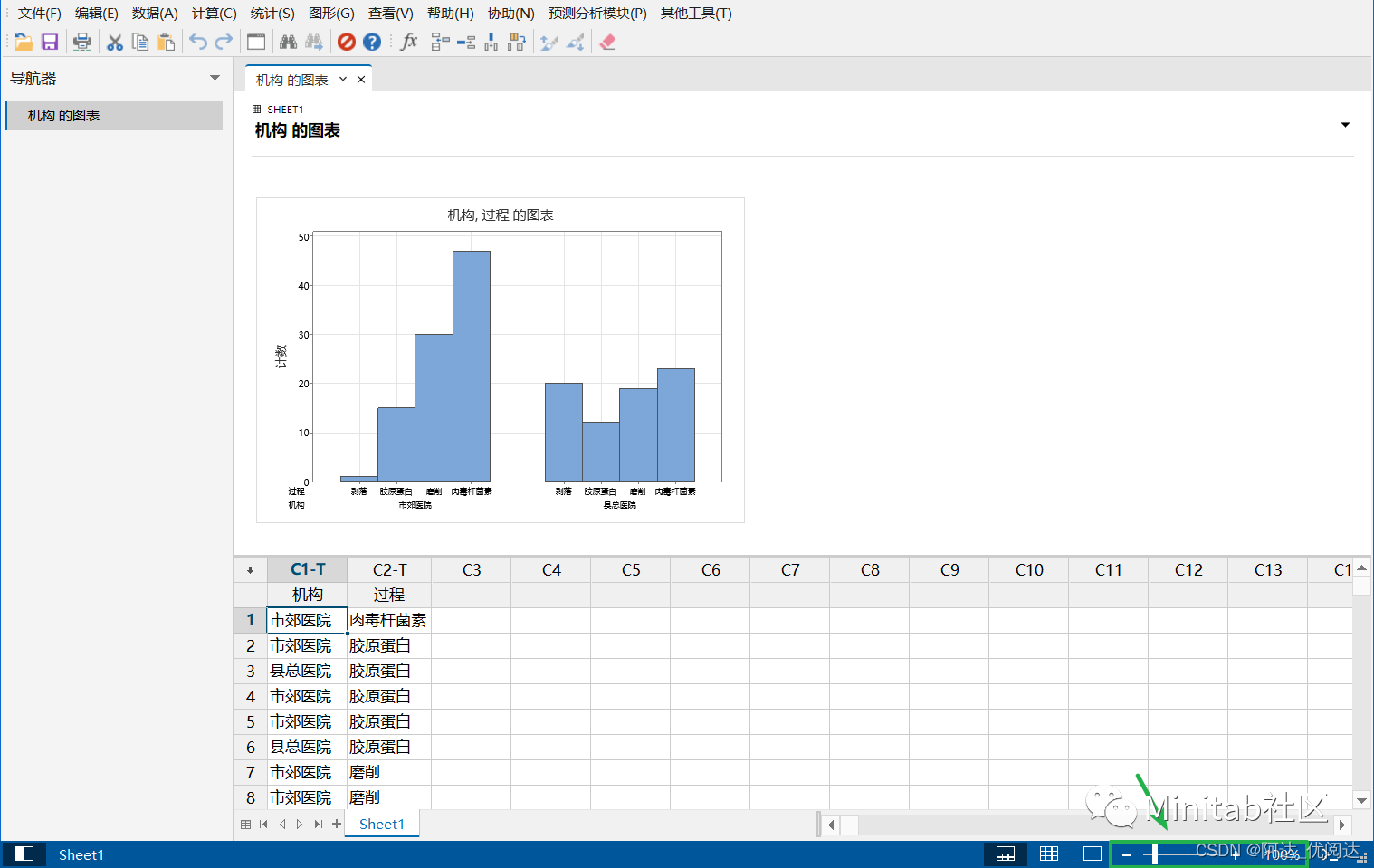
以缩放“数据”窗格为例。首先,单击选中“数据”窗格中的任意单元格。然后,单击缩放滑块的“-”号,即可缩小“数据”窗格;点击“+”号,则可放大。
下期的 Minitab 技巧,你 Get 到了吗?
赶快打开软件试试看吧~
 技术文档
技术文档
 推荐好文
推荐好文





 155-2731-8020




