


软件

产品


须知 安装Vivado下载文件达20G liunx虚拟机环境磁盘需要100G左右
由于我的liunx磁盘过小,所以我对磁盘进行了扩充。链接:VMware虚拟机 Linux系统 Ubuntu 16.04 硬盘/磁盘扩容(超详细图文详解!亲测有效!)。
这里是我在window中下载了xilinx安装文件压缩包
sudo tar xvzf /mnt/hgfs/ubuntshare/Vivado_SDK_2018.3_1207_2324.tar.gz
sudo ./xsetup
sudo chmod -R 777 /tools/Xilinx
sudo chmod -R 777 ~/.Xilinx/
直接cd到驱动目录,会出错,建议一个一个慢慢进。
cd /tools/Xilinx/Vivado/2018.3/data/xicom
/cable_drivers/lin64/install_script/install_drivers
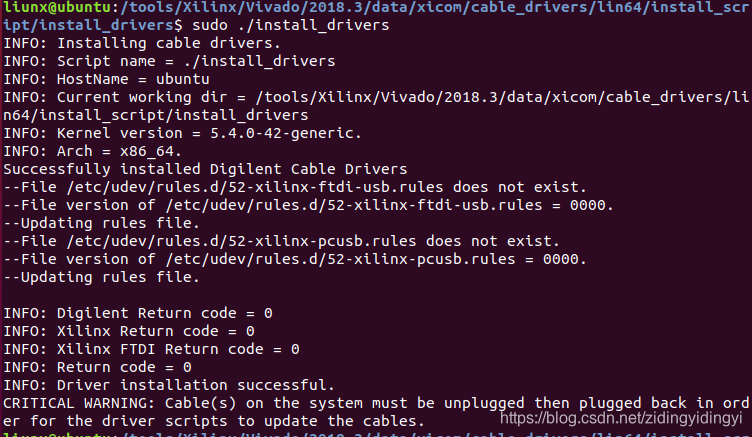
sudo ./install_drivers
sudo gedit .bashrc

在该文件末端,添加:

source /tools/Xilinx/Vivado/2018.3/settings64.sh
PetaLinux 是一个嵌入式 Linux 系统 开发工具包,用于 XilinxFPGA 片上系统
的定制、建立、测试和部署 嵌入式 Linux 系统。
sudo -s
sudo apt-get install gcc git make net-tools libncurses5-dev tftpd zlib1g-dev libssl-dev flex bison libselinux1 gnupg wget diffstat chrpath socat xterm autoconf libtool
tar unzip texinfo zlib1g-dev gcc-multilib build-essential libsdl1.2-dev libglib2.0-dev
zlib1g:i386 screen pax gzip gawk
apt-get install tftpd-hpa
service tftpd-hpa restart
service tftpd-hpa status

ps ax | grep tftpd

这里的<your_user_name>填写你的用户名
sudo –s
mkdir –p /opt/pkg/petalinux/2018.3
chown <your_user_name> /opt/pkg/
chown <your_user_name> /opt/pkg/petalinux/
chown <your_user_name> /opt/pkg/petalinux/2018.3/
chgrp <your_user_name> /opt/pkg/
chgrp <your_user_name> /opt/pkg/petalinux/
chgrp <your_user_name> /opt/pkg/petalinux/2018.3/
exit
sudo chmod +x petalinux-v2018.3-final-installer.run
./petalinux-v2018.3-final-installer.run /opt/pkg/petalinux/2018.3/
source /opt/pkg/petalinux/2018.3/settings.sh
echo $PETALINUX
注意:先输入,source /tools/Xilinx/Vivado/2018.3/settings64.sh
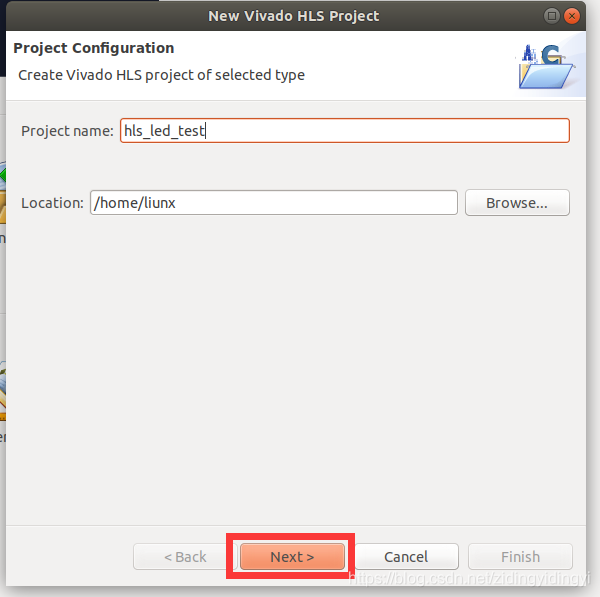
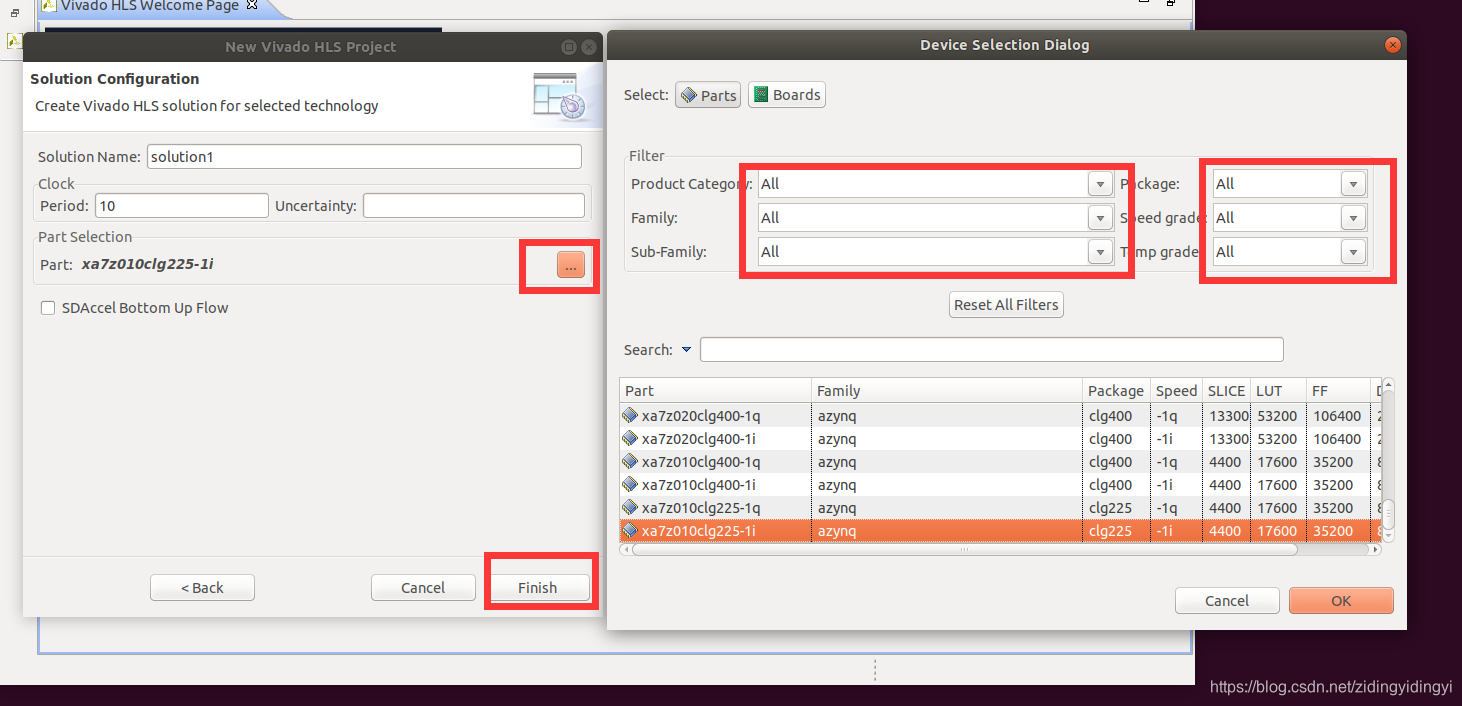
vivado_hls

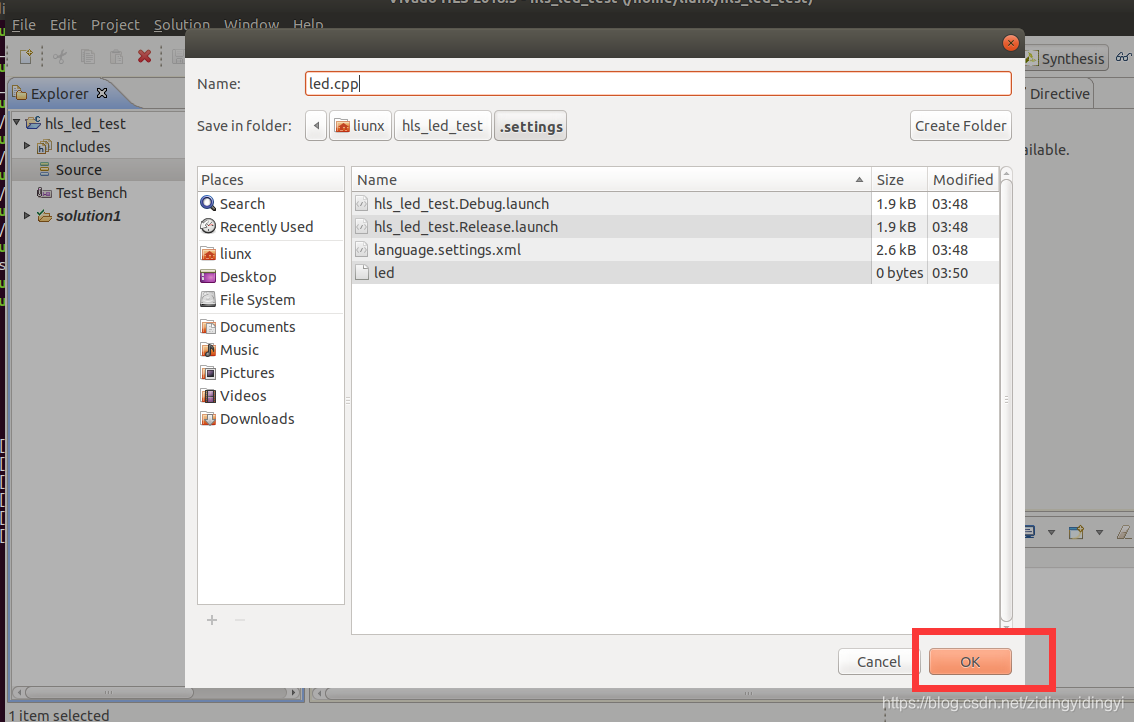
#include "led.h"
void flash_led(led_t *led_o , led_t led_i){
	#pragma HLS INTERFACE ap_vld port=led_i
	#pragma HLS INTERFACE ap_ovld port=led_o
	cnt_t i;
	for(i=0;i<CNT_MAX;i++)
	{
		if(i==FLASH_FLAG)
		{
			*led_o = ~led_i;
		}
	}
}
#ifndef _SHIFT_LED_H_
#define _SHIFT_LED_H_

#include "ap_int.h"

#define CNT_MAX 100000000
//#define CNT_MAX 100

#define FLASH_FLAG CNT_MAX-2
// typedef int led_t;
// typedef int cnt_t;

typedef ap_int<1> led_t;
typedef ap_int<32> cnt_t;
void flash_led(led_t *led_o , led_t led_i);

#endif
#include "led.h"
void flash_led(led_t *led_o , led_t led_i){
	cnt_t i;
	for(i=0;i<CNT_MAX;i++)
	{
		if(i==FLASH_FLAG)
		{
			*led_o = ~led_i;
		}
	}
}
注意设置library目录
ERROR: [COSIM 212-104] Cannot find Mentor Graphics ModelSim. Make >sure it is accessible through the PATH variable. 一键获取完整项目代码bash1 错误原因:仿真软件在path找不到。 解决:在环境变量中,添加仿真软件路径。

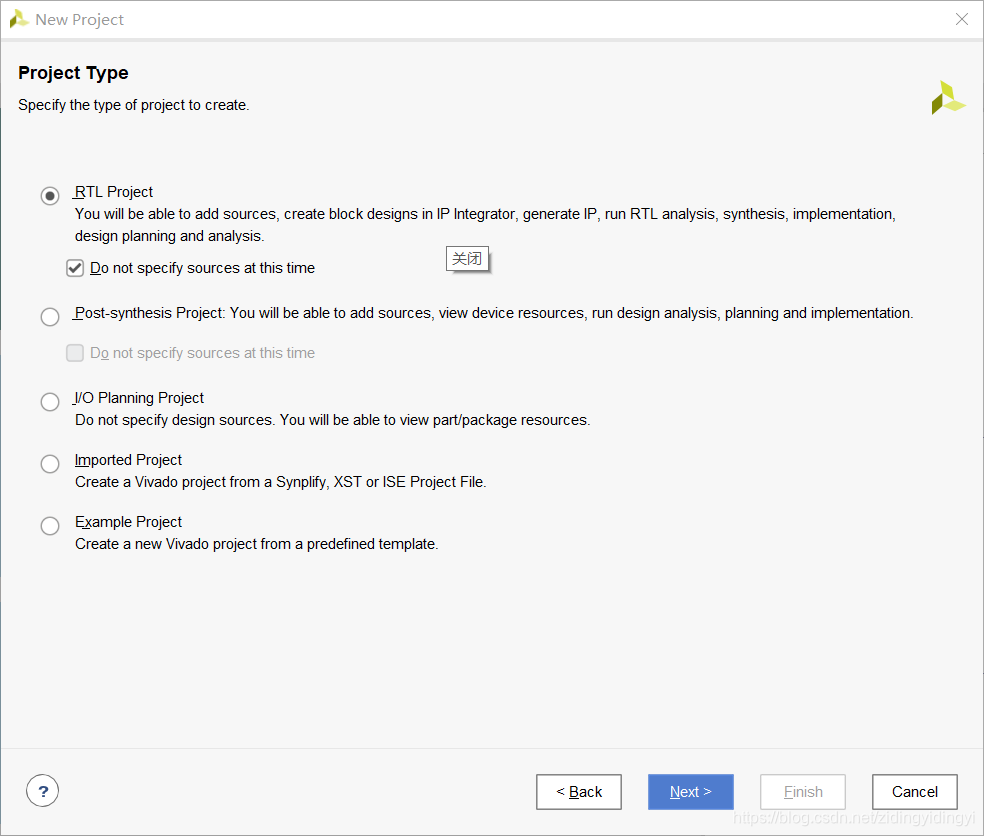
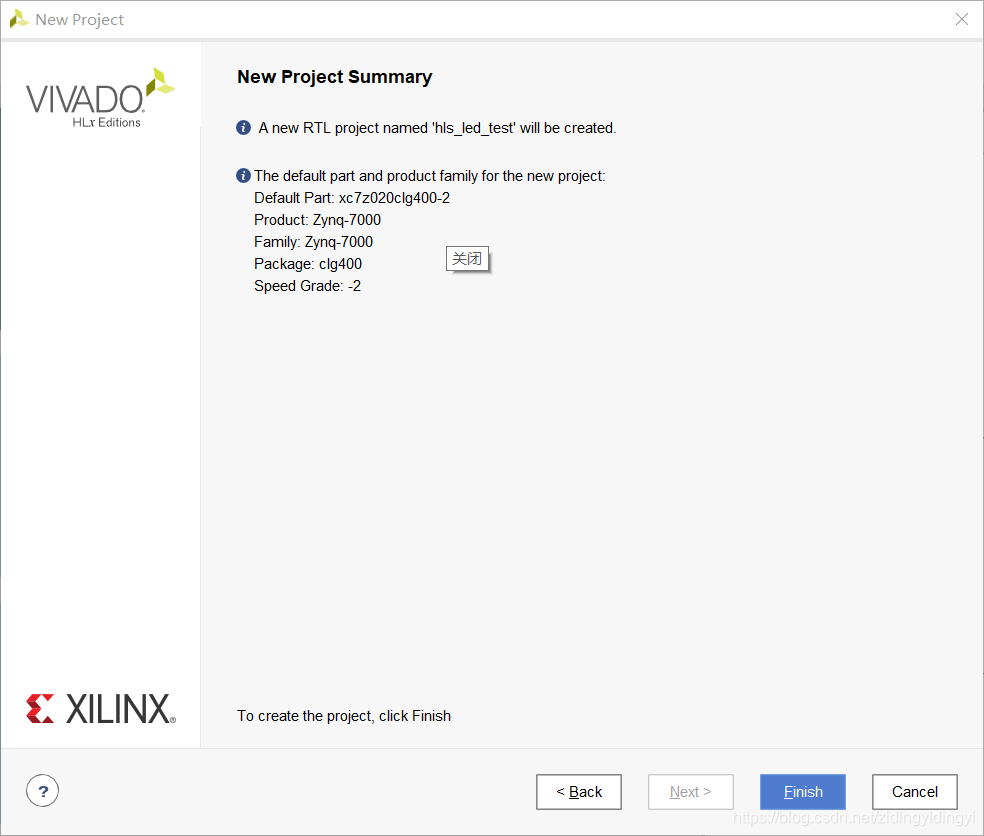
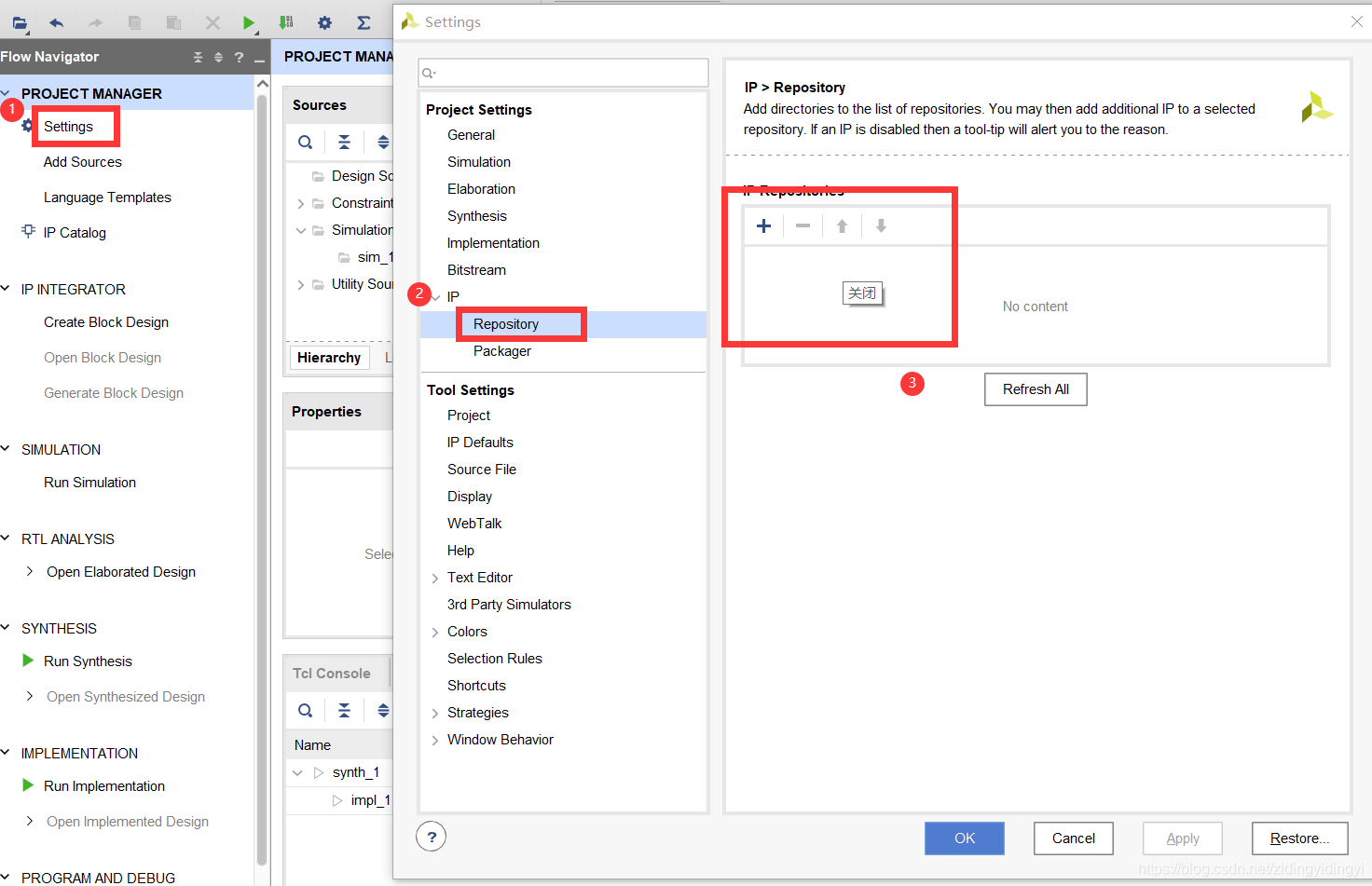
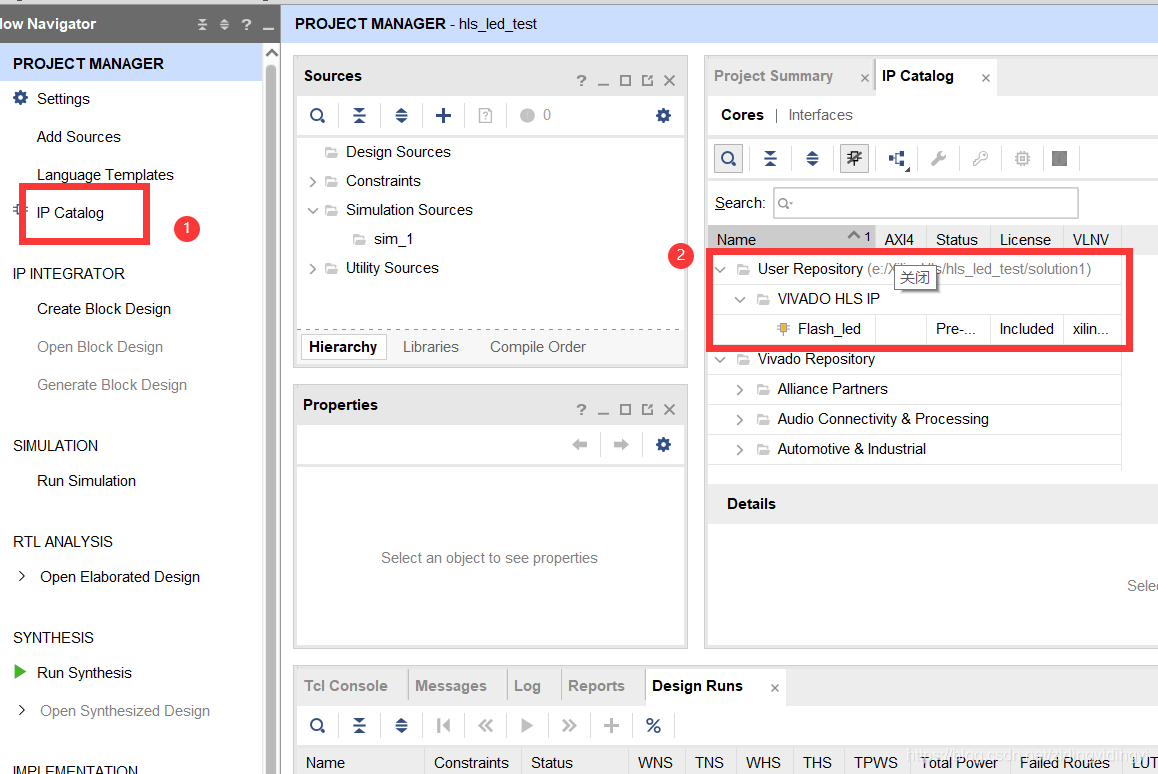
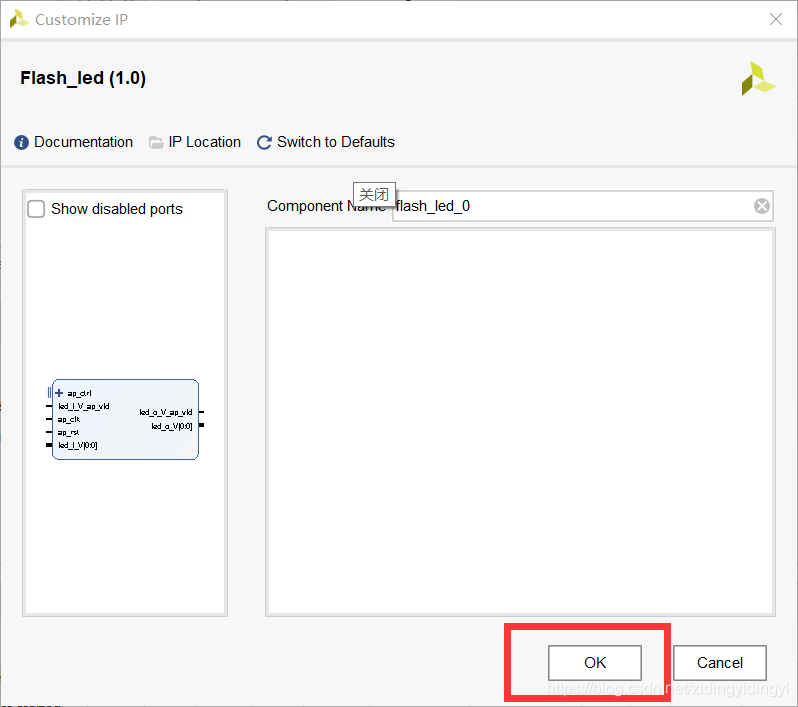
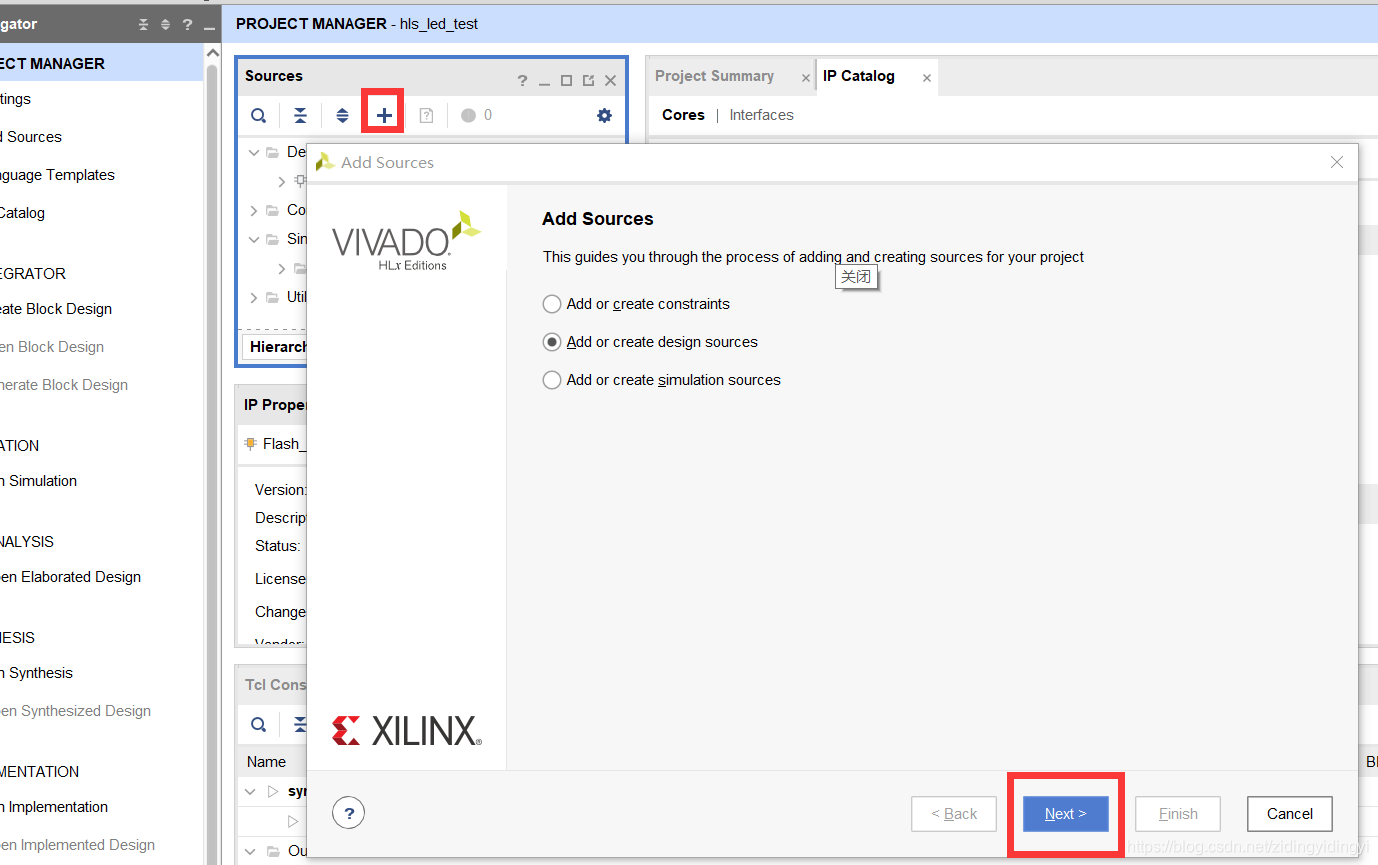
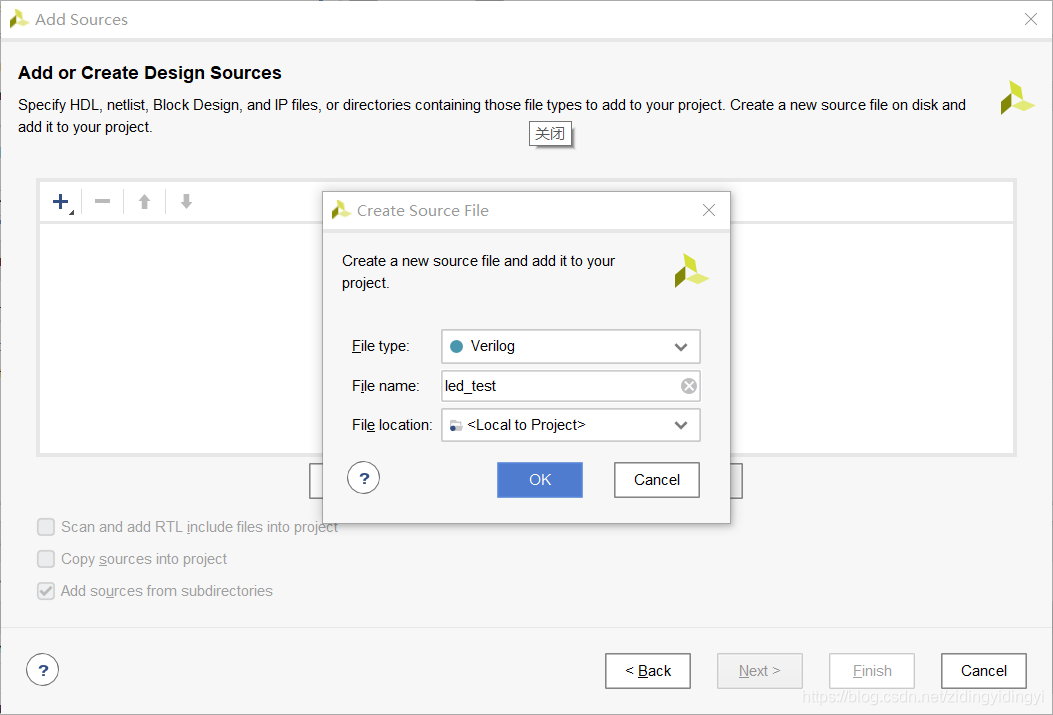
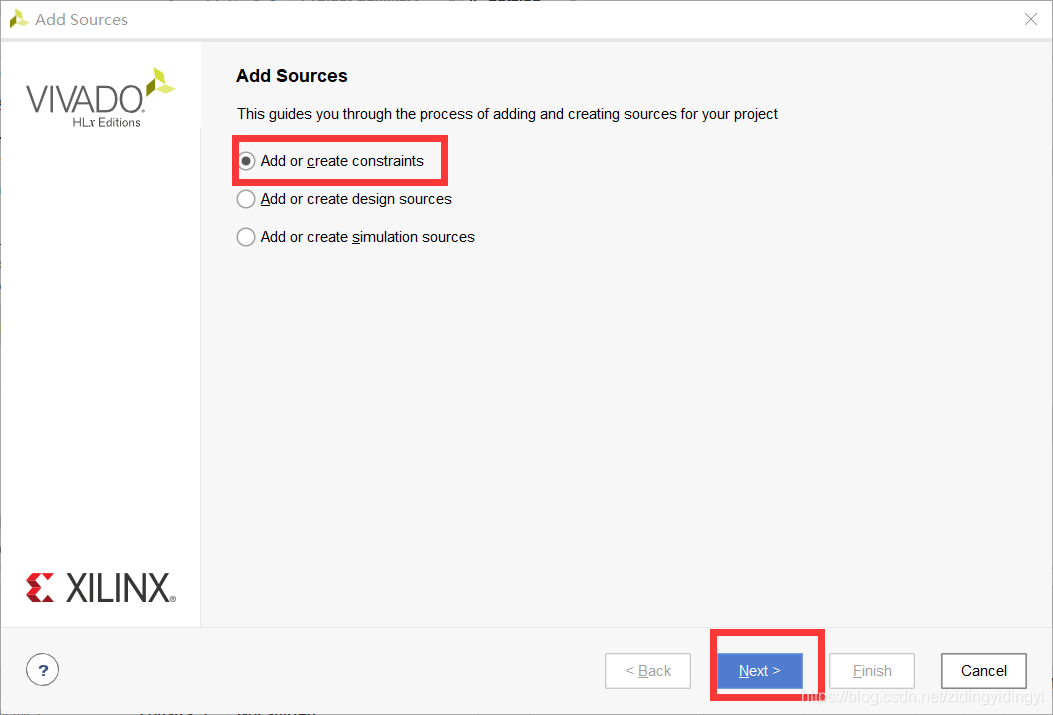
##############LED define##################
set_property PACKAGE_PIN P15 [get_ports {led_o}]
set_property IOSTANDARD LVCMOS33 [get_ports {led_o}]
##############Reset define##################
set_property PACKAGE_PIN P16 [get_ports {rst_n}]
set_property IOSTANDARD LVCMOS33 [get_ports {rst_n}]
##############50M CLK define##################
create_clock -period 20.000 -name clk -waveform {0.000 10.000} [get_ports clk]
set_property PACKAGE_PIN N18 [get_ports {clk}]
set_property IOSTANDARD LVCMOS33 [get_ports {clk}]
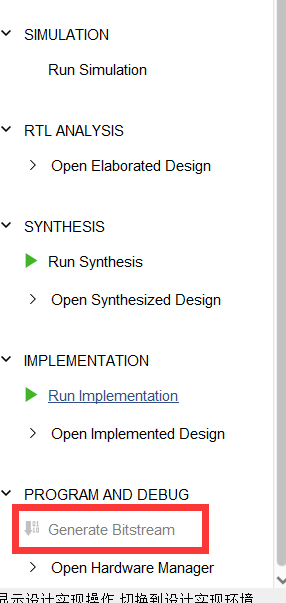
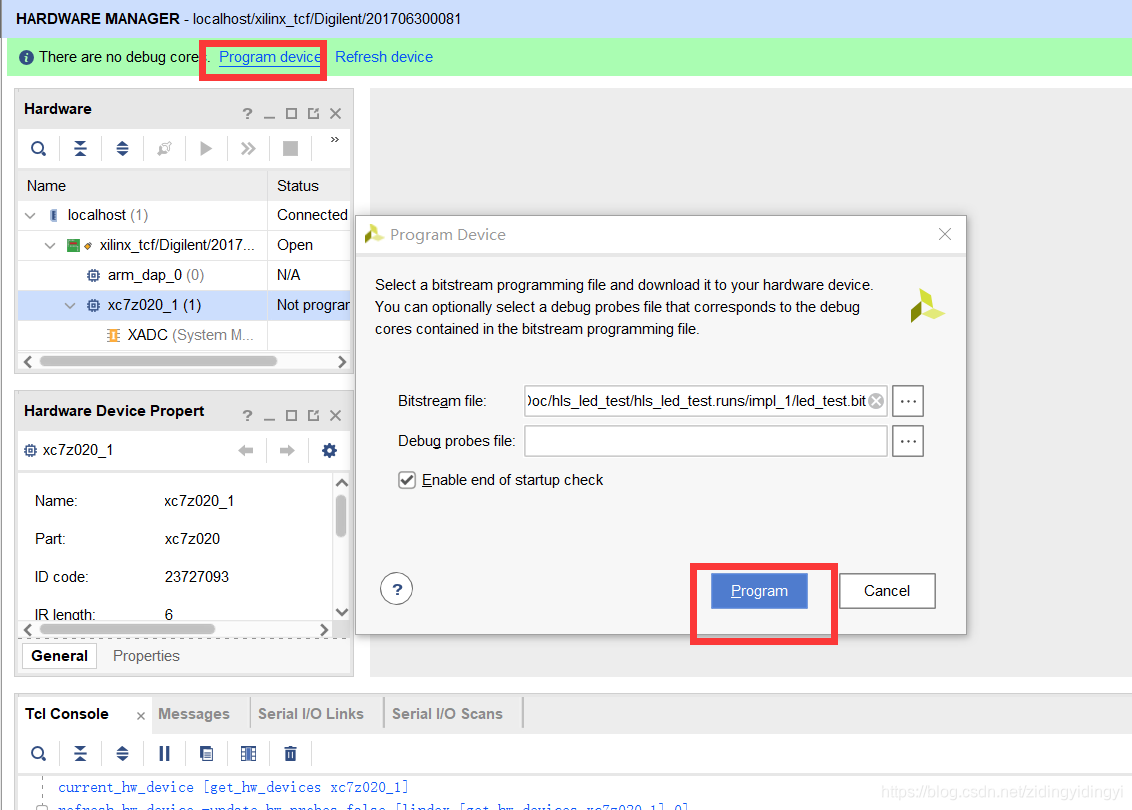
学习 内容为:微相Z7_Lite系列教程
免责声明:本文系网络转载或改编,未找到原创作者,版权归原作者所有。如涉及版权,请联系删
 技术文档
技术文档
 推荐好文
推荐好文





 155-2731-8020




