VS Code 是当今最流行的免费开源代码编辑器之一,其跨平台支持多种 编程语言 。
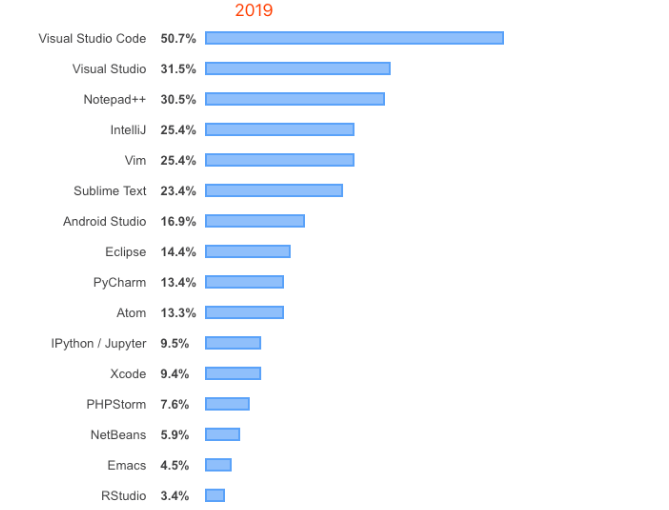
尽管Visual Studio Code只是一款轻量级的代码编辑器,但越来越多的 程序员 已经从其他代码编辑器转到VS code上。根据StackOverflow 2019年度调查报告数据VS Code 在程序员中作为主力代码编辑器的比率已经过半,达到了 50.7%。而Sublime Text 才 23.4%,Atom 是 13.3%。
VSCode 拥有超级丰富的插件扩展,因此开发人员可以根据需要安装需要的插件来扩展vs code的功能以搭建自己需要的开发环境。
本篇博文将介绍下如何在vs code上搭建Hypermesh二次开发环境。
- 安装vs code,点击下载链接下载并安装。
- 安装必要的插件。
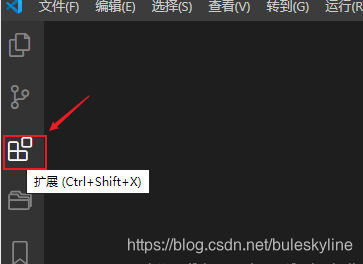
安装插件图标如下:

2.1 必备插件
- chinese中文语言包
- tcl语言支持包2.2 功能扩展插件
- Bracket Pair Colorizer 这个插件可以把代码里面的括号用不同的颜色标记出来,开发起来就不用担心括号不匹配了,非常方便。
- Indenticator 代码缩进用颜色标记出来,我太喜欢这个插件了。
- bookmarks 代码上面打书签,ctrl + shift + k,打标签。
- 文件图标 vscode-icons vscode-icons 插件可以实现对各种文件类型的文件前的图标进行优化显示,这样我们在查看长长的文件列表的时候,可以直接通过文件的图标就可以快速知道文件的类型,而不是去看文件的后缀。
- 暗色主题 One Dark Pro 长时间的编码,暗色调的编码环境更不容易让视力疲劳,而且也可以让自己更加专注。安装了 One Dark Pro 插件后,可以一键将 VSCode 编辑器的颜色调整成暗色系,编码起来更加舒适。
- 代码美化 Beautify Beautify 插件可以快速格式化你的代码格式,让你在编写代码时杂乱的代码结构瞬间变得非常规整,代码强迫症必备,较好的代码格式在后期维护以及他人阅读时都会有很多的便利。 插件支持的语言非常多,基本堵盖了目前所有的语言,而且你还可以自定义代码格式化的结构。
- 代码检查工具 ESLint ESLint 是一个语法规则和代码风格的检查工具,可以用来保证写出语法正确、风格统一的代码。而 VSCode 中的 ESLint 插件就直接将 ESLint 的功能集成好,安装后即可使用,对于代码格式与规范的细节还可以自定义,并且一个团队可以共享同一个配置文件,这样一个团队所有人写出的代码就可以使用同一个代码规范,在代码签入前每个人可以完成自己的代码规范检查。
- 代码拼写检查 Code Spell Checker 此插件安装后就不用管就好了,在你代码中有单词拼写错误时,你就会发现它的好处,因为我们写代码毕竟都是大量的英文单词变量定义,插件还可以给出错误拼写单词的建议。
- Project Manager 项目管理插件,可以管理多个项目。
- Prettier -Code formatter 代码格式化工具 prettier是一款强势武断的代码格式化工具,它几乎移除了编辑器本身所有的对代码的操作格式,然后重新显示。就是为了让所有用这套规则的人有完全相同的代码。在团队协作开发的时候更是体现出它的优势。与eslint,tslint等各种格式化工具不同的是,prettier只关心代码格式化,而不关心语法问题。
- Path Intellisense 自动提示文件路径,支持各种快速引入文件。
- Setting Sync Visual Studio Code Settings Sync,主要用来同步不同设备的vscode配置的。
- vscode-fileheader 顶部注释模板,可自定义作者、时间等信息,并会自动更新最后修改时间。
- Bookmarks 给 VSCode 添加书签功能。
- Code Spell Checker 单词拼写检查。
- Bracket Pair Colorizer 让不同对括号显示不同颜色,方便代码阅读。
- filesize 在底部状态栏显示当前文件大小。
- Indenticator 在视觉上突出显示当前的缩进深度。
- Trailing Spaces 够迅速删除多行空白。
2.3 hypermesh二次开发API自动提示与补全
参考博文《在visual studio code中实现hm二次开发命令自动提示与补全》
免责声明:本文系网络转载或改编,未找到原创作者,版权归原作者所有。如涉及版权,请联系删