


软件

产品


先说说为什么开了这个专栏,我一个做嵌入式的,怎么又搞上了结构设计了??哈哈,一般有人看到博主的博客都觉得很蒙,有Linux的、硬件设计的、嵌入式软件的、QT的、Java基础的、 Web 开发的等。其实也没什么意外的,博客这么五花八门,跟博主的工作内容、工作性质、工作环境、工作职责都有关系,但是都没有离开物联网这个大的领域。
因为工作中会涉及到结构设计相关的知识,以往我的产品是把结构这块完全外包出去做的,从产品开发全局考虑,外包有外包的优点,可以节省开发周期,降低开发成本,但是也有一定的局限,比如要对设计做一点点微小的改动,那就要再次去找外包人员,外包的流动性大,这次找的人和上次的还不一定是一个人,增加了额外的沟通成本和试错成本。基于以上背景,才开了这个结构建模设计专栏,目的是学习使用主流结构建模软件Solidworks进行简单结构设计,本专栏的前期内容都会围绕此部分展开,后期会总结结构开发中相关的技术点、有意思的3D打印模型等,先上几个3D打印出来的养眼模型:)
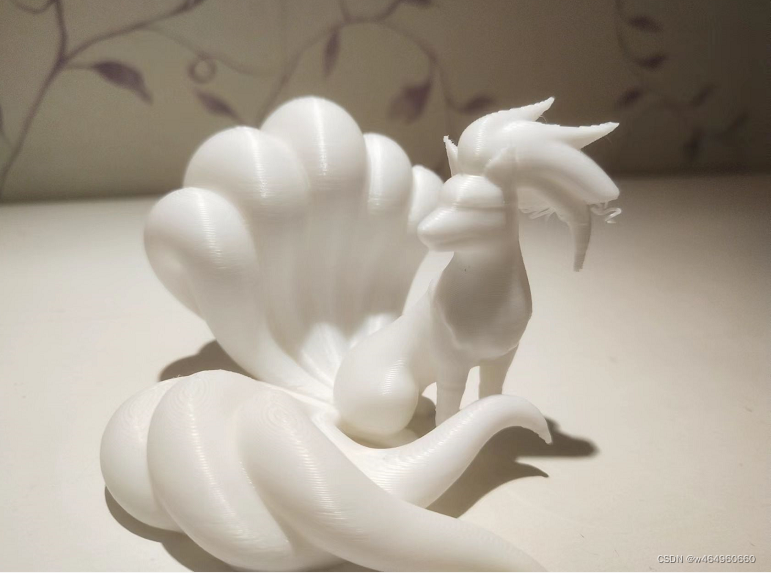
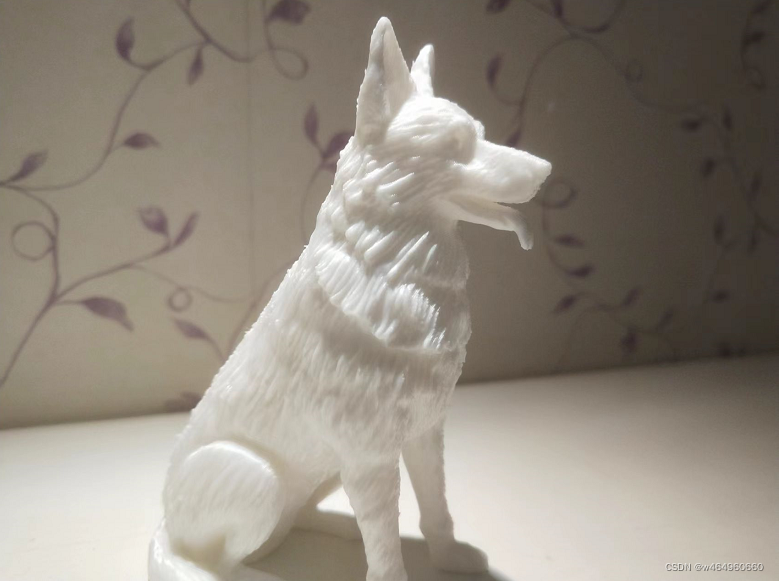

原来装的2019版本,不知道是软件自己更新了,还是长时间没有,杀毒软件把破解文件删了,已经打不开了,又找来了个新版本的软件安装,SP5应该是比较稳定的版本了,下面记录下安装避坑全过程。
1)安装包获取:关注博主页面左侧的公众号“物联极客世界”,回复:SOLIDWORKS2021安装教程,即可获取2021-SP5软件;
2)安装前需要关闭防火墙、断开网络;
3)解压 安装包 文件,进入目录下
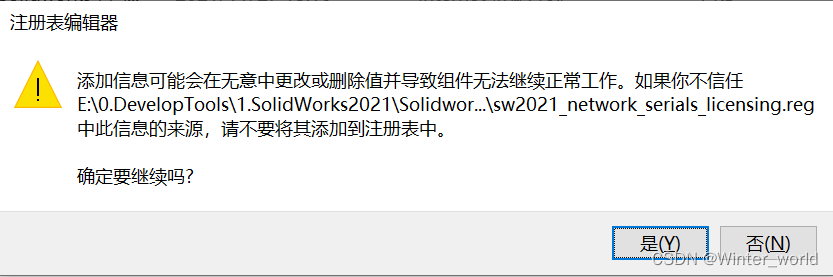
Solidworks2021_SP5\_SolidSQUAD_\sw2021_network_serials_licensing.reg,双击运行,弹出对话框选择是
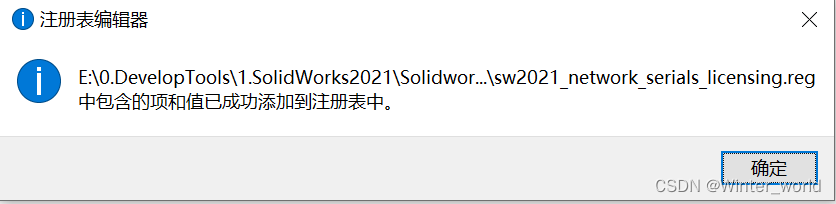
继续单击确定
4)复制Solidworks2021_SP5\_SolidSQUAD_\下的SolidWorks_Flexnet_Server文件夹,到C盘的根目录下
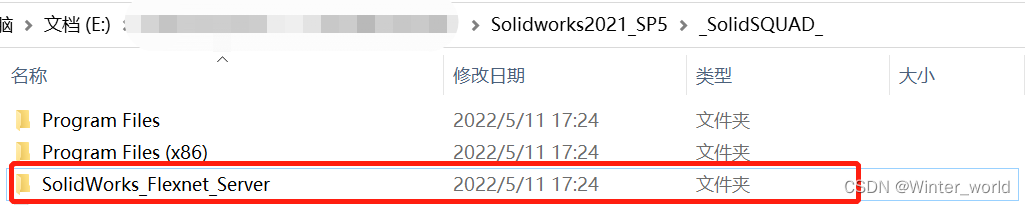
在C盘根目录下打开该文件夹,找到server_install.bat,右键,以管理员身份运行,弹出的命令行窗口显示服务启动成功后,空格继续:
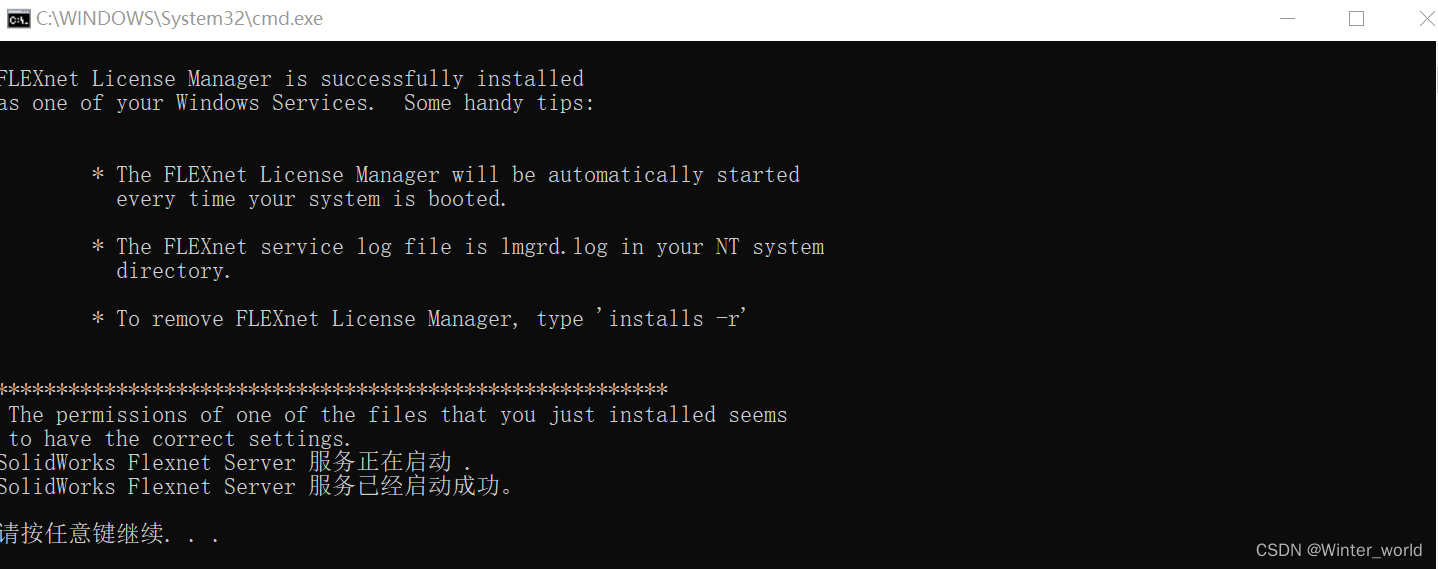
若此处服务启动失败,先以管理员身份运行目录下的server_remove.bat,然后重复此步骤即可。
双击解压目录\Solidworks2021_SP5\Solidworks2021_sp5下的setup.exe,在弹窗上部空白处右键,选择禁用英特网访问
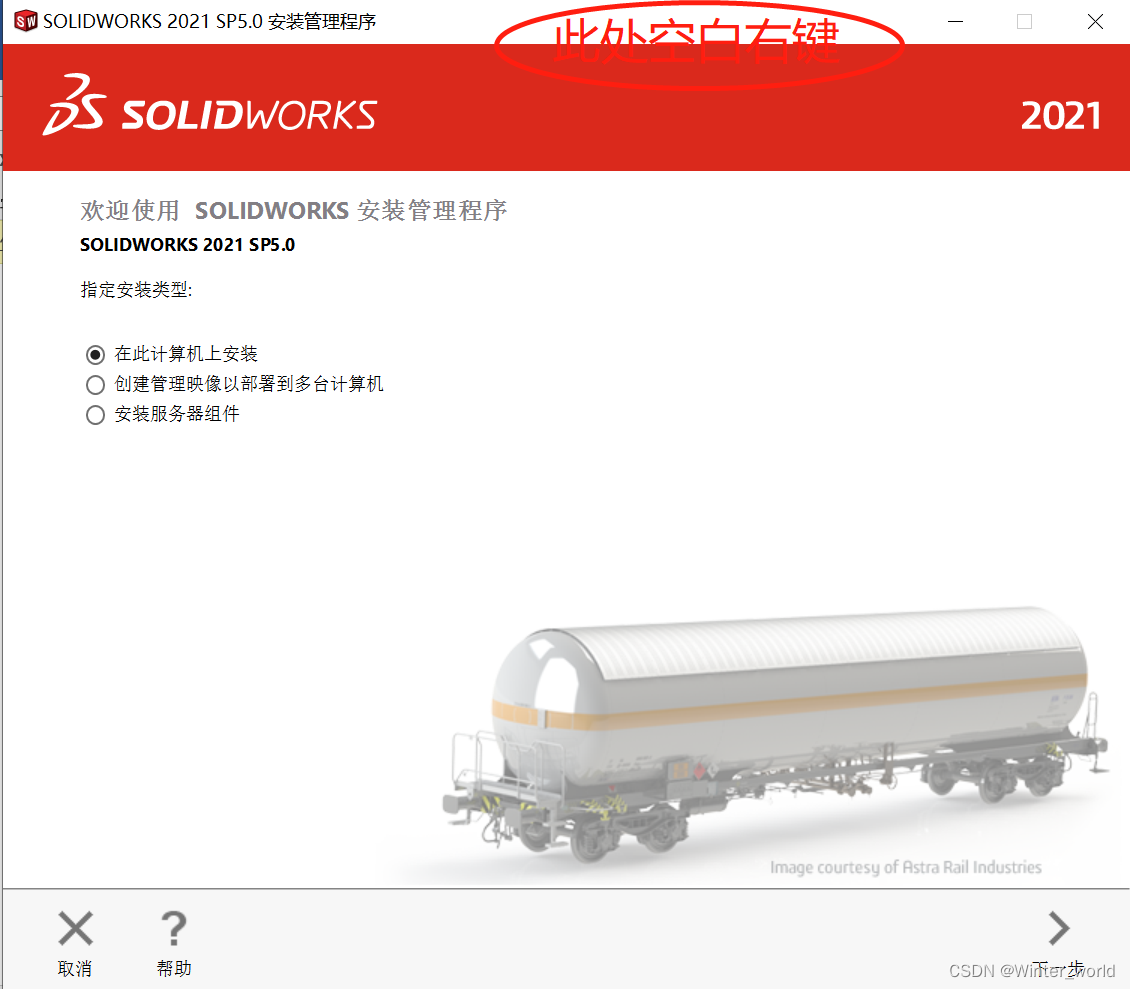
继续下一步
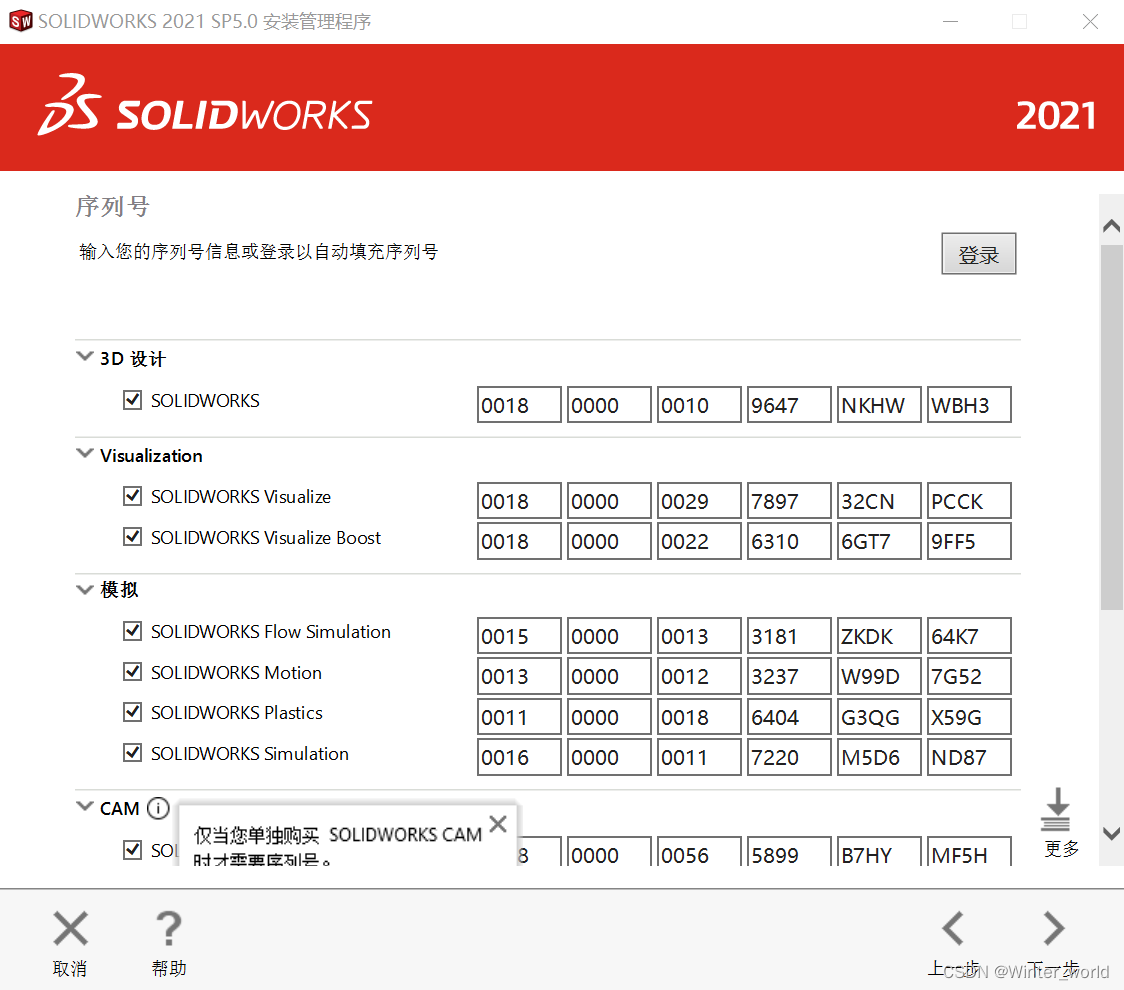
继续下一步,此处需要按需更改:
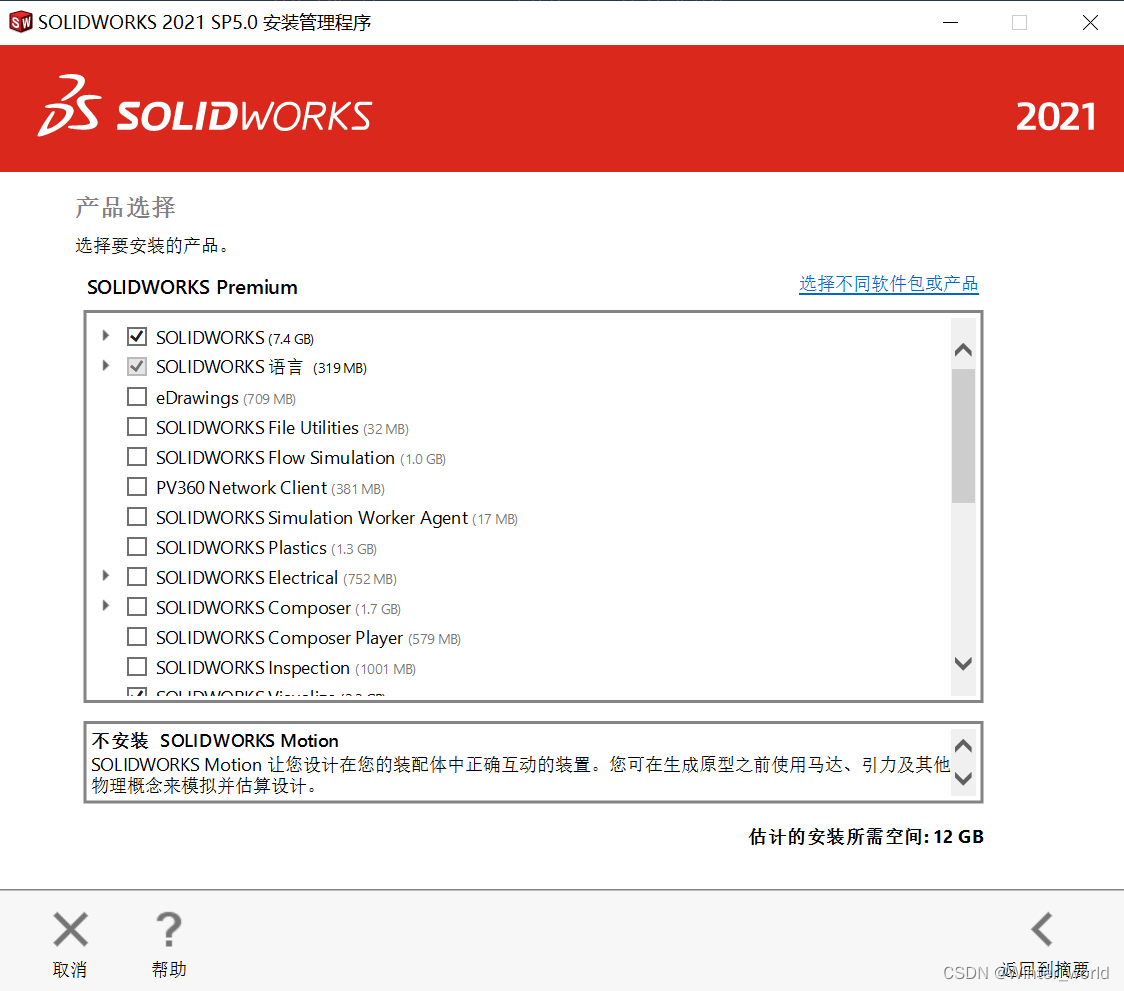
更改一:产品,博主只需要做基本的3D模型设计及模型渲染,只勾选下面三项即可,其他不需要就不勾选了,像有限元分析、流体分析、CAM制造编程、塑料仿真、PDM项目数据管理、文件管理等 占用太多控件空间达到22G,勾选这三项只需12G:


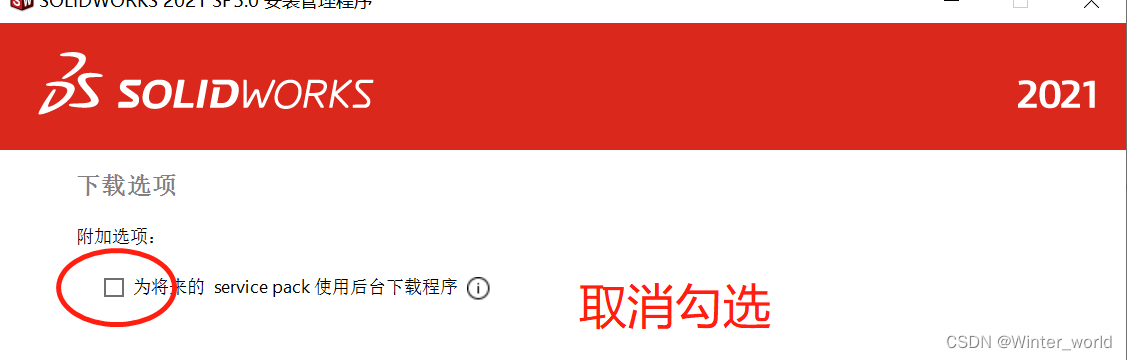
更改二:下载选项 后台下载程序已打开,取消下载选项勾选,然后返回到摘要。该步骤比较重要,若运行它后台下载,后续软件自动升级一次,你可能就不能愉快的用啦。
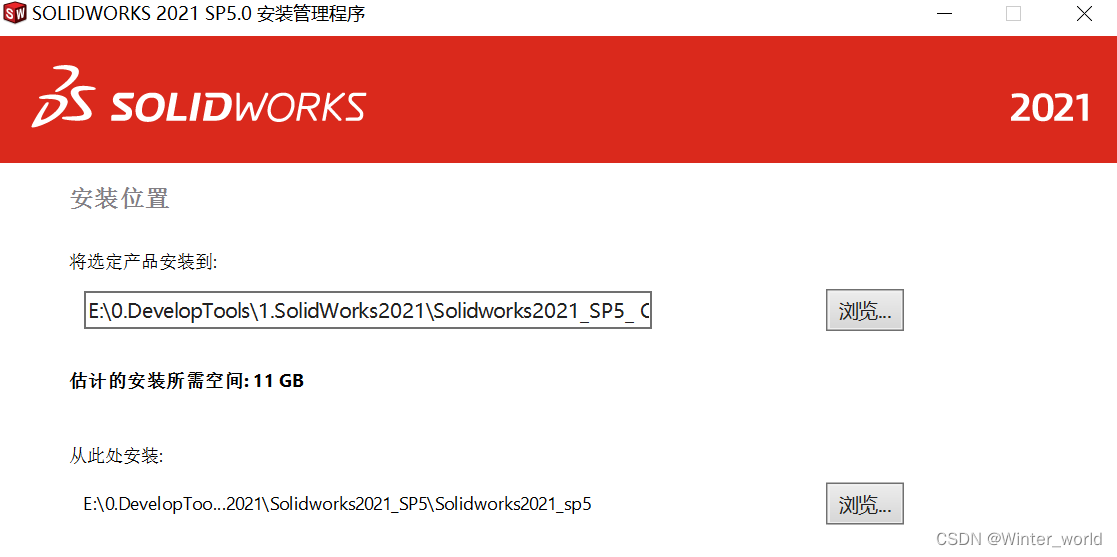
更改三:安装位置,不要放在C盘,占太多空间了,选一个自己常 安装软件 的盘
更改四:Toolbox/异型孔向导选项,也放在安装目录下
更改完后,勾选接受条款,开始安装:
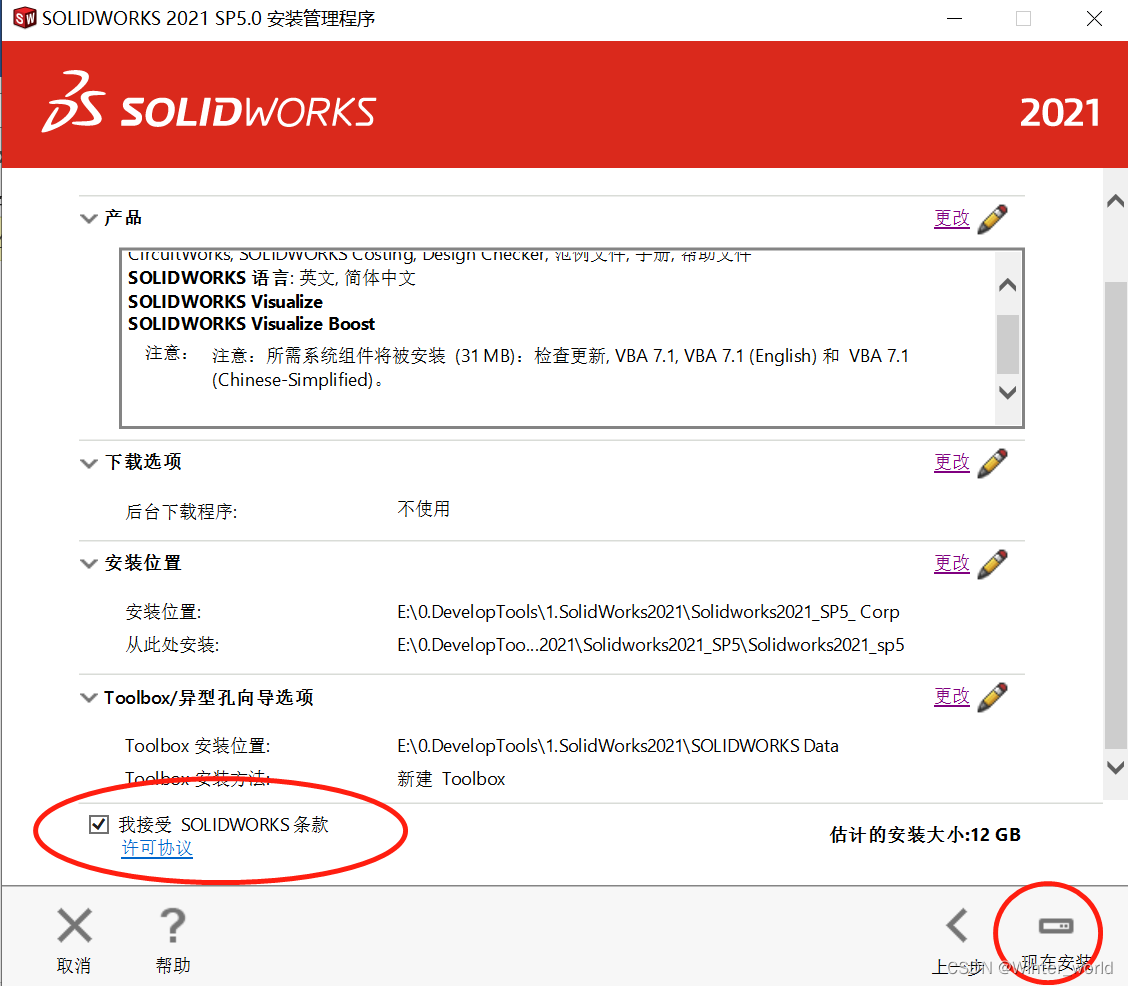
接下来就等待安装完吧,需要一点时间,博主的电脑安装完用了约15分钟
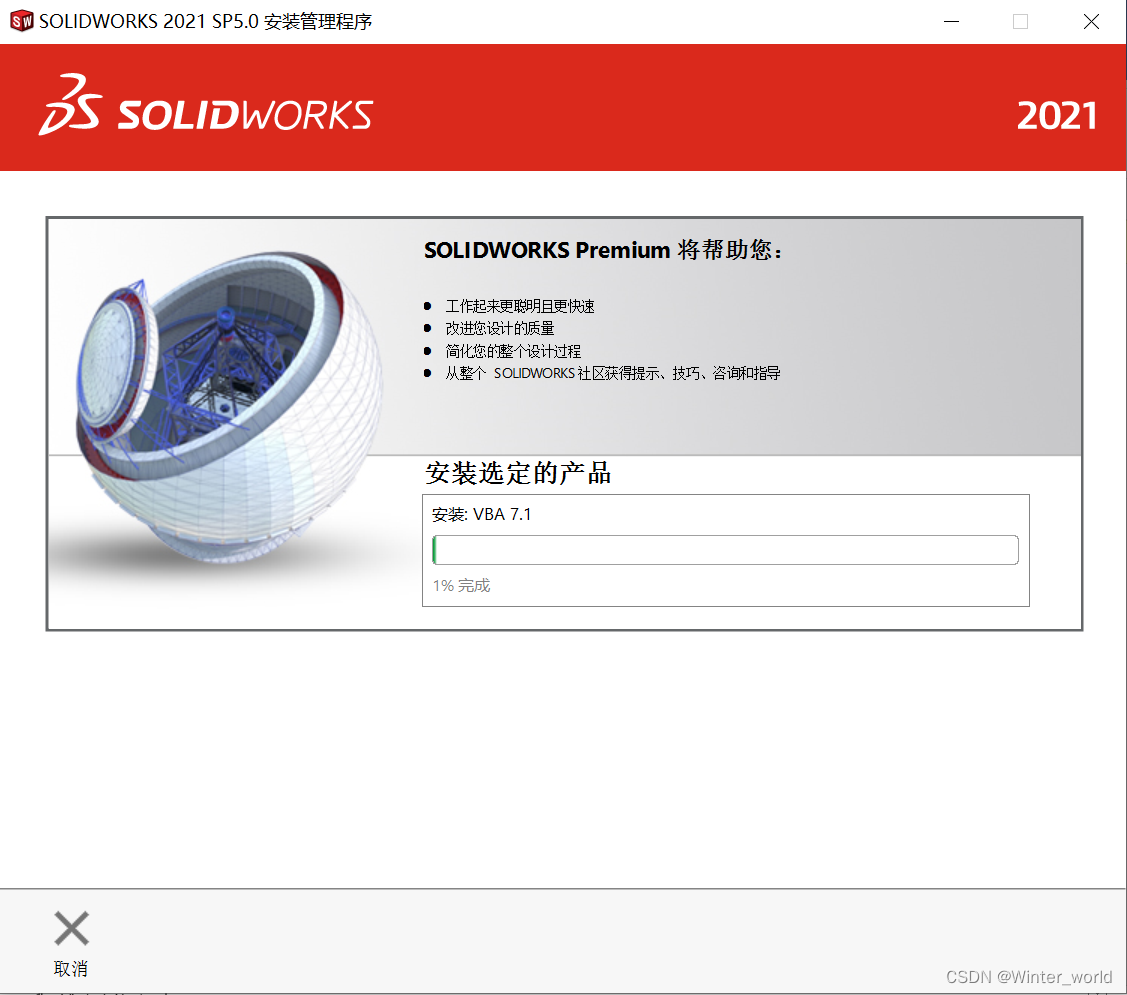
选择完成安装:
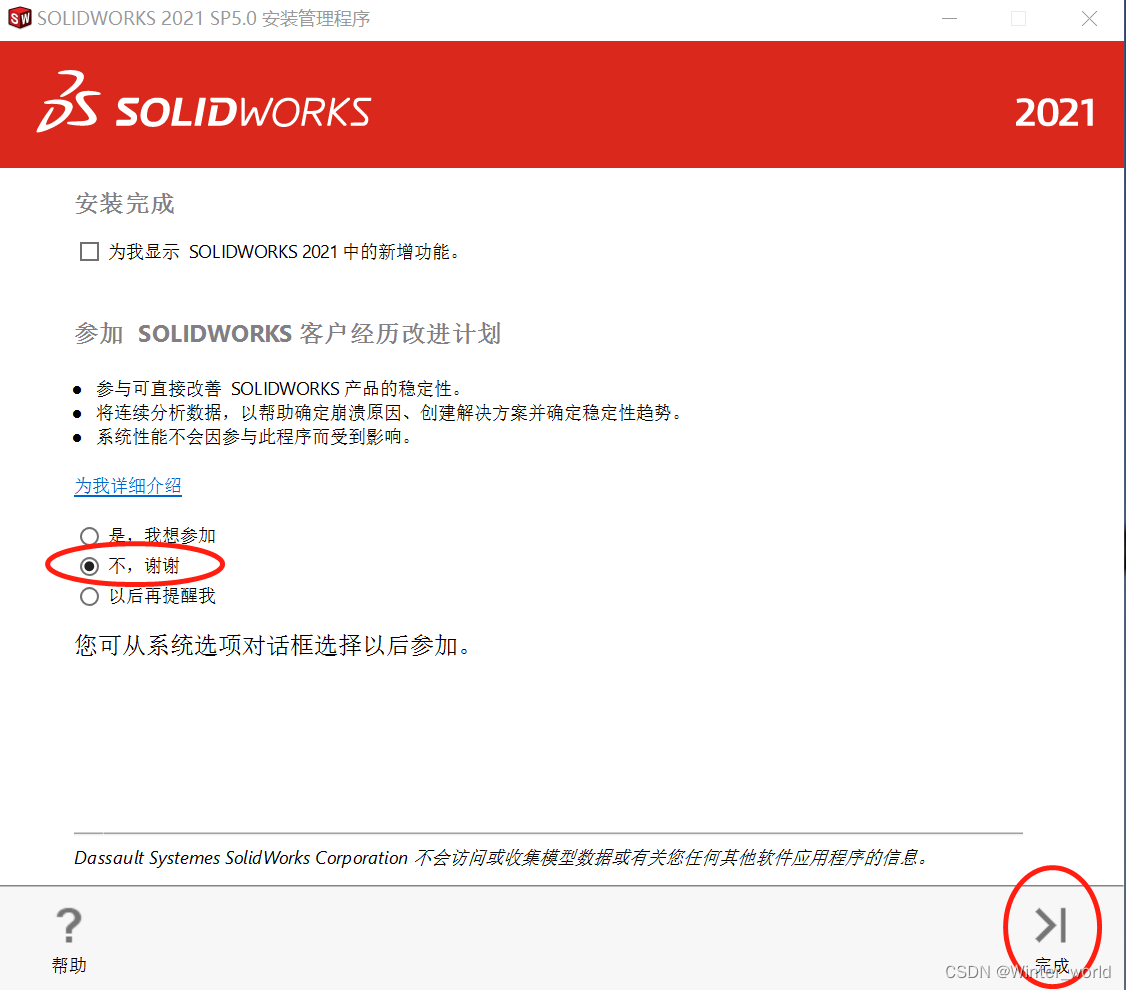
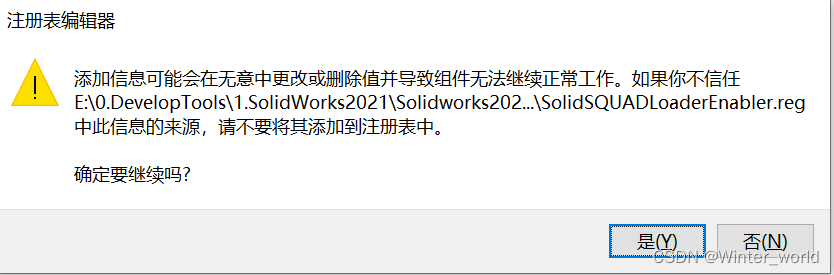
1)回到解压目录下,\Solidworks2021_SP5\_SolidSQUAD_文件夹下,双击SolidSQUADLoaderEnabler.reg文件注册,点击是,然后确定:
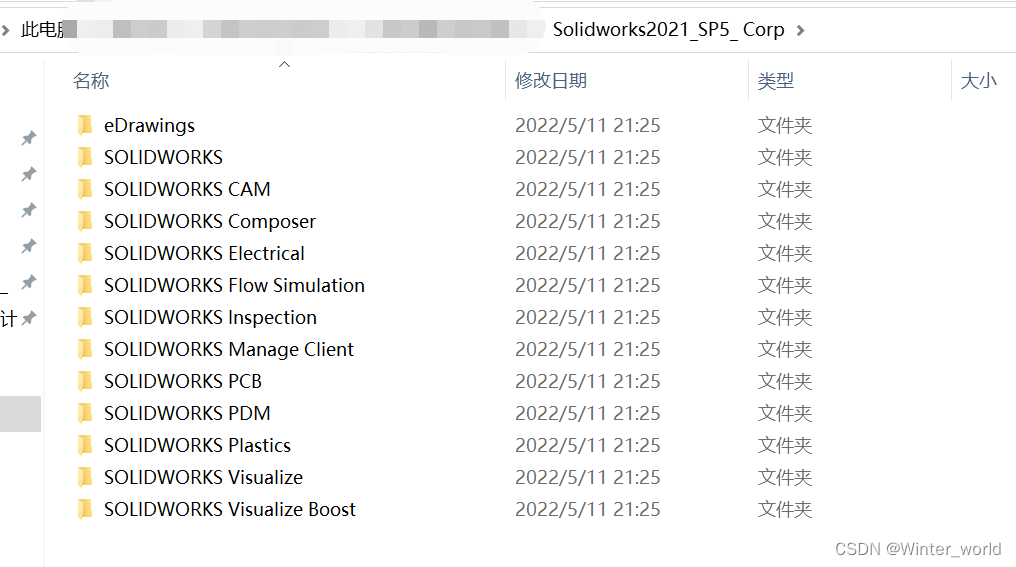
2)解压目录下,\Solidworks2021_SP5\_SolidSQUAD_\Program Files\SOLIDWORKS Corp,该文件夹下的所有文件,复制到Solidworks的安装目录下,重复文件直接替换即可:
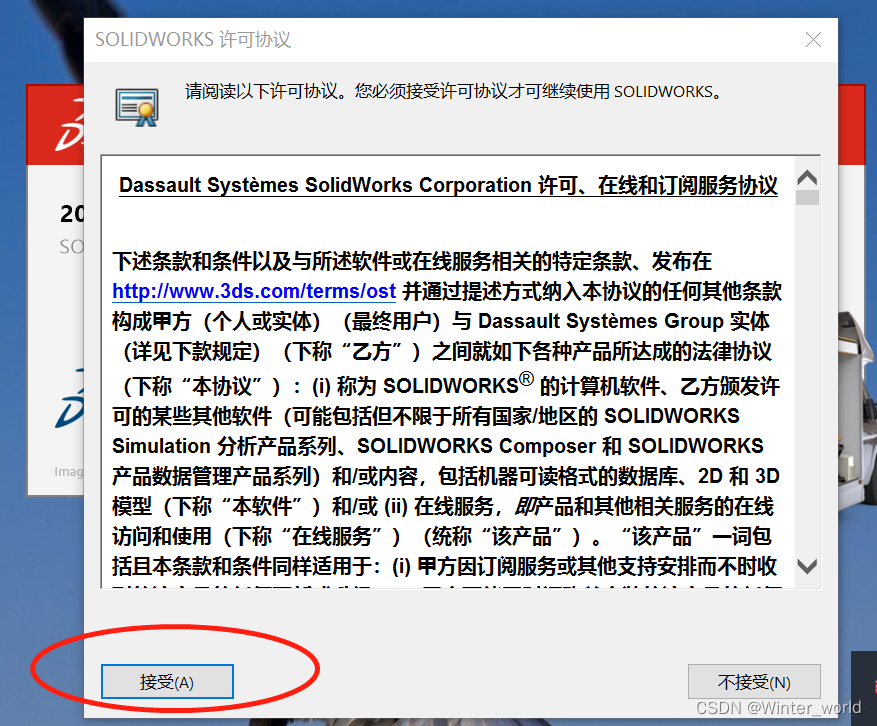
至此,激活完成,初次打开软件,选择接受协议即可。
打开界面如下:
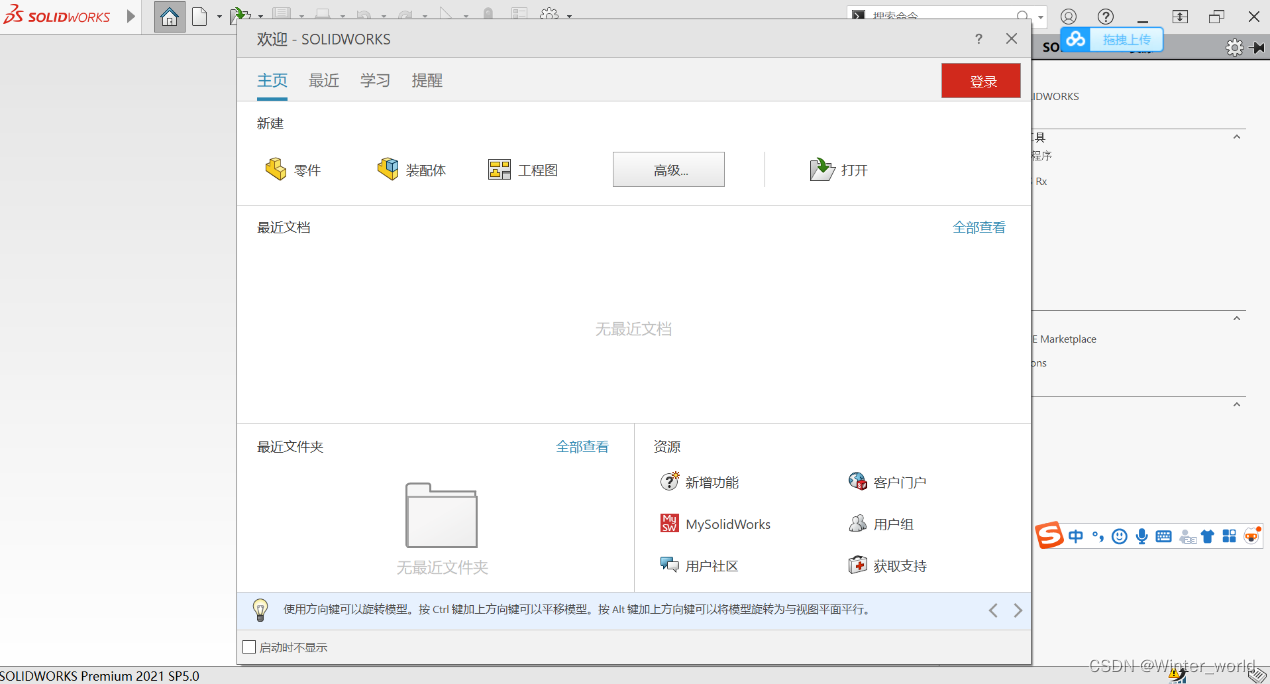
若好久没用这个软件,打开突然提示找不到注册信息什么的,不要惊慌,更不要重新安装软件,只需简单一步即可解决:找到复制到C盘根目录下的SolidWorks_Flexnet_Server文件夹,管理员身份运行其中的server_install.bat即可解决。
好了,接下来,可以开始Solidworks建模设计学习之旅了。
要学习一门新技术,免不了做一些准备工作,搭建开发环境就是一项基本的准备工作,软件也不是越新越好,自己的电脑配置能够运行的起来,软件各项功能满足开发需求即可。接下来,本专栏将记录学习Solidworks的点点滴滴,若是时间回到10年前,可能为了追求学习速度,在网上找点学习教程,过一遍视频就算完了,但是,现在深有体会,学习一点技术就要留下学习的痕迹,一方面加深理解,另一方面方便日后查看,同时,在此记录,也作为一种技术的分享,稍微有些点滴的成就感也是好的。
作于202205112200,已归档
———————————————————————————————————
本文为博主原创文章,未经博主允许不得转载!
若本文对您有帮助,轻抬您发财的小手,关注/评论/点赞/收藏,就是对我最大的支持!
祝君升职加薪,鹏程万里!

专注物联网监测智能设备开发
免责声明:本文系网络转载或改编,未找到原创作者,版权归原作者所有。如涉及版权,请联系删
 技术文档
技术文档
 推荐好文
推荐好文





 155-2731-8020




