


软件

产品


FeatureLayer是可以从地图服务或要素服务创建的单个图层;ArcGIS Online或ArcGIS Enterprise门户项目;或来自一系列客户端功能。该层可以是空间(具有地理特征)或非空间(表)。
空间层由离散要素组成,每个要素都有一个几何图形,可以将其呈现在2D MapView或3D SceneView中,作为具有空间上下文的图形。要素还包含数据属性,这些数据属性提供有关其所代表的实际要素的其他 信息 ;属性可以在弹出窗口中查看,并用于渲染图层。可以查询,分析和渲染 FeatureLayers 以在空间上下文中可视化数据。
非空间层是不具有表示地理特征的空间列的表。
引用自Arcgis for javaScript Api文档 https://developers.arcgis.com/javascript/latest/api-reference/esri-layers-FeatureLayer.html#spatialReference
首先将你的shp文件打包成一个zip压缩包(可以多个shp文件合并在一起打包)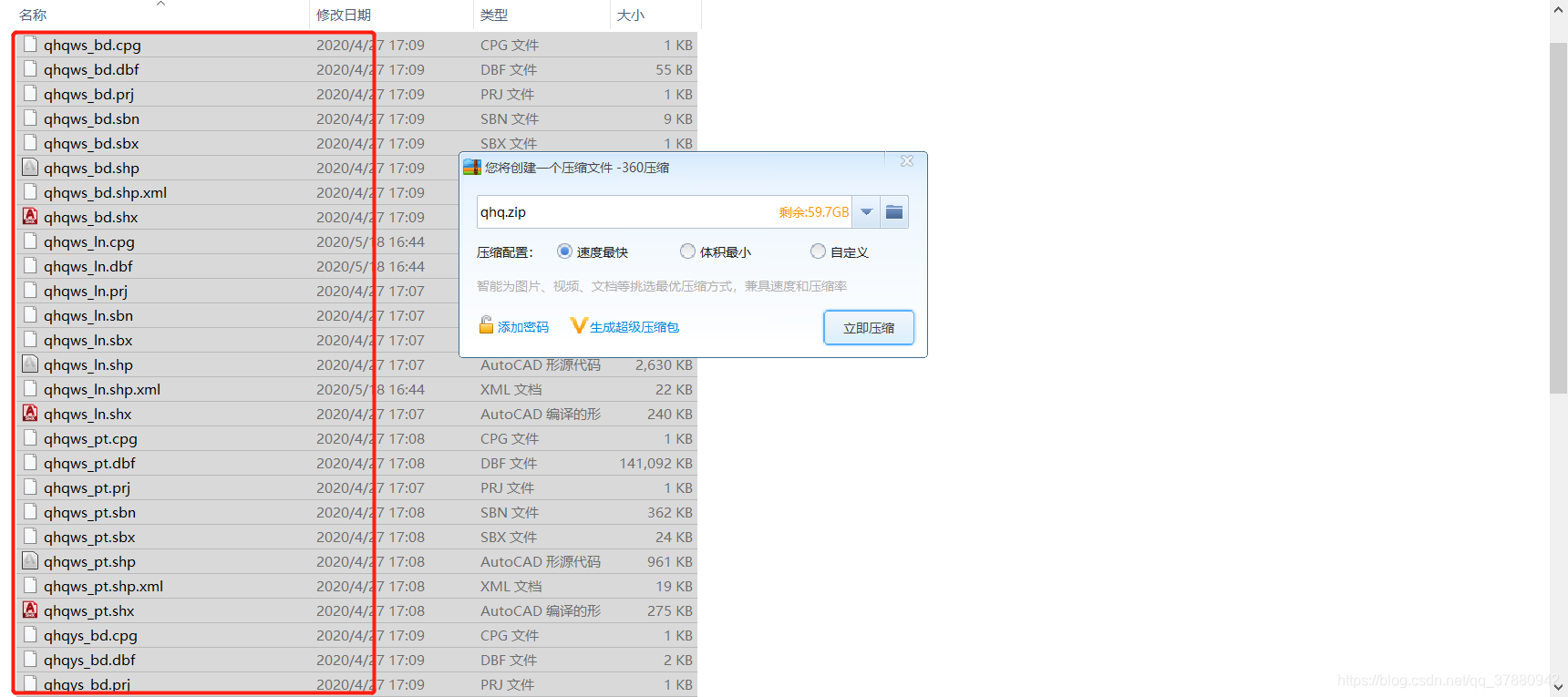
然后打开Arcgis for Developers网站,登录你的Arcgis账户,点击右上角的 “仪表盘” 图标。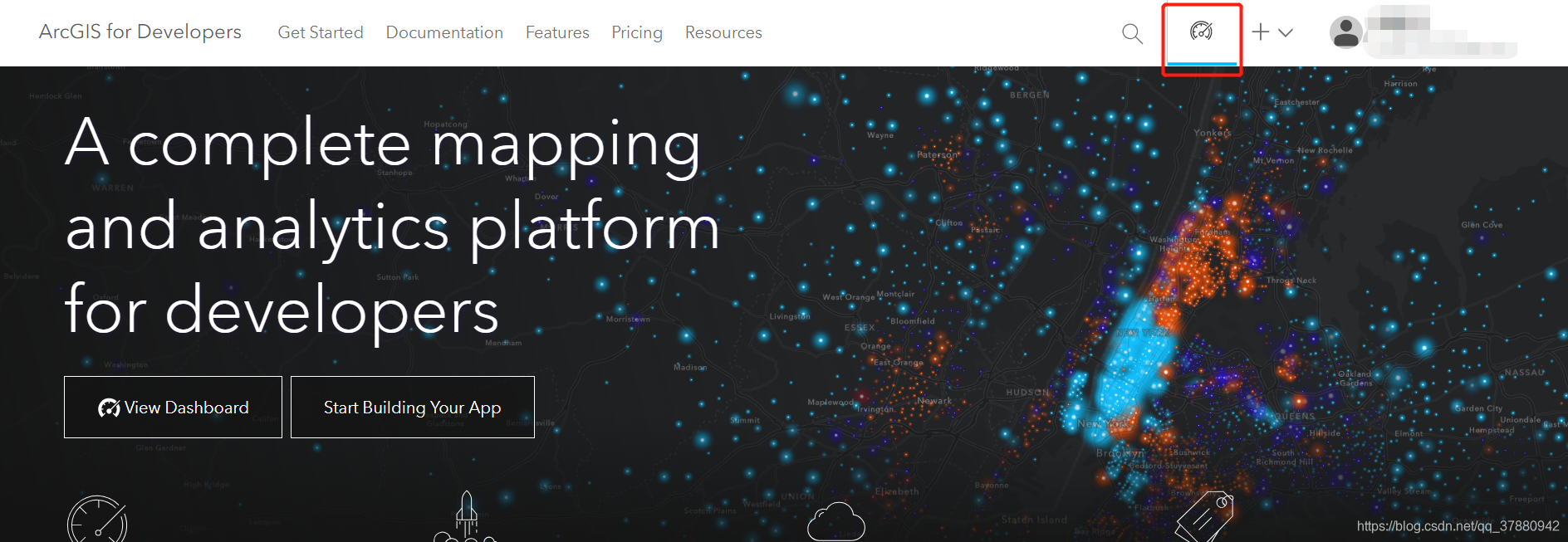
有两个地方可以添加新的Layer文件,第一个是右上角 “仪表盘” 旁边的 “+” ,悬停在此处可以浮出一列选项卡,选择 “New Layer” 项;第二个就是打开 “仪表盘” 界面,找到ArcGIS for Developers那一行,单击 “New Layer” 项,也能进入添加Layer的页面。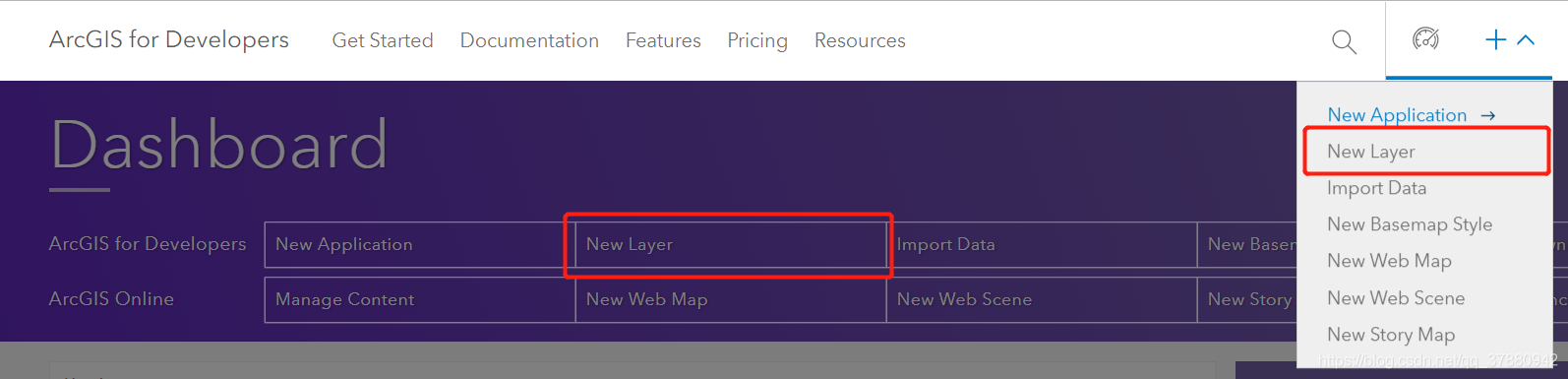
点击 “Select a file” 按钮,找到之前打包好的Shp压缩文件,然后选择 “打开”。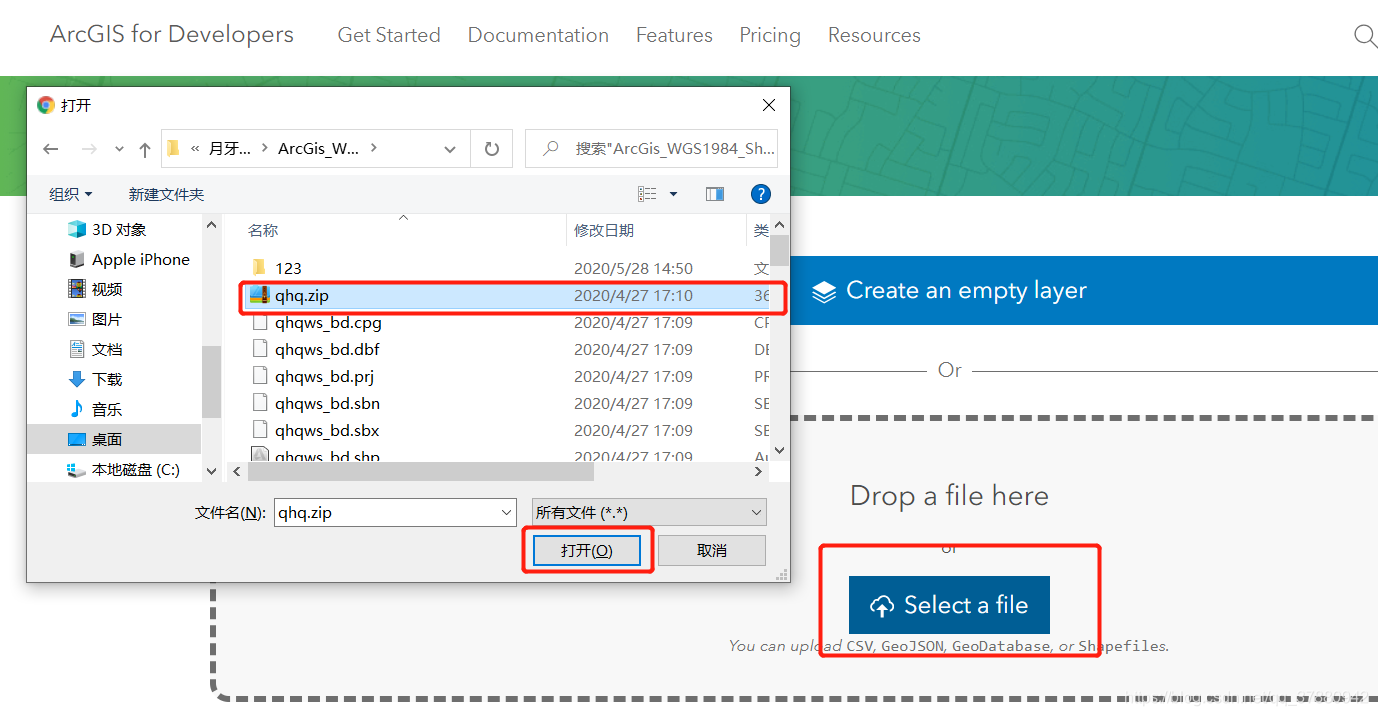
选择你的zip文件类型,此处应选择 “Shapefile” 文件类型。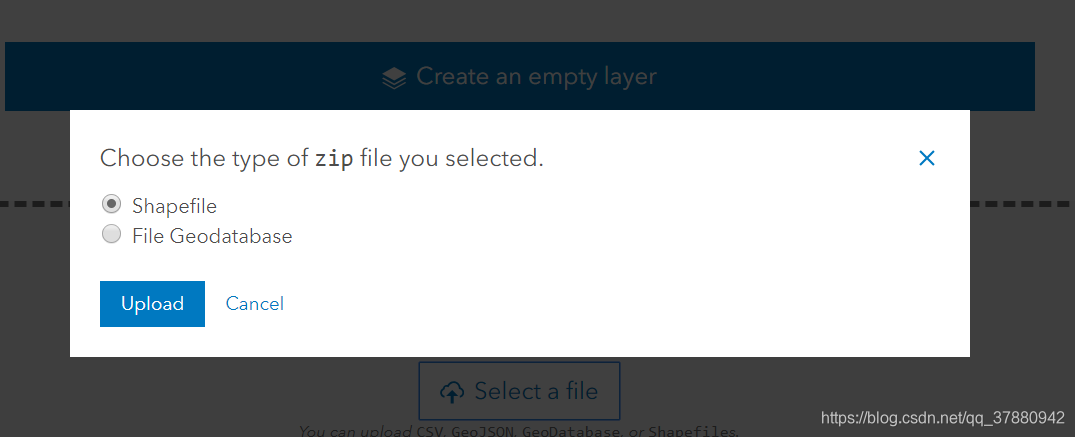
选择完成后点击 “Upload” 按钮,等待上传完毕,上传完成后输入你的Layer标题、服务名以及一个Tags标签。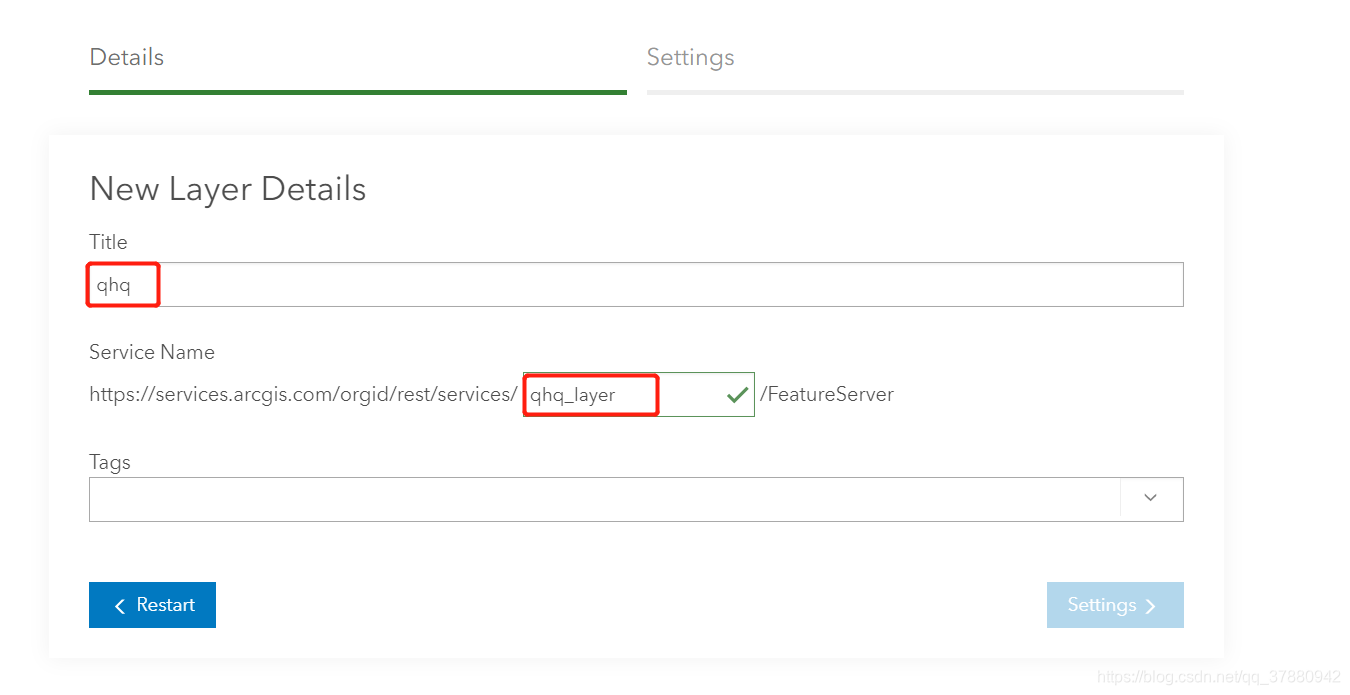
设置完成后,点击 “Settings” 进行图层属性设置,首先将图层的共享属性设置为 “Everyone” (本案例设置为Everyone即可,其他类型暂时没有尝试过,可能需要做一些身份验证才能使用),然后将权限设置中的 “Enable Editing” (既不允许进行修改设置)设置取消勾选即可。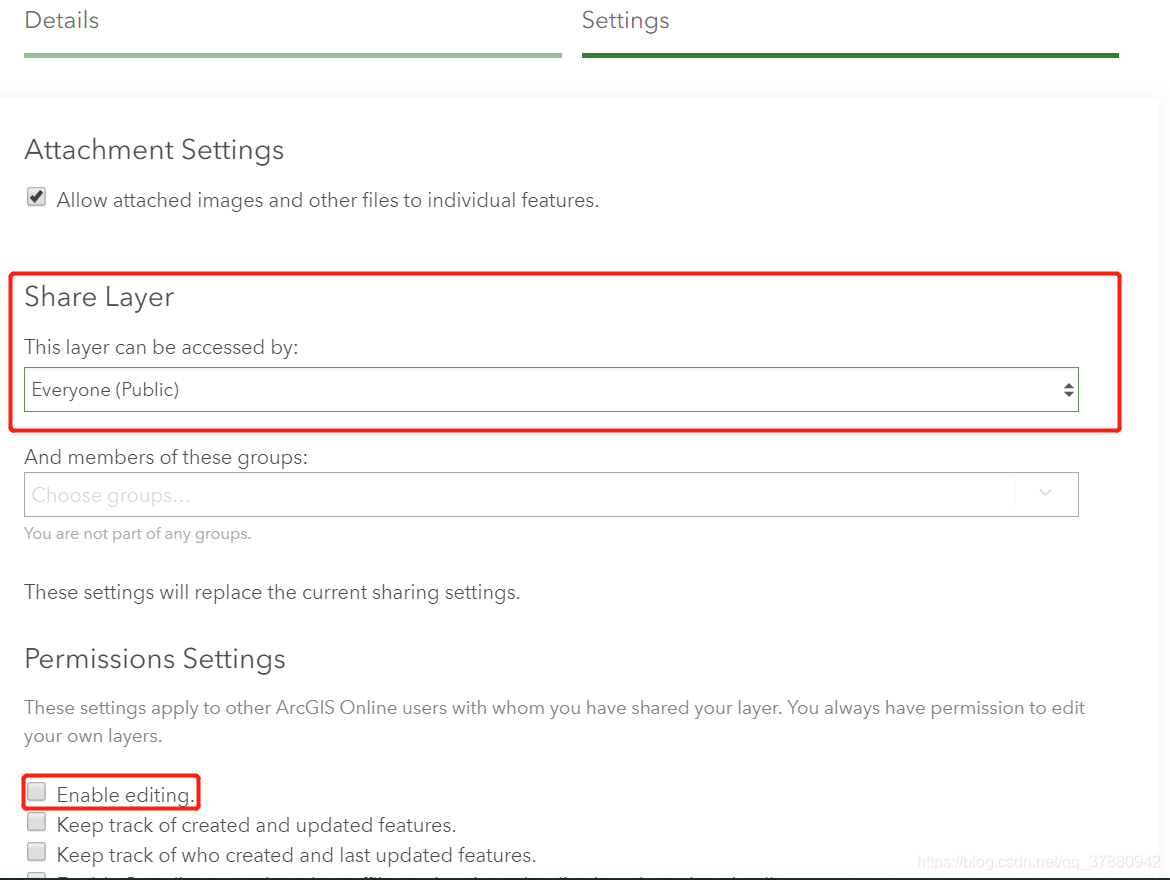
然后点击下方的 “Create Layer” 按钮,等待创建完毕即可。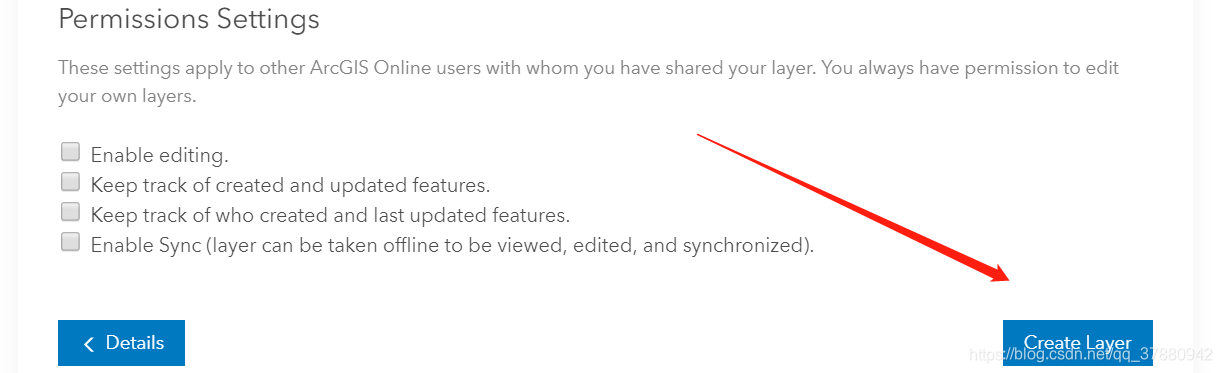
上传完成后即为下图,此FeatureLayer层中包含了6个要素图层,右侧的 “Layer ID” 、“Service URL” 这两个参数在后续的开发过程中会使用到。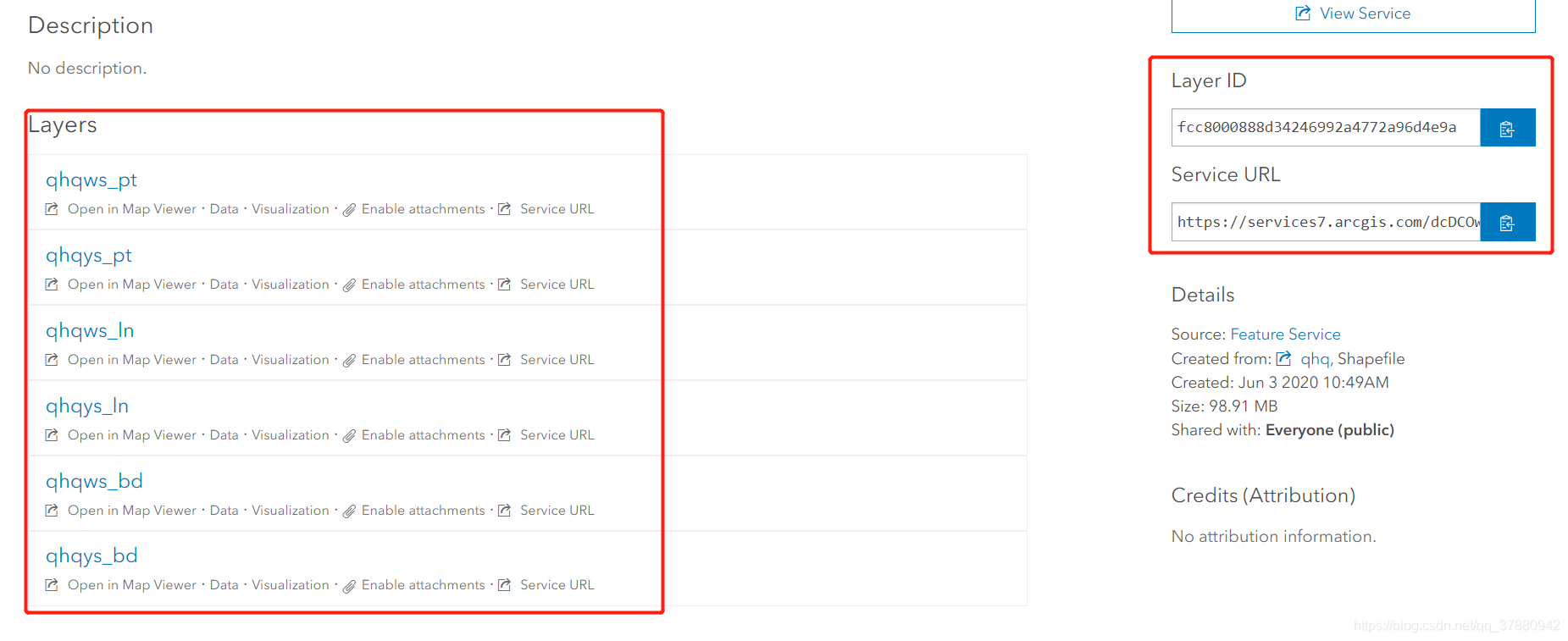
此详情页面也可以在 “仪表板” 界面的下方,“Layers” 栏中找到,单击打开即可。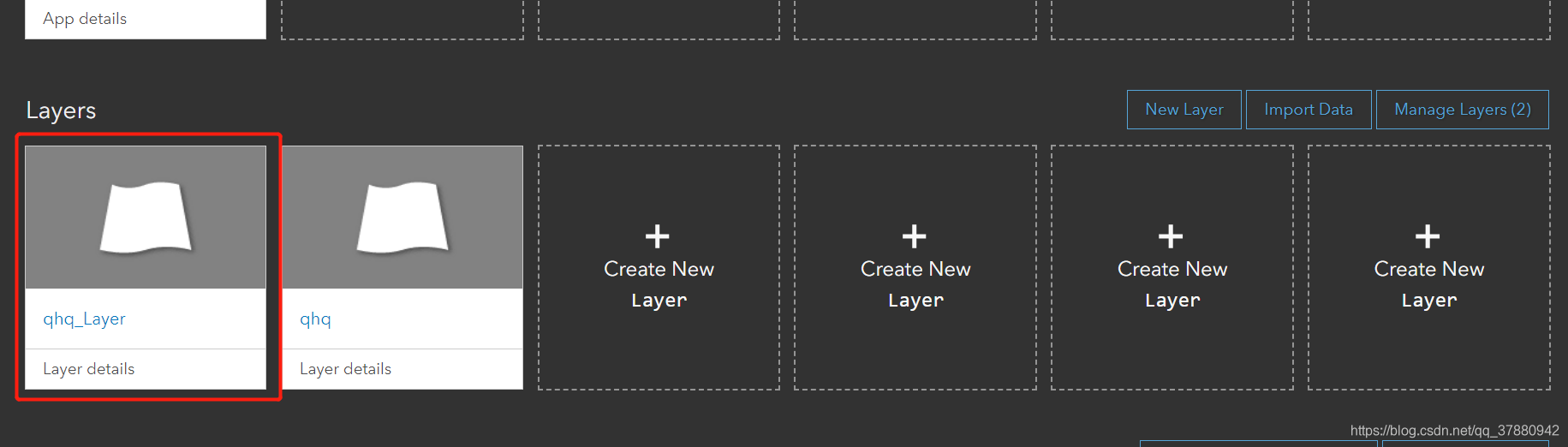
本案例使用的Arcgis for JavaScript Api版本为4.15,是目前支持的最新版本,此处主要演示如何使用FeatureLayer来展示要素图层的数据,完整代码如下:
<!DOCTYPE html>
<html>
<head>
    <meta charset="utf-8" />
    <meta name="viewport"
          content="initial-scale=1,maximum-scale=1,user-scalable=no" />
    <title>FeatureLayer - 4.15</title>

    <style>

        html,
        body,
        #viewDiv {


            padding: 0;
            margin: 0;
            height: 100
免责声明:本文系网络转载或改编,未找到原创作者,版权归原作者所有。如涉及版权,请联系删
 技术文档
技术文档
 推荐好文
推荐好文





 155-2731-8020




