


软件

产品


EPLAN Electric P8安装步骤说明
系统(win764位旗舰版)
NO.1
如图1在任务管理器界面查看用户是否为Administrator(管理员);PS:用户必须是管理员才能顺利完成安装若不是则需要更改权限(具体措施可百度)。
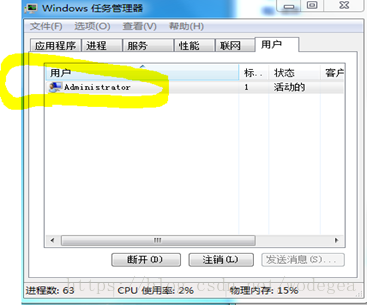
图1
NO.2
如图2所示:解压 安装文件 及其驱动


图2
NO.3
打开解压之后的EPLAN_Electric_P8_2.7文件夹找到Services文件如图3所示,打开Services出现如图4所示界面,双击打开NETFramework4.5.2文件夹安装里面的驱动程序(安装时以管理员身份运行),安装界面如图5所示。
图3
图4
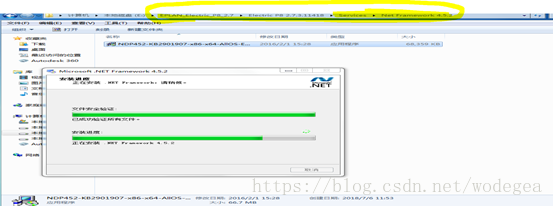
图5
NO.4
安装好驱动之后回到EPLAN_Electric_P8_2.7安装包文件,运行setup应用程序运行之后界面如图6所示,点击继续按钮出现如图7所示界面将系统主数据路径改为非系统(C)盘,例如更改为https://www.gofarlic.com\Program Files\EPLAN\Data(其它设置不用改,只改这一个),改好之后点击继续等待EPLAN安装,安装完之后不要运行EPLAN软件。
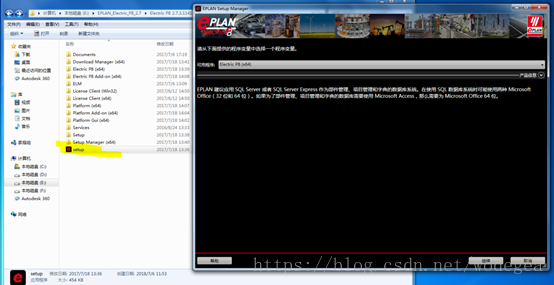
图6
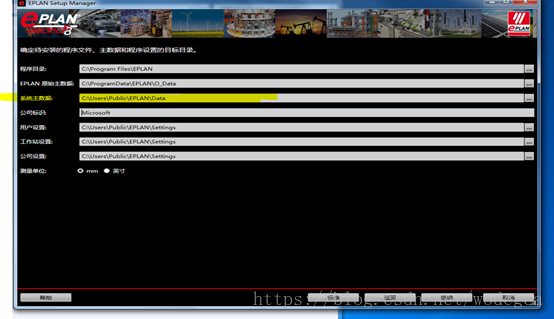
图7
NO.5
打开驱动文件如图所示分别运行图8中黄颜色所示的两个文件
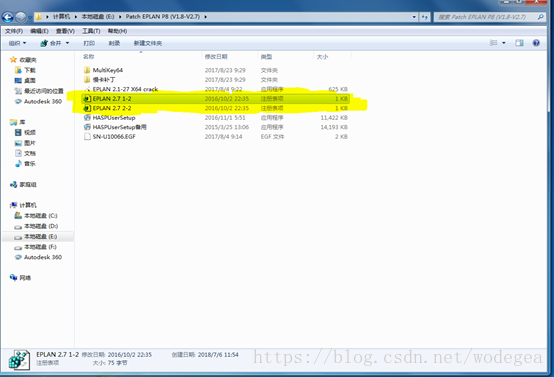
图8
NO.6
如图9以管理员身份运行HASPUserSetup备用程序
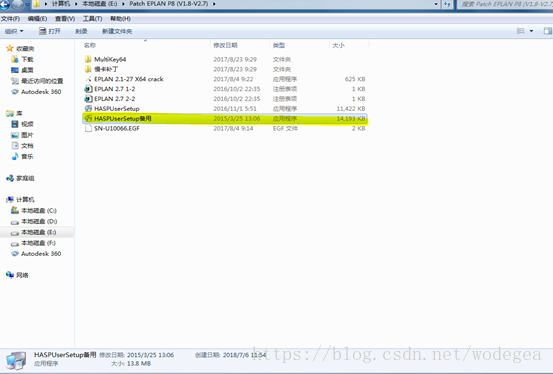
图9
NO.7
如图10将慢卡补丁文件夹里面的version.dll复制到EPLAN/Platform/2.7.3/Bin目录下,具体操作如下图11、12所示。
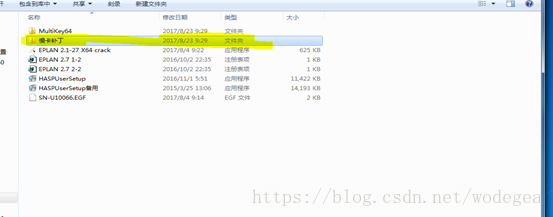
图10
桌面右击EPLAN图标点属性,出现下图11所示界面,如图12所示点击打开文件位置将上面步骤所讲的文件复制到里面即可。(复制完之后不要运行软件)
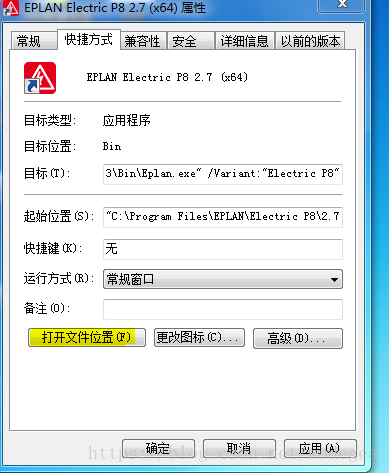
图11
图12
NO.8
以管理员身份运行图13所示黄颜色部分的程序,等待驱动安装,安装成功之后可在图14所示界面看到相应的驱动显示。完成整个步骤之后即可运行软件。

图13
图14
免责声明:本文系网络转载或改编,未找到原创作者,版权归原作者所有。如涉及版权,请联系删
 技术文档
技术文档
 推荐好文
推荐好文





 155-2731-8020




