


软件

产品


①介绍:CAD不能满足工程需要,所以用到Eplan,Eplan结合了windows和CAD的操作风格,使用户有了更好的体验。Eplan包含了施耐德、倍福、西门子等多种品牌的设备符号,方便画图选型。
②安装: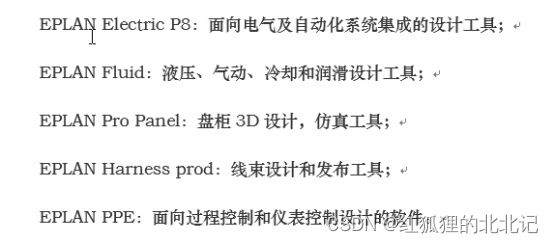
(1)安装 链接 :https://www.bilibili.com/video/BV15v411a7iz?share_source=copy_web(2.9版本安装步骤比2.7容易好多)
(2)安装包:链接:https://pan.baidu.com/s/1c-IaI7wr8n7AEExx7GxQZg 提取码:mf3g
(1)原理图项目以及宏项目
(2)打开项目的存储路径,一个完整的项目应该包括.edb和
. elk 文件。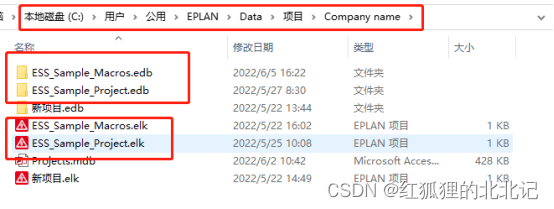
(3)项目结构和页结构只能在页面创建之前进行修改,也就是说在项目创建的时候,你要选定一个合适模板,项目创建之后,模板是没有办法进行改变的。
(4)从位置信息对项目进行一个分类,比如说有什么柜什么箱等等。
(5)结构标识符管理:
①高层代号:可以在这里写清楚你的项目有多少个工艺。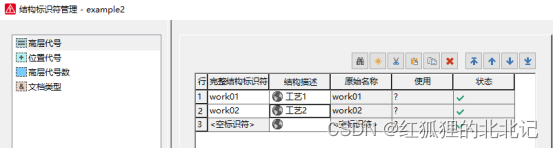
②位置代号:可以在这里写清楚你的项目有什么箱体柜体,如电源柜、控制柜、驱动柜等。
③文档类型:可以在这里写清楚你的项目有需要介绍的,如封面、端子图表、电缆图表、部件清单等。
(1)创建页的时候,需要对结构标识符进行设计,分别是高层代号、位置代号和文档类型。如果画的是原理图,文档类型就不需要进行选择,如果画的是端子报表、电缆报表,文档类型就需要进行选择。
(2)页类型包括交互式和自动式,交互式是人为插入的,自动式是根据电路自动生成的。
(3)寻找图号库(便于符号插入)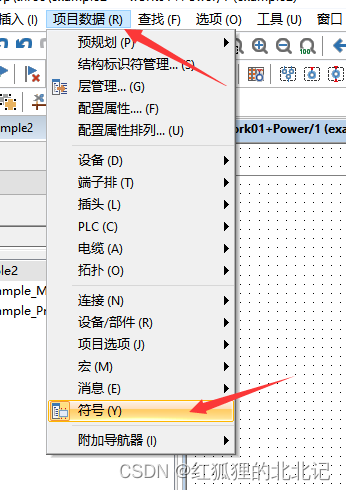
(4)三相五线电源(外部连接点)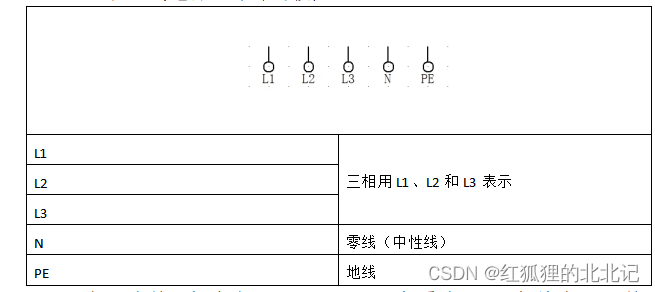
三相五线是三根火线L1,L2,L3,一根零线N,一根地线PE(是黄绿两种颜色)。
L1,L2,L3三条对N PE 电压是220V;
L1和L2,L2和L3,L1和L3之间都是380V;
但是地线只做保护用,不能和零线混用。
(5)断路器QF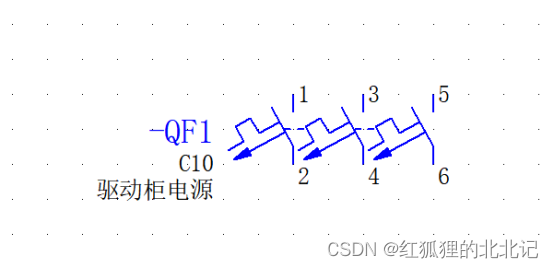
断路器可用来分配电能,不频繁地启动异步电动机,对电源线路及电动机等实行保护,当它们发生严重的过载或者短路及欠压等故障时能自动切断电路,其功能相当于熔断器式开关与过欠热继电器等的组合。
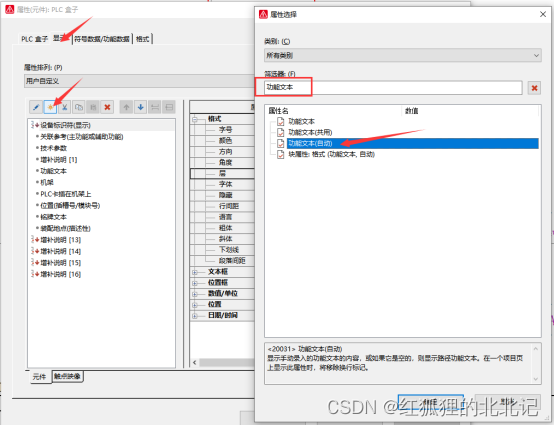
路径功能文本的添加:制作好文本之后,双击需要标识的设备,按照上面的操作即可。
(1)通过结构盒可以区分设备的结构标识。通过以下步骤安装。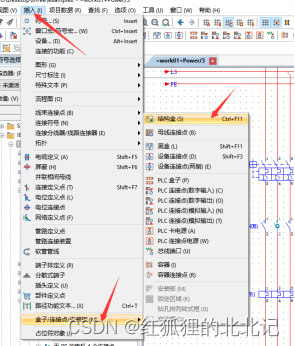
(2)组合功能如图所示。组合后还想选中单体,就按住shift再进行选择。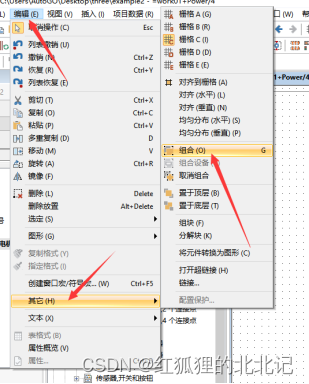
(1)关联后,3.1表示:第三页第一列有相同类型的中断点。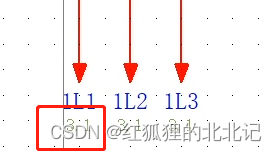
(2)关联参考总是成对出现的,当有三对相同类型的中断点出现的时候,第一第二对会关联,但是第三对不会关联(按顺序)。
当你想要改变关联的顺序的时候,可以修改下图的序号顺序进行改变。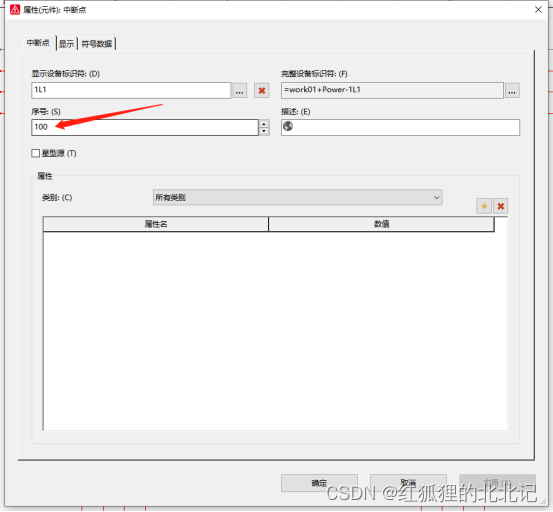
(3)星型源
任选一个中断点为标注,其它同一名称中断点都是以此为关联点。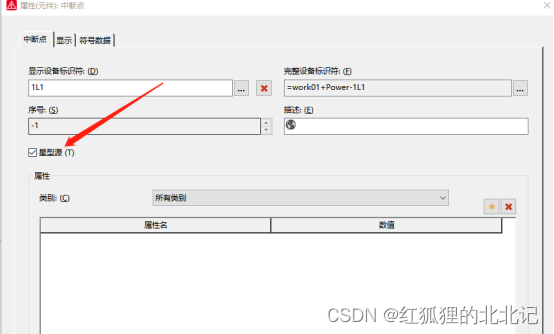
(4)触点映像(也是关联参考一种展现形式),有两种不同的形式包括在路径和在元件。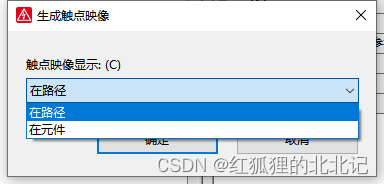
(5)中断点管理——中断点导航器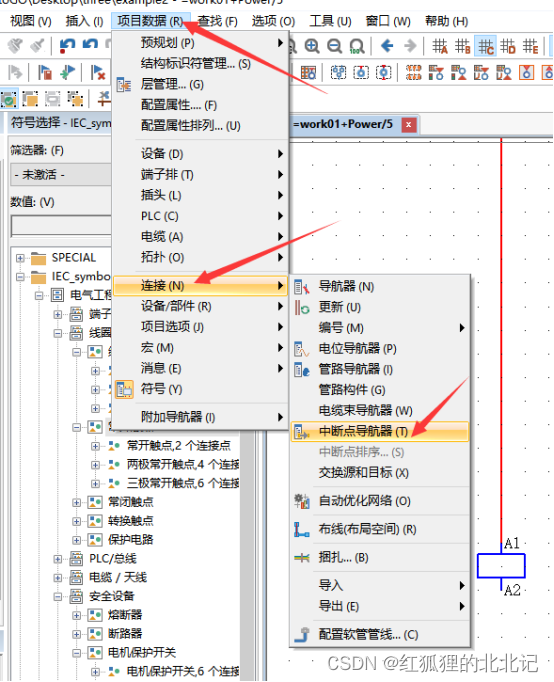
(1)关于设备、元件和符号的区别
设备:设备由一个或多个元件组成,比如接触器(包括主功能的线圈以及辅助功能的触点)
元件:比如线圈、触点,是组成设备的个体单位
符号:是元件的图像化表示,元件和符号是相互关联的,只写符号却没有元件标识是不具备电气属性的
(2)设备导航器(可以生成相对应的端子报表、电缆报表等)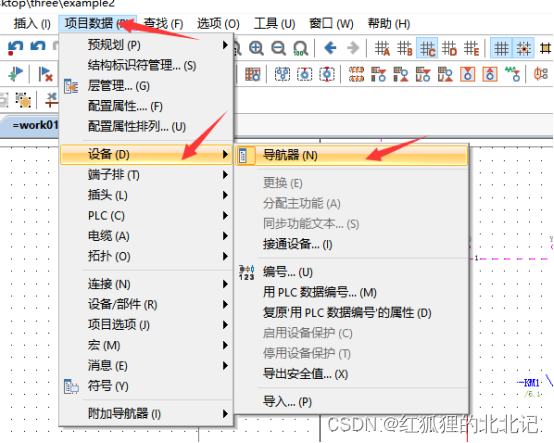
设备导航器功能:
①显示设备是已放置还是未放置;
②编辑和修改设备;
③修改设备名称,改变显示的格式,编辑设备的属性;
(3)在设备导航器中进行分类选择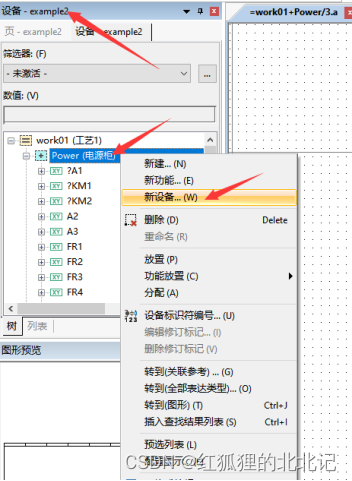
以安全设备为例子,让设备分类清晰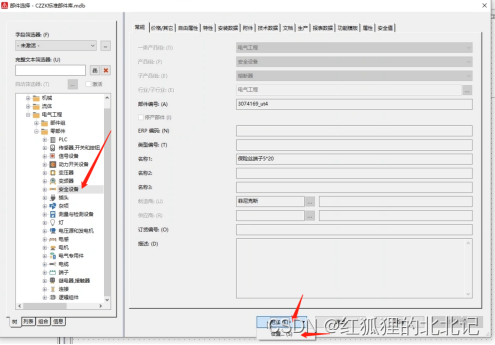
新建一个符合自己要求的分类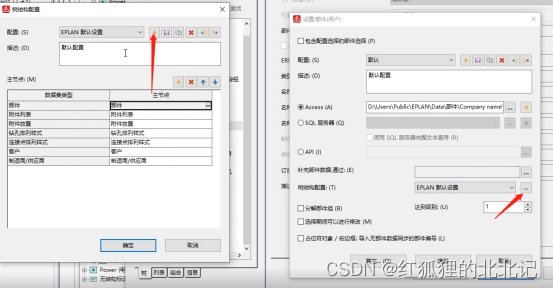
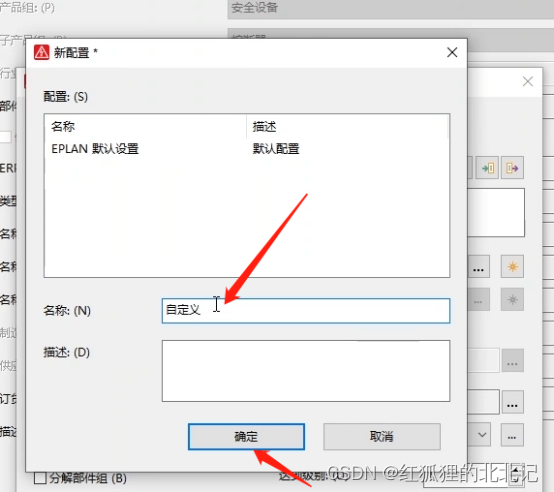
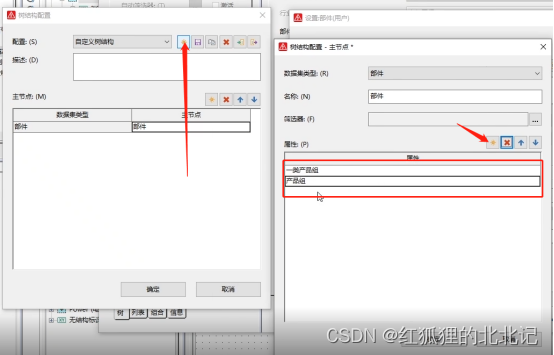
(4)在部件主数据导航器中添加 电路图 设备更加方便,如下图所示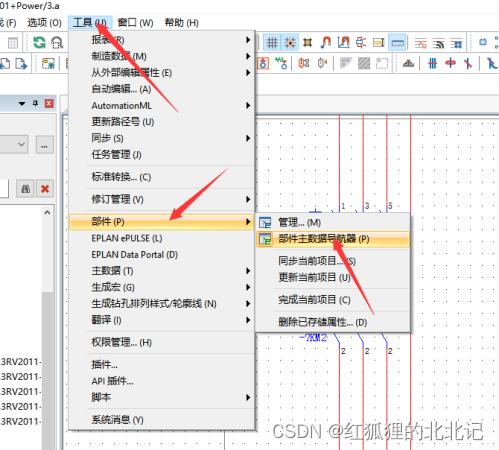
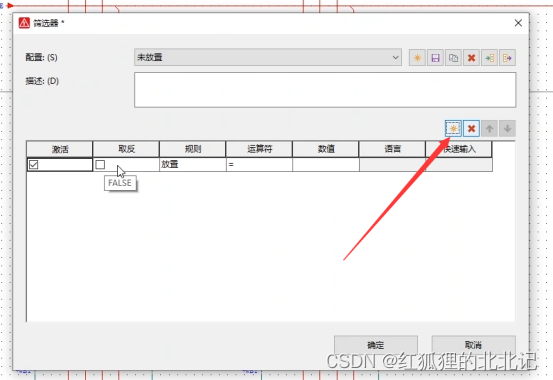
(5)利用筛选器对已放置和未放置的设备元件进行分类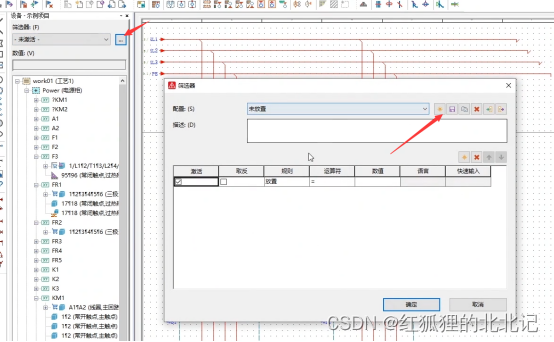
(6)面向图形和面向对象的区别:
①面向图形当中的部件并没有任何东西,也就是还没有确定选型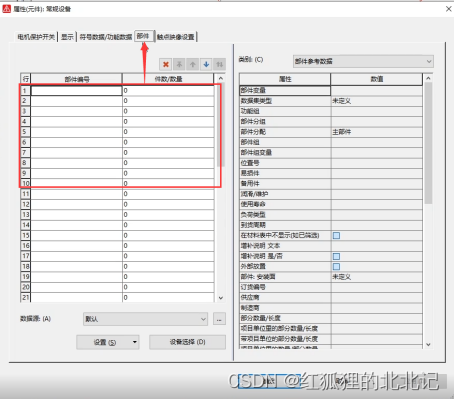
②面向对象就会有部件编号在当中,确定了选型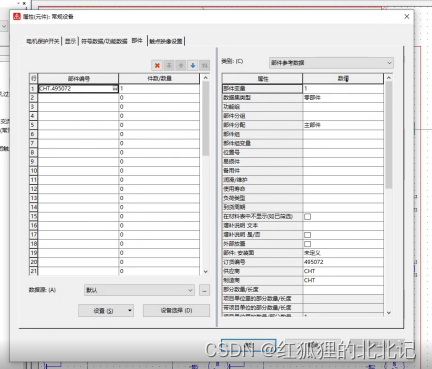
(7)删除和删除放置的区别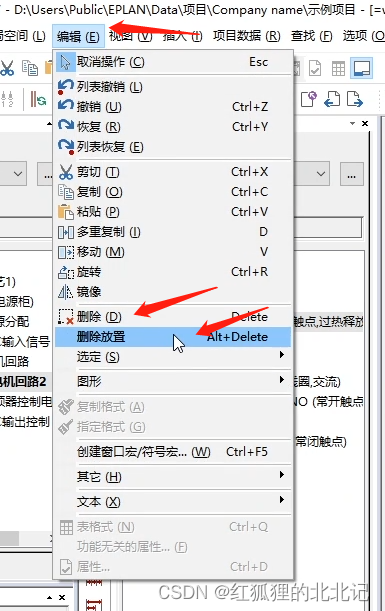
删除:全部东西一起删除,包括导航器里面的。
删除放置:只删除电路图中的图形,但是设备导航器里面的图形并不会被删除。
(8)为了防止误删除,可以选择启动设备保护功能,删除之后,它的数据还是会保存在设备导航器当中。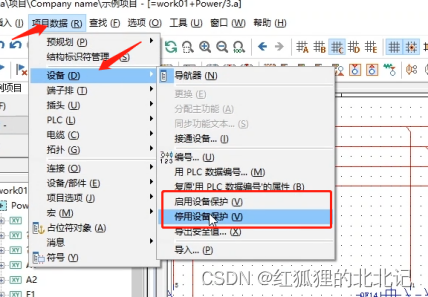
(9)主功能和辅助功能区别
主功能有部件标签可以进行选型,辅助功能没有部件标签,不能进行部件选型。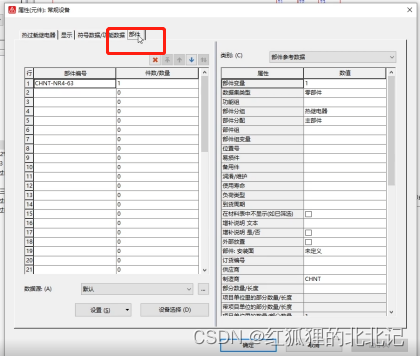
(10)在线或者离线编号到底是什么概念?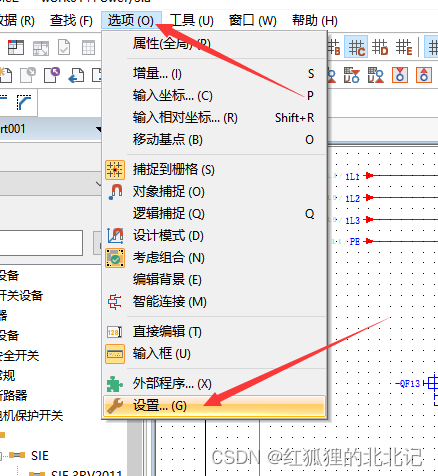
(1)电缆的简单介绍
常见的电缆有:单芯电缆、多芯电缆、 屏蔽 电缆(干扰多都时候用)。
电缆主要由电缆定义、屏蔽、芯线来组成,这三个都是有相同的设备标识符。
电缆具有一个主功能和多个辅助功能,同一个电缆定义线可以放置在多个页上面。
(2)电缆定义:在软件中,电缆通过电缆定义来体现。
电缆定义的创建: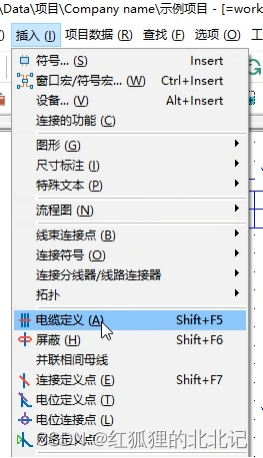
电缆导航器的打开: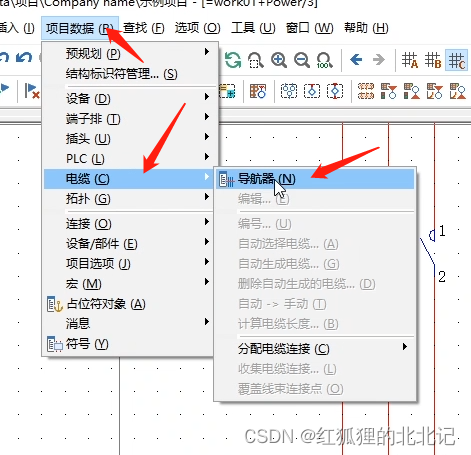
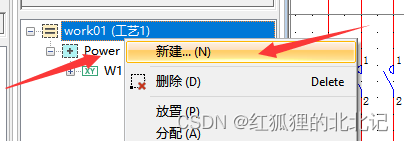
在导航器里创建电缆–确定:
(3)带有屏蔽功能的电缆创建,起点连接地线,虽然它的两头都相同但是只要最开始画的一头才有连接点。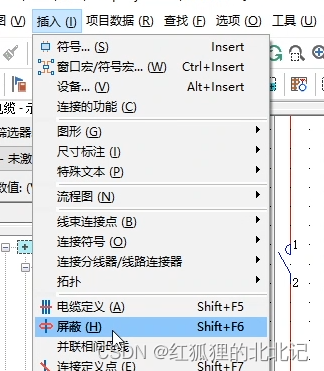
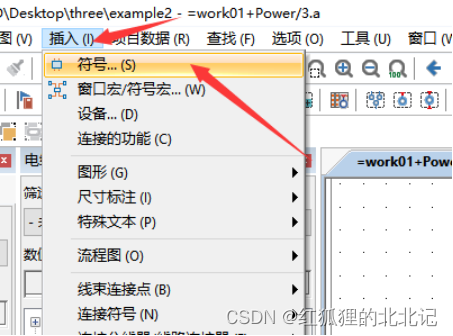
寻找一些奇怪的接地符号:
(4)端子和端子排
接线端子是为了方便导线的连接而应用的,它其实就是一段封在绝缘塑料里面的金属片,两端都有孔可以插入导线,有螺丝用于紧固或者松开。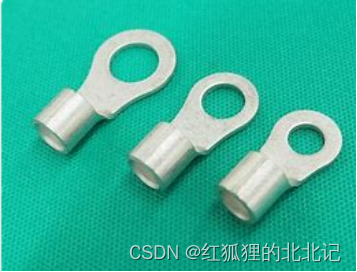
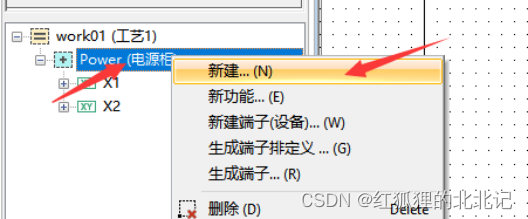
创建端子: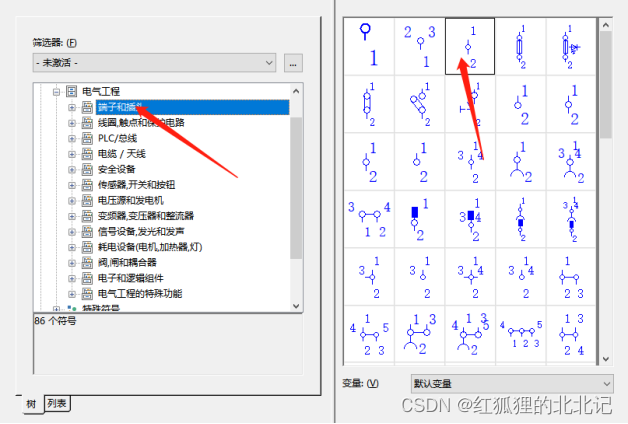
在导航器中新建端子: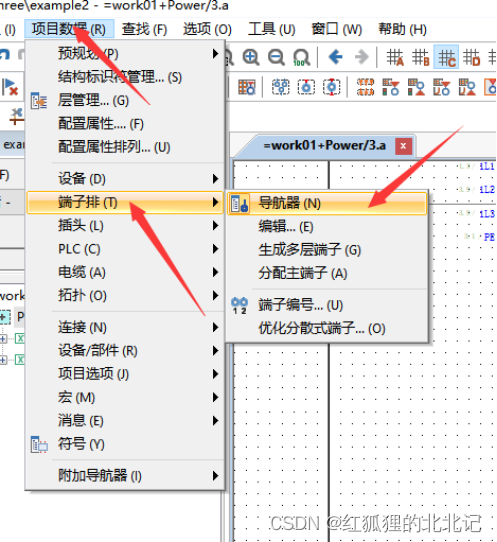
在这里选择合适的端子: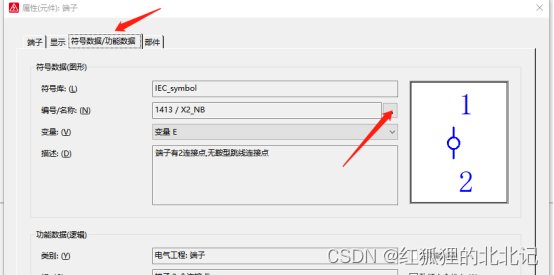
端子排的创建: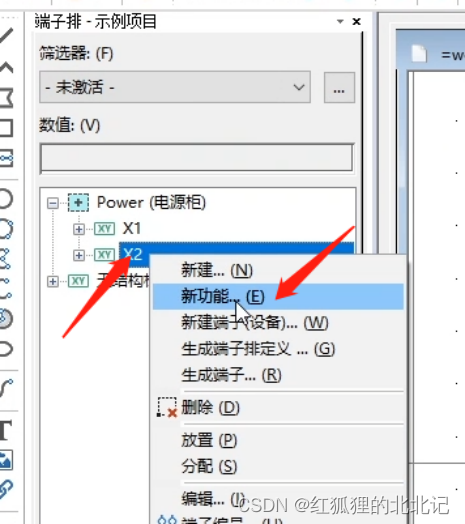
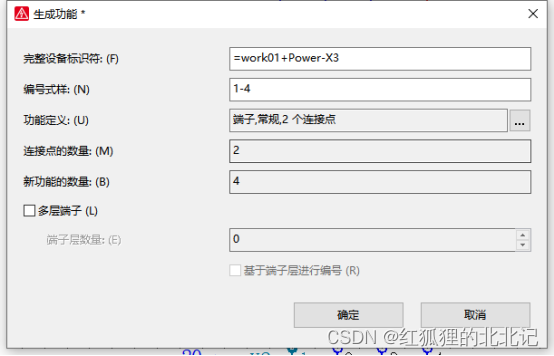
多层端子生成的两种方式:
第一种方式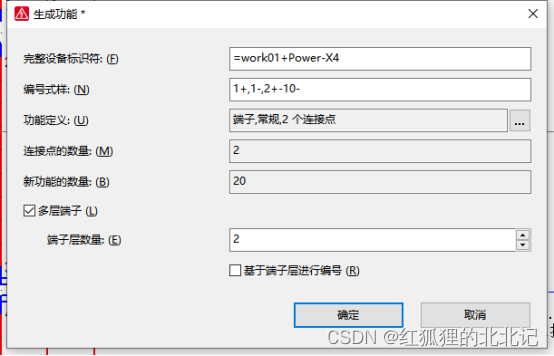
第二种方式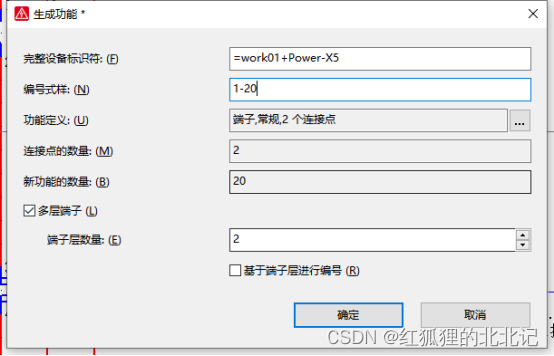
编辑端子排: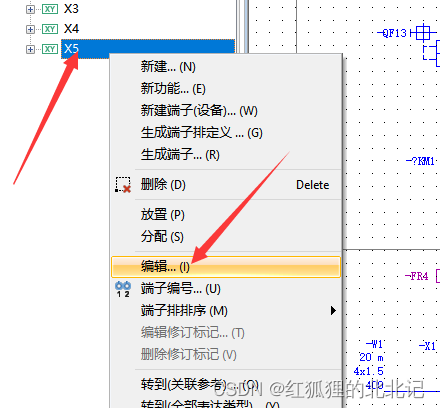
端子排的定义: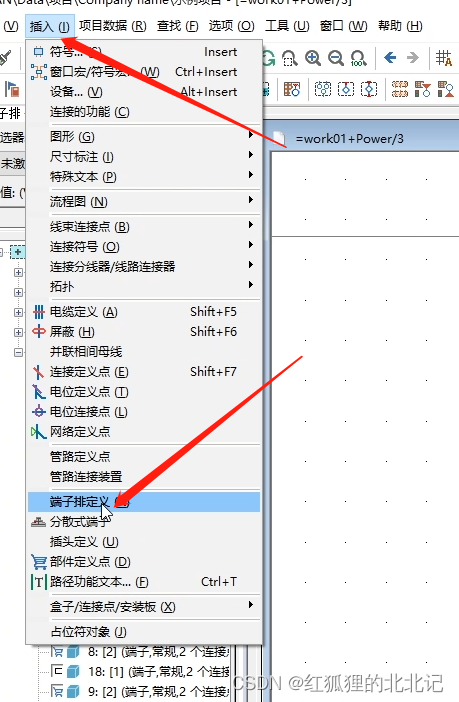
端子排定义的两种方式:
第一种,找到需要定义的端子排,放在前面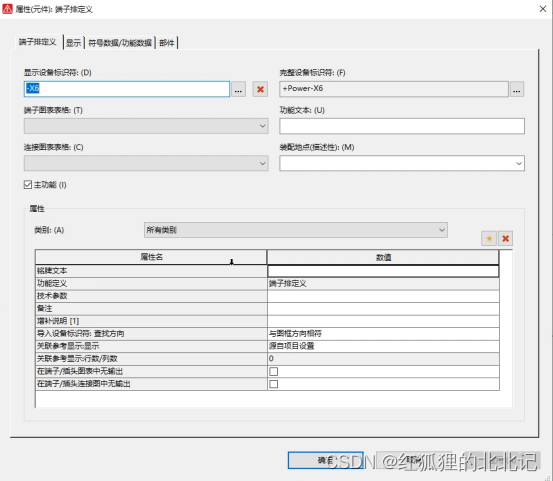
第二种,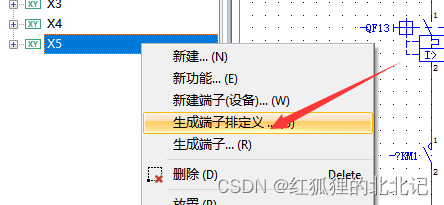
免责声明:本文系网络转载或改编,未找到原创作者,版权归原作者所有。如涉及版权,请联系删
 技术文档
技术文档
 推荐好文
推荐好文





 155-2731-8020




