


软件

产品


本操作基于平台:Autodesk 3ds Max 2012 64- bit - Simplified Chinese
问题:在贴图的时候,我们经常需要使用照片作为贴图 素材 ,但是拍的照片并不是那么理想!当我们拍的照片是歪的,如何裁剪出正的图片?
示例:
如下图所示:
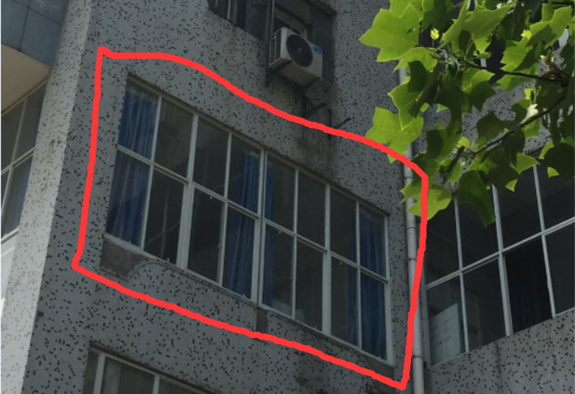
如何裁剪出正的上方窗户?
首先用PS cs6 打开该图片。
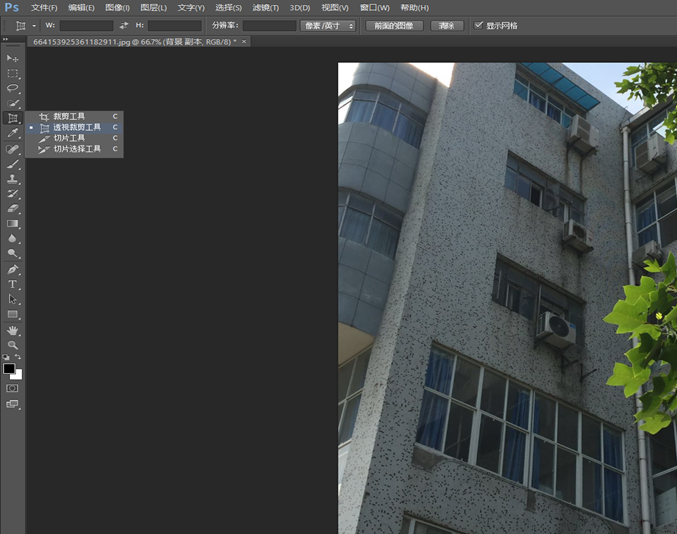
选中 透视 裁剪工具,依次点选四个边角。
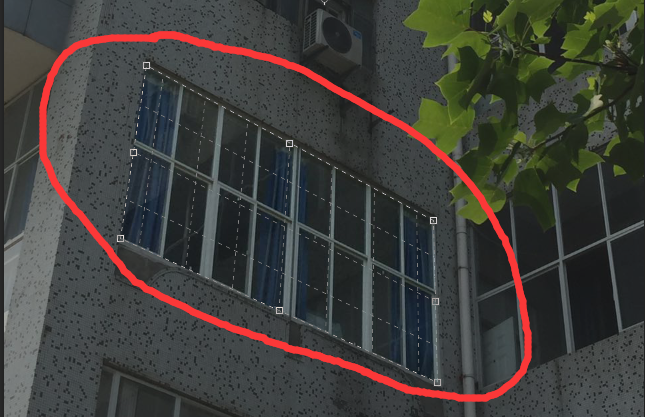
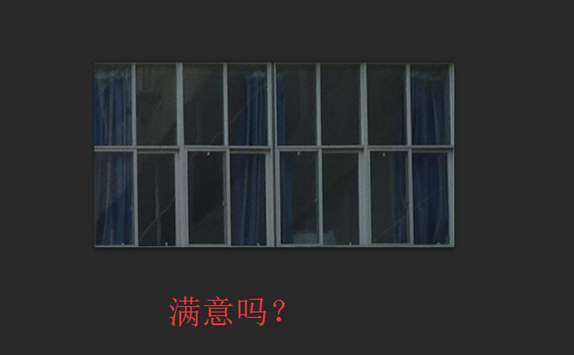
右击裁剪,裁剪后效果如图所示:下图裁剪效果就说你满意不?
问题:在给一个平面贴图的时候,突然贴图之后发现面有一个面消失了,为什么?此时你可以选择两种方法。
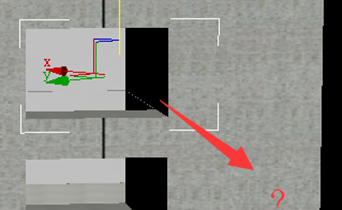
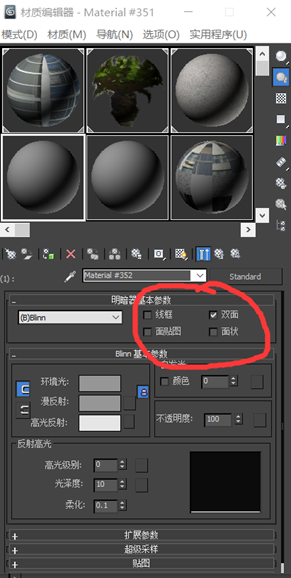
方法1:在材质编辑器中,设置颜色材质为双面。
方法2:通过旋转功能将面进行旋转,有贴图面对着外部就可以了。
问题:为何贴图后,赋予材质后,物体表面仍然是灰色?
如下图所示:
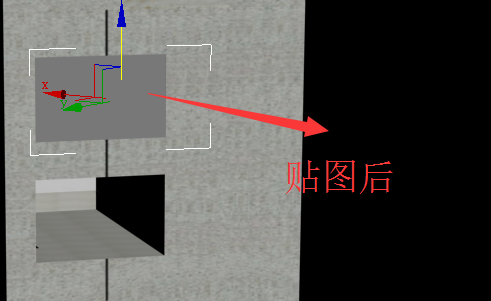
解决 办法:
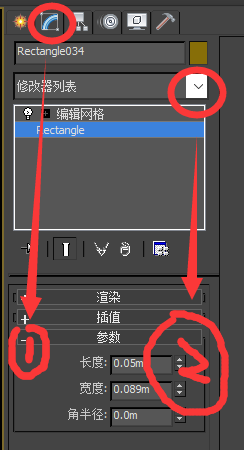
打开修改器列表,选择UVW展开。
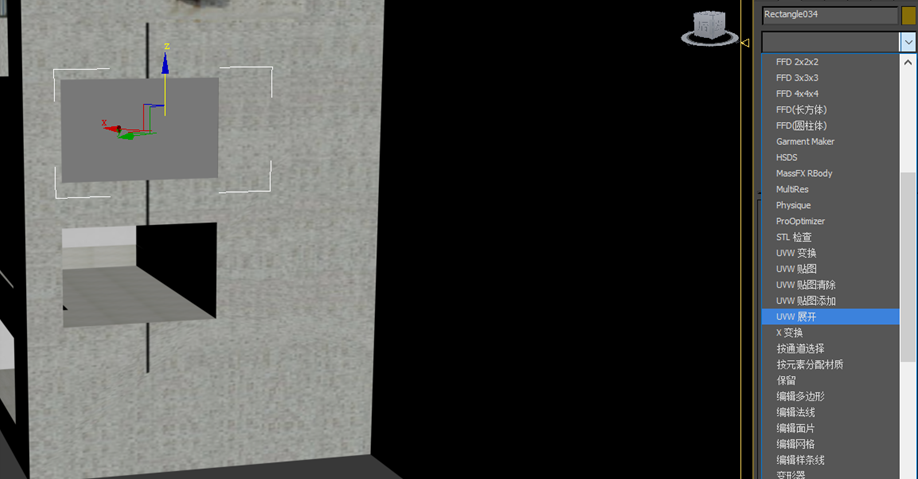
展开后你会发现如下
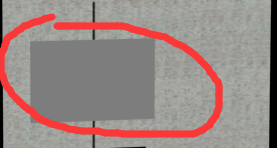
还是不行?这是点击,下按钮即可看到材质了。
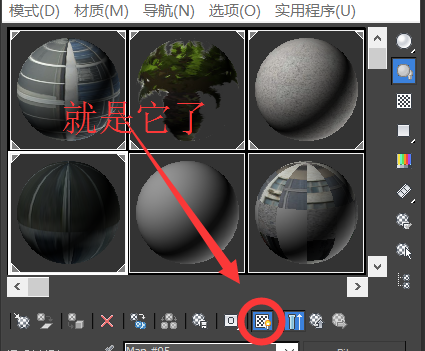
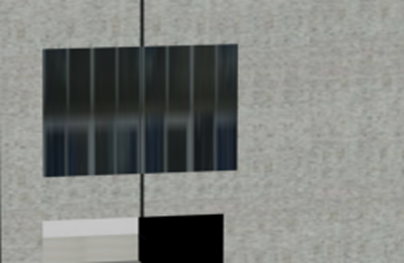
无论问题多么大,贴图此刻必定会显示。
结果如下:
免责声明:本文系网络转载或改编,未找到原创作者,版权归原作者所有。如涉及版权,请联系删
 技术文档
技术文档
 推荐好文
推荐好文





 155-2731-8020




