


软件

产品


想知道怎么卸载AutoCAD 2018 for Mac 版吗?在安装新版本AutoCAD之前要将原先Mac电脑中的旧版本彻底删除,否则将无法安装新版本,可是有不少朋友却无法将AutoCAD 2018 for Mac 破解版彻底干净的卸载,该怎么办呢?本次小编为大家带来了彻底卸载AutoCAD 2018 for Mac 破解版的方式!
点击下载Autodesk AutoCAD for Mac
https://www.jianshu.com/go-wild?ac=2&url=https%3A%2F%2Fwww.mac69.com%2Fmac%2F22.html
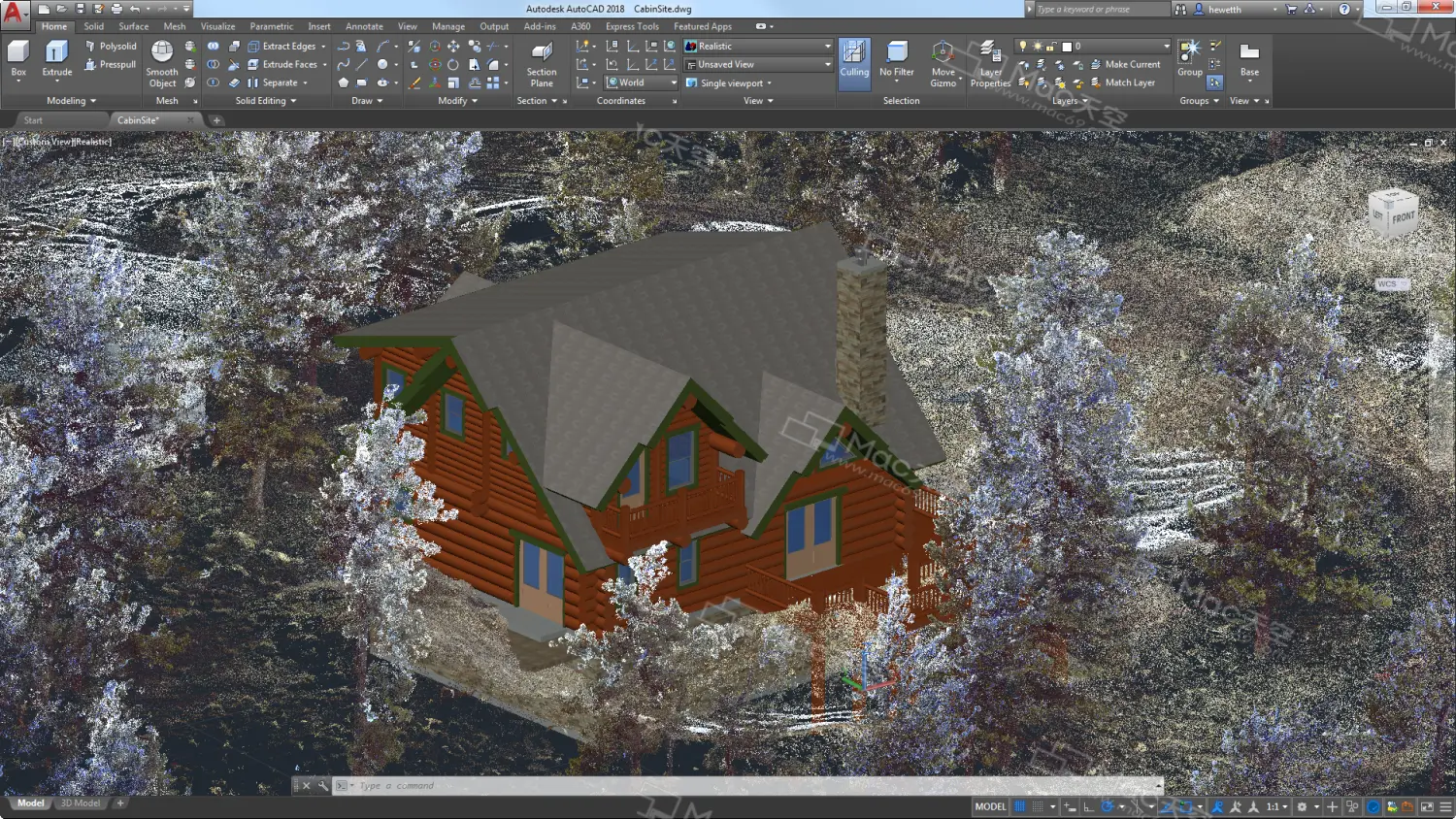
AutoCAD 2018 for Mac 破解版卸载教程
1.点击Launchpad进入软件菜单,点击“Remove AutoCAD 2018”软件自带卸载器,如图:
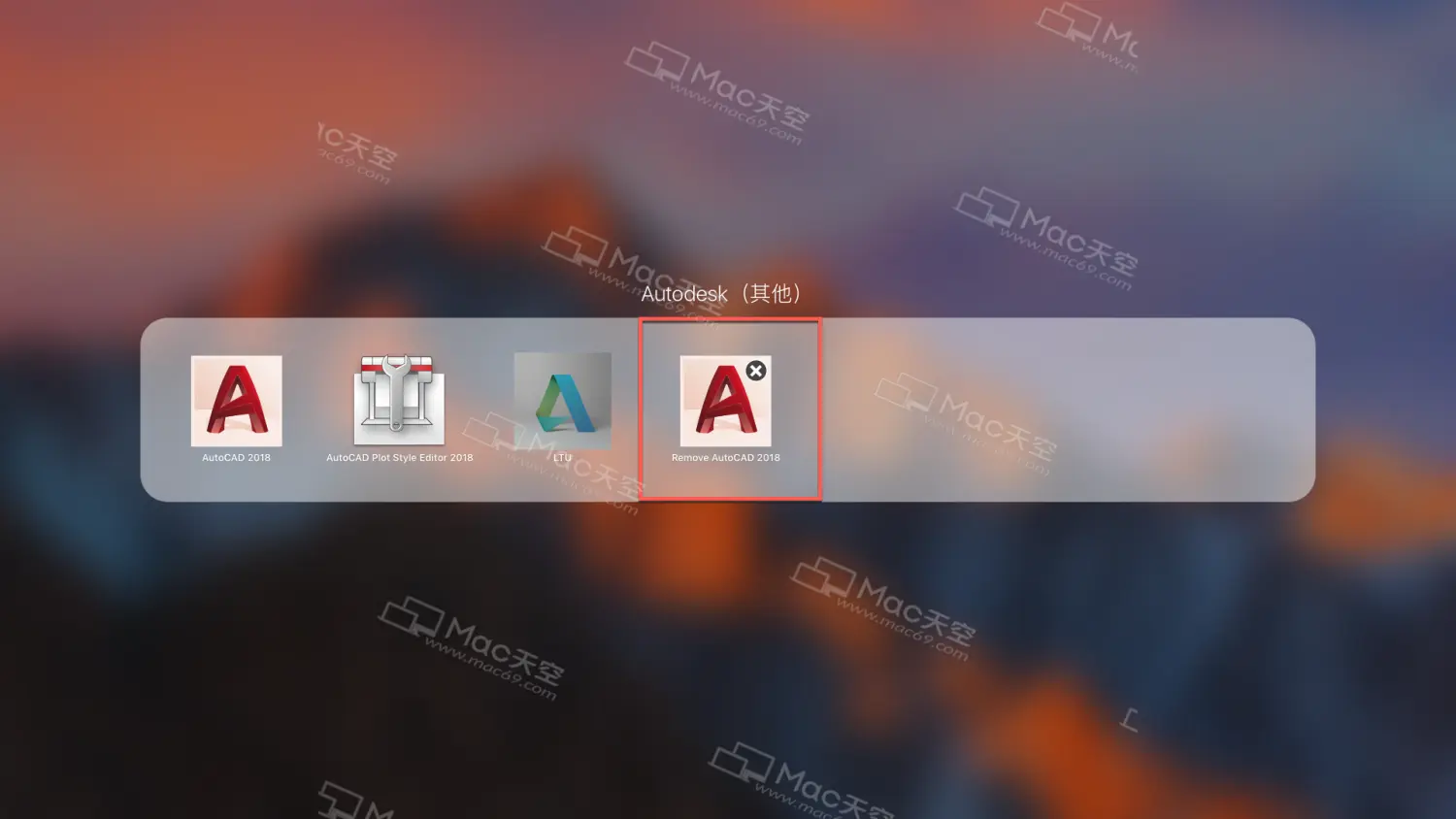
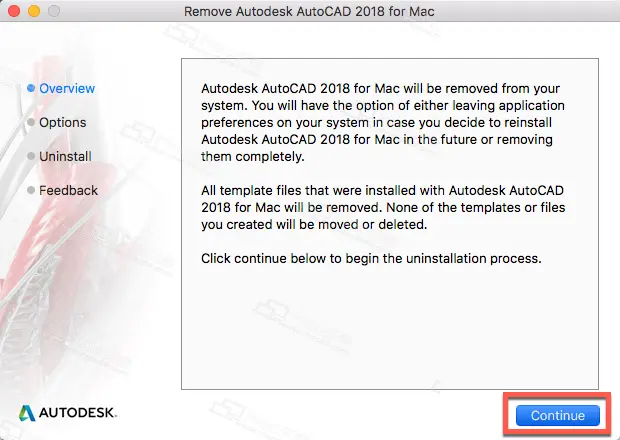
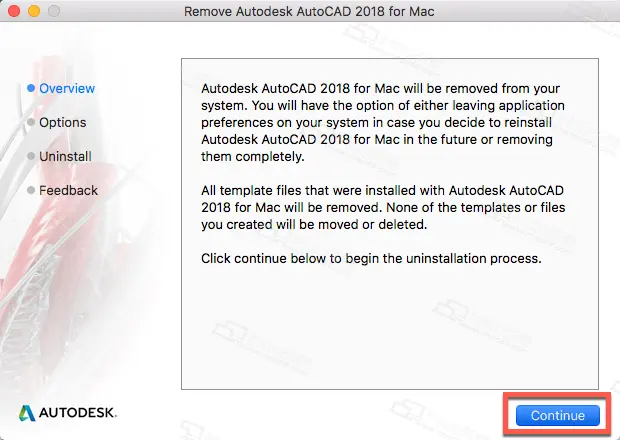
2.点击【Continue】继续卸载AutoCAD 2018 for Mac 破解版,如图:
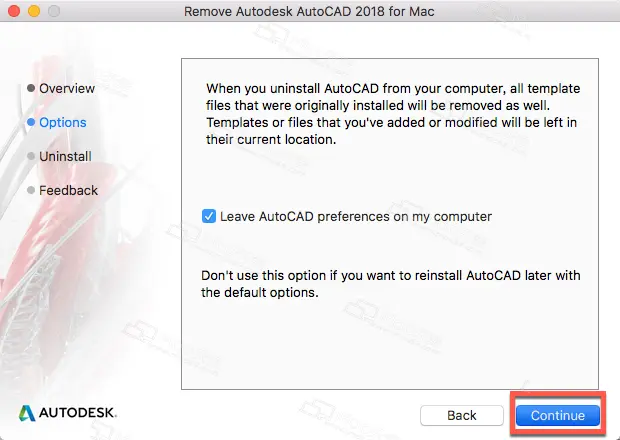
3.点击【Continue】继续卸载AutoCAD 2018 for Mac 破解版,如图:
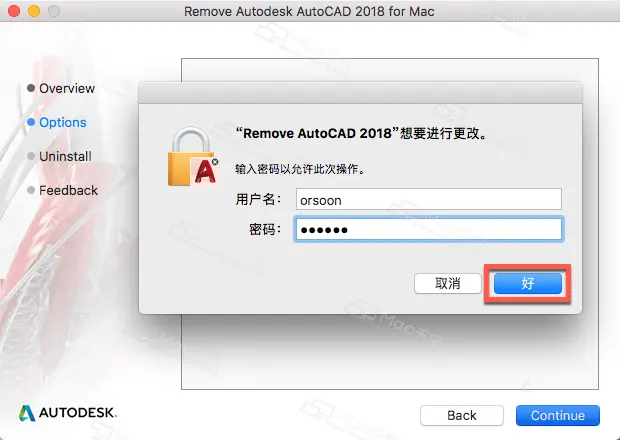
4.输入Mac密码后点击【好】,同意卸载AutoCAD 2018,如图:
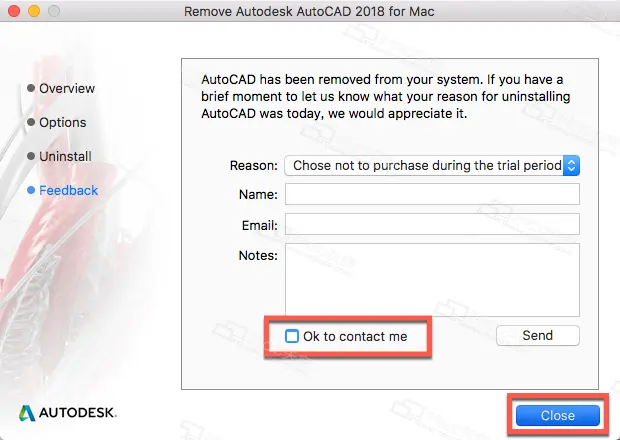
5.取消OK选项后点击【Close】,如图:
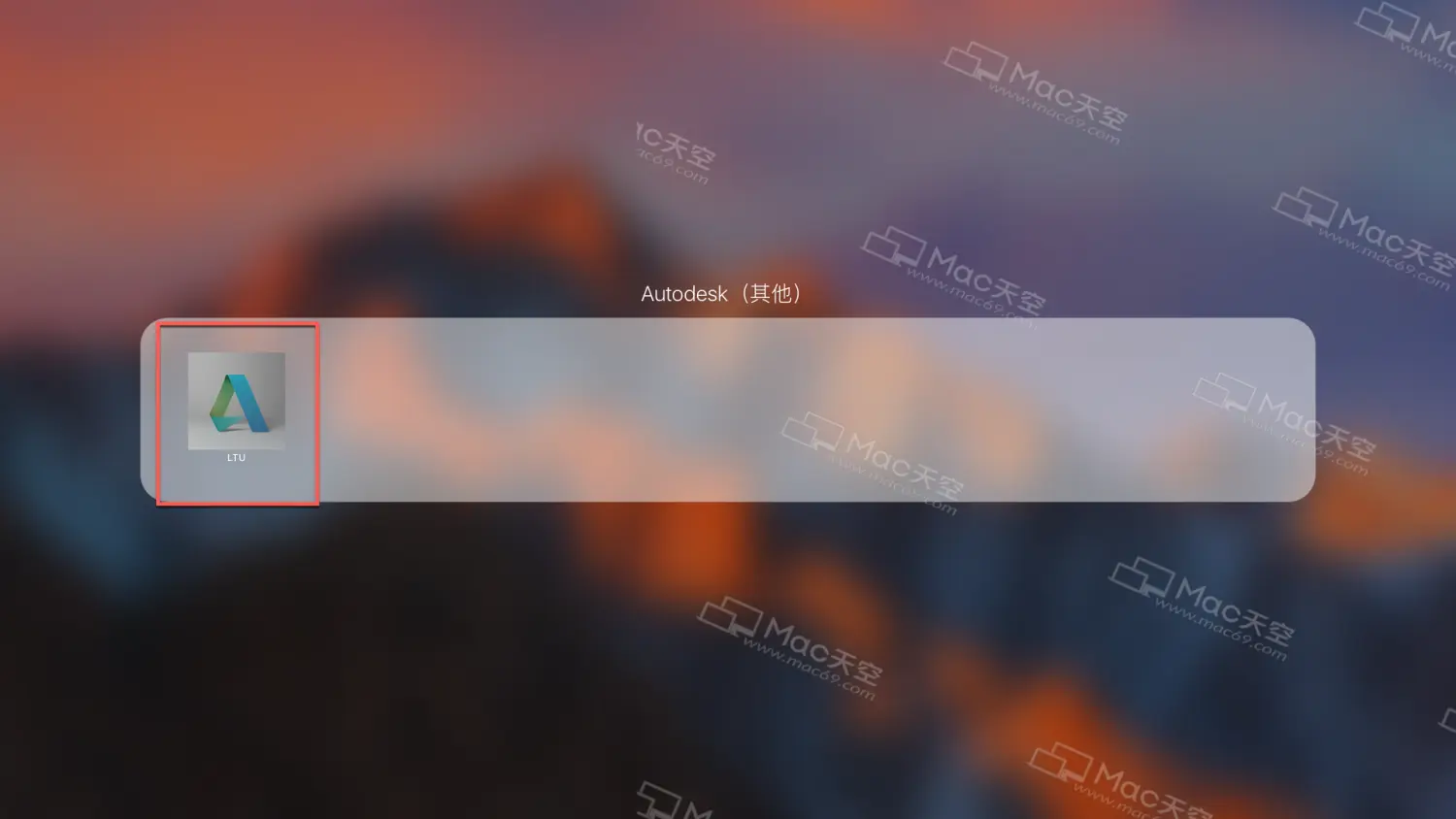
6.点开Launchpad后显示还仍有残留,我们需要借助清理软件,如图:
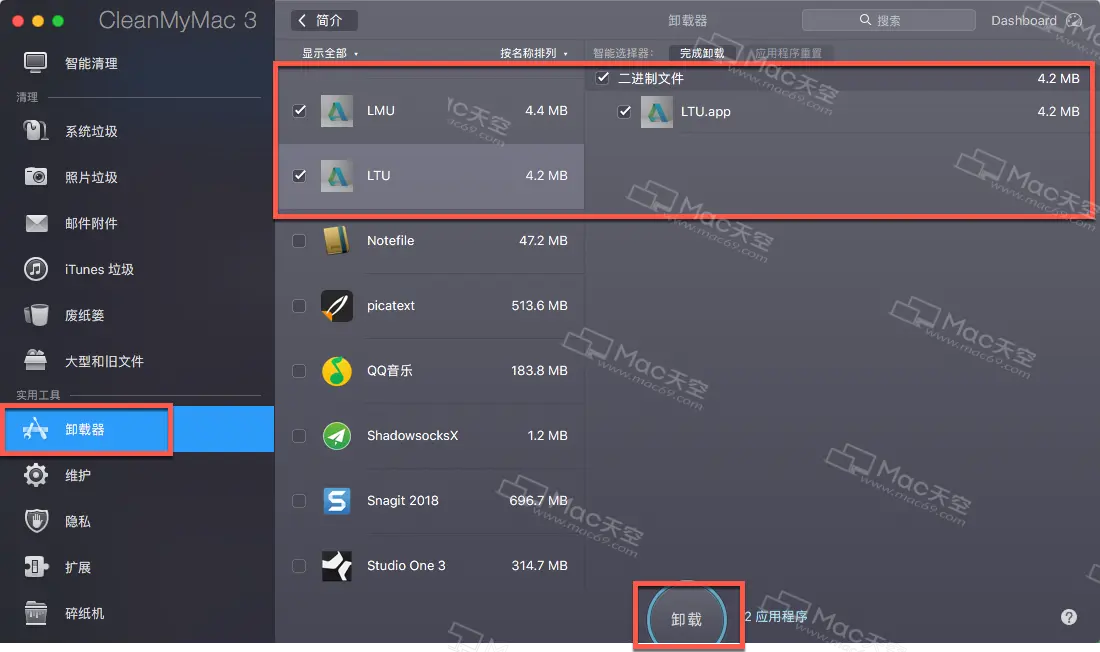
7.小编推荐大家可以使用CleanMyMac进行卸载
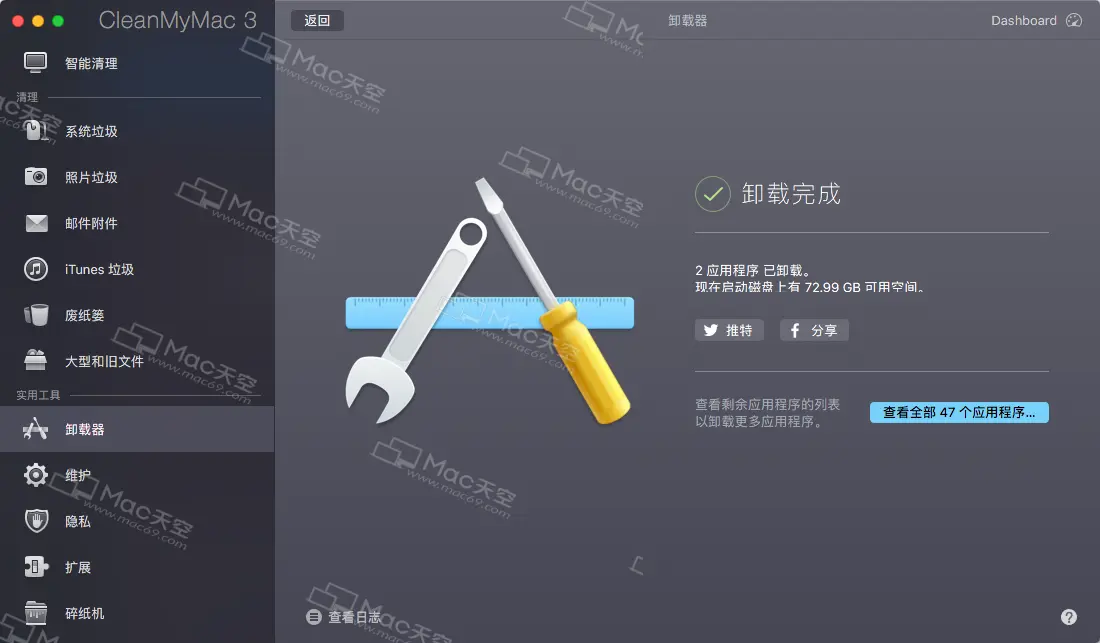
点击【卸载器】,勾选需要卸载的残留,点击【卸载】,如图:
8.AutoCAD 2018 for Mac 破解版卸载完成,如图:
9.进入应用 程序 中,找到Autodesk右击“移到废纸篓”,如图:
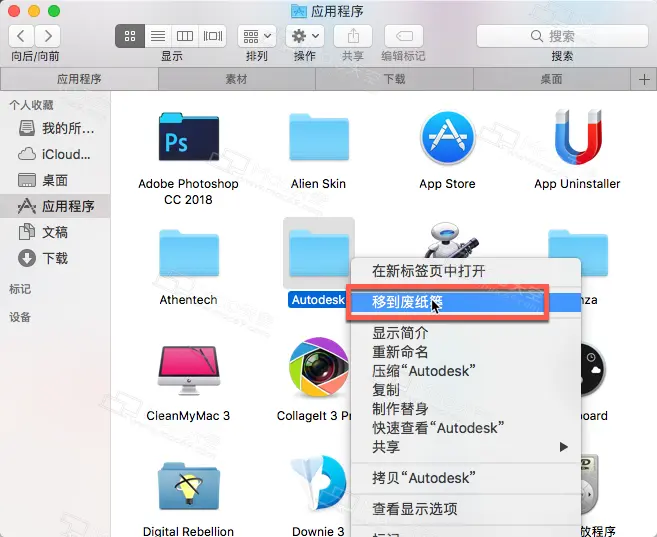
AutoCAD 2018 for Mac 破解版卸载成功!
AutoCAD 2018 for Mac 破解版手动卸载
1.使用软件中的自带卸载器进行卸载,详情见上卸载教程,如图:
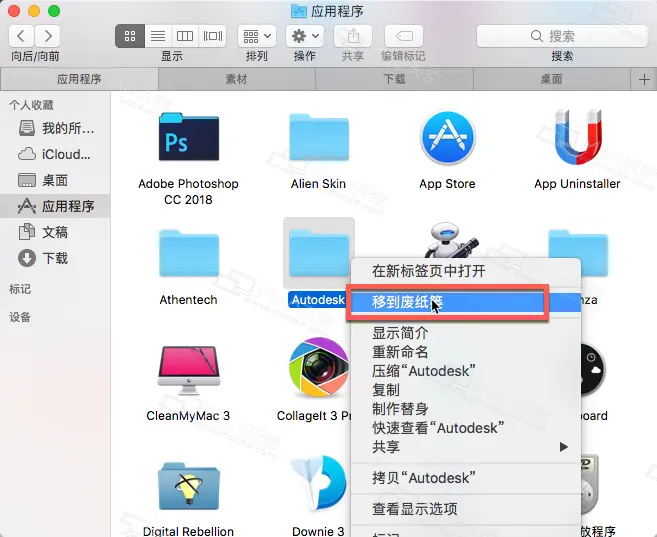
2.进入应用程序中,找到Autodesk右击“移到废纸篓”,如图:
3:打开终端:将括号内打开显示隐藏文件夹命令复制到终端,点击回车键,如图:(defaults write com.apple.finder AppleShowAllFiles -bool true)
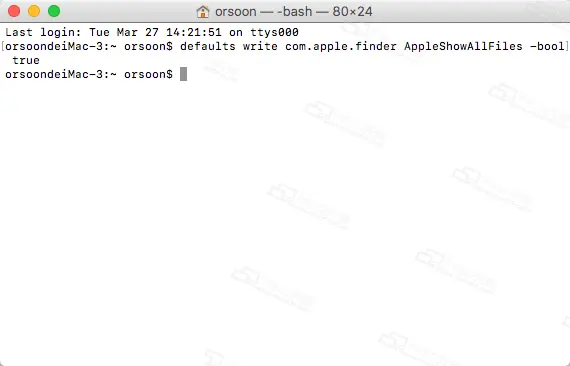
4.前往【Finder】文件夹,在以下目录内找到并删除Autodesk:
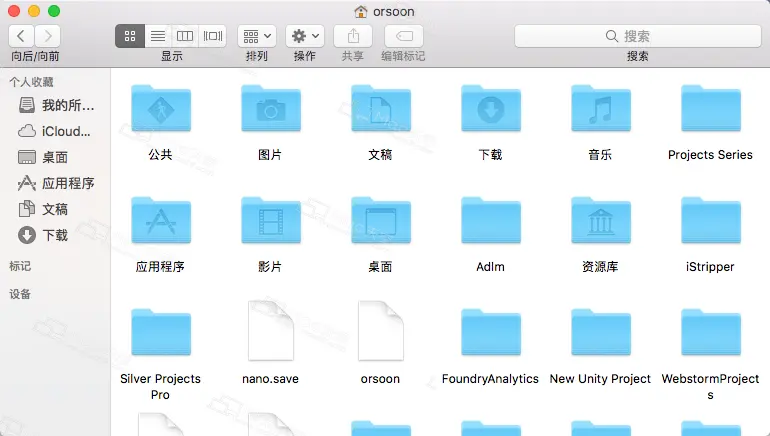
/资源库/Application Support/Hazel/cense(删除Autodesk)
~/Library/Application Support/(删除Autodesk)
~/Library/Preferences/(删除Autodesk)
~/Library/Caches/(删除Autodesk)
5.关闭终端:将括号内关闭显示隐藏文件夹命令复制入终端,点击回车键,如图:(defaults write com.apple.finder AppleShowAllFiles -bool false)
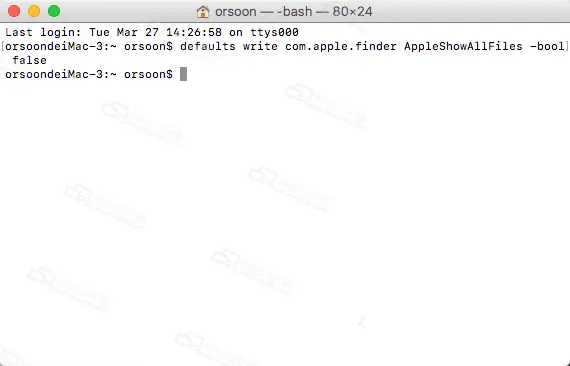
AutoCAD 2018 for Mac 破解版手动卸载成功!
点击下载Autodesk AutoCAD for Mac
https://www.jianshu.com/go-wild?ac=2&url=https%3A%2F%2Fwww.mac69.com%2Fmac%2F22.html
免责声明:本文系网络转载或改编,未找到原创作者,版权归原作者所有。如涉及版权,请联系删
 技术文档
技术文档
 推荐好文
推荐好文





 155-2731-8020




