


软件

产品


ANSYS 14有限元分析自学手册
无论是使用自底向上还是自顶向下的方法构造实体模型,均由关键点(Keypoints)、线(lines)、面(areas)和体(volumes)组成,如图2-44所示。
顶点为关键点,边为线,表面为面,而整个物体内部为体。这些图元底层次关系是:最高级的体图元以次高级的面图元为边界,面图元又以线图元为边界,线图元则以关键点图元为端点。

用自底向上的方法构造模型时,首先定义最低级的图元:关键点。关键点是在当前激活的坐标系内定义的。不必总是按从低级到高级的办法定义所有的图元来生成高级图元,可以直接在它们的顶点由关键点来直接定义面和体。中间的图元需要时可自动生成。例如,定义一个长方体可用8个角的关键点来定义,ANSYS程序会自动地生成该长方形中所有的面和线。可以直接定义关键点,也可以从已有的关键点生成新的关键点,定义好关键点后,可以对它进行查看、选择和删除等操作。
1.定义关键点
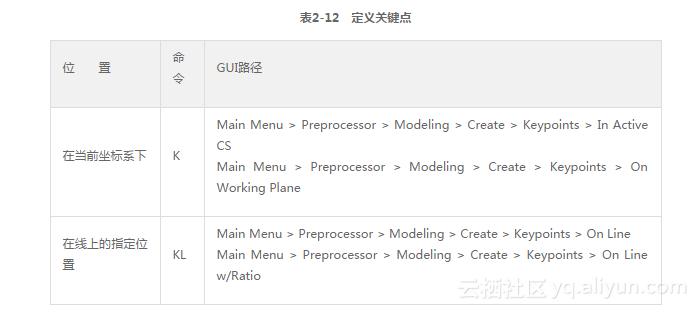
定义关键点的命令及GUI菜单路径如表2-12所示。
2.从已有的关键点生成关键点
从已有的关键点生成关键点的命令及GUI菜单路径如表2-13所示。
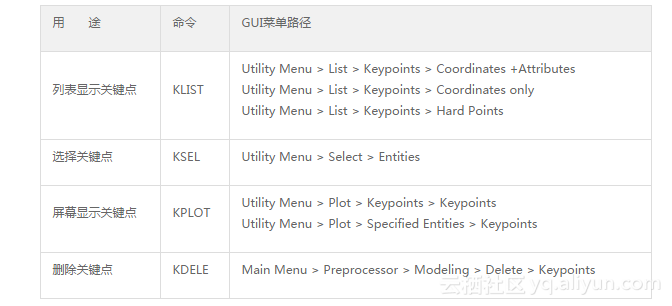
3.查看、选择和删除关键点
查看、选择和删除关键点的命令及GUI菜单路径如表2-14所示。
操作步骤:
定义截面上的关键点
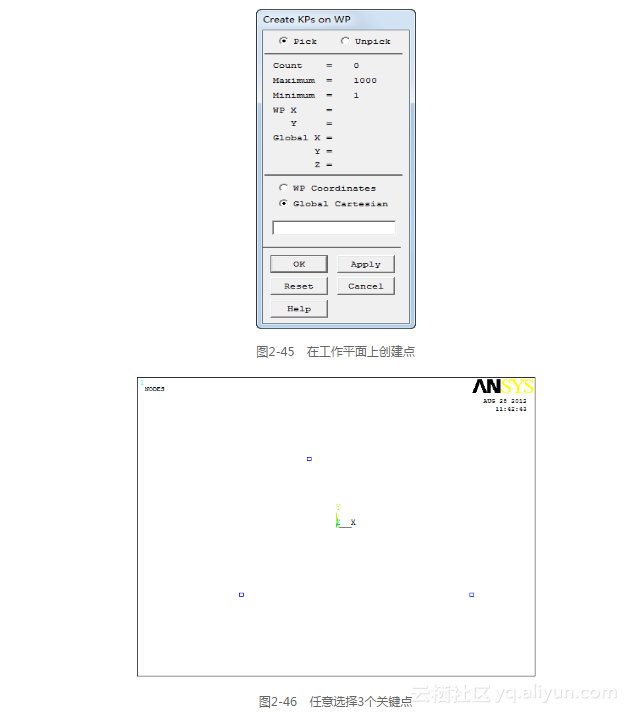
(1)单击Main Menu > Preprocessor > Modeling > Create > Keypoints > On Working Plane,弹出如图2-45所示的关键点拾取对话框,在工作平面上任意选择3个点。如图2-46所示。
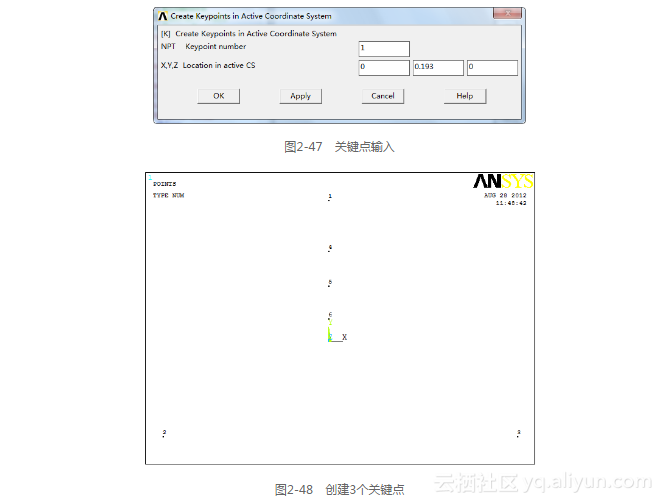
(2)单击Main Menu > Preprocessor > Modeling > Create > Keypoints > In Active CS,弹出如图2-47所示的对话框,按照图示输入关键点4(0,0.2,0)的坐标值,用同样的方法依次输入关键点5(0,0.1,0)、关键点6(0,0.050,0),结果如图2-48所示。
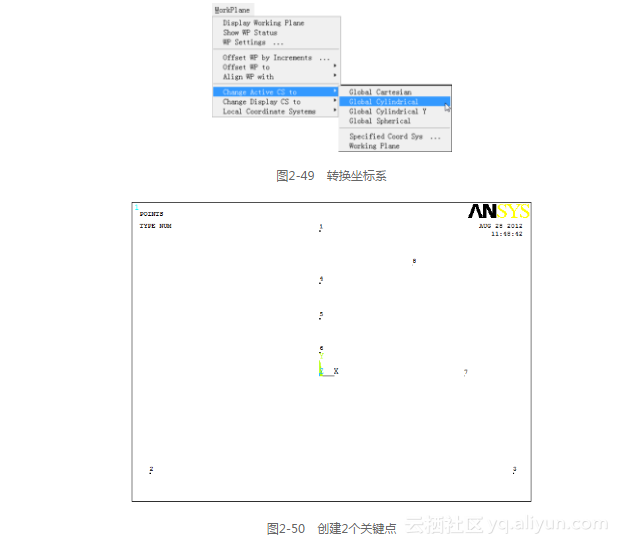
(3)再转换激活的坐标系为柱坐标系(如图2-49所示),用同样的方法再创建关键点7(0.3,0,0)和关键点8(0.3,50,0),创建完关键点如图2-50所示。
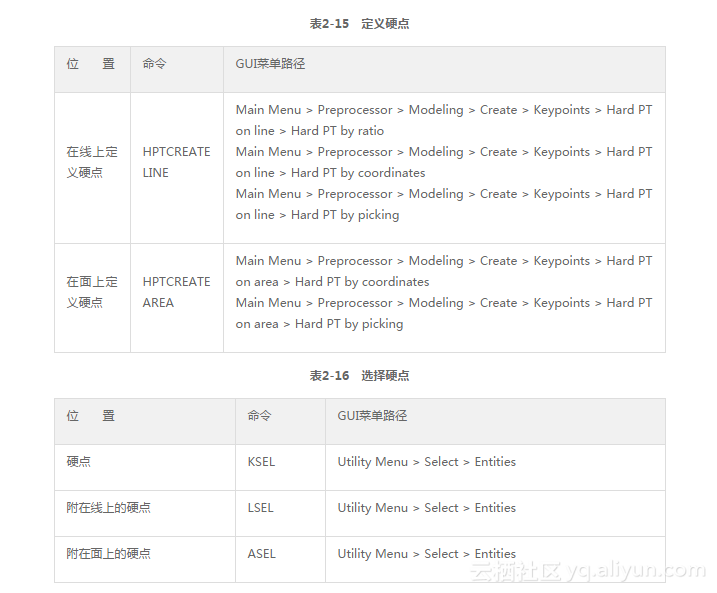
硬点实际上是一种特殊的关键点,它表示网格必须通过的点。硬点不会改变模型的几何形状和拓扑结构,大多数关键点命令如FK、KLIST和KSEL等都适用于硬点,而且它还有自己的命令集和GUI路径。
如果发出更新图元几何形状的命令,例如布尔操作或者简化命令,任何与图元相连的硬点都将自动删除;不能用复制、移动或修改关键点的命令操作硬点;当使用硬点时,不支持映射网格划分。
1.定义硬点
定义硬点的命令及GUI菜单路径如表2-15所示。
表2-13 从已有的关键点生成关键点
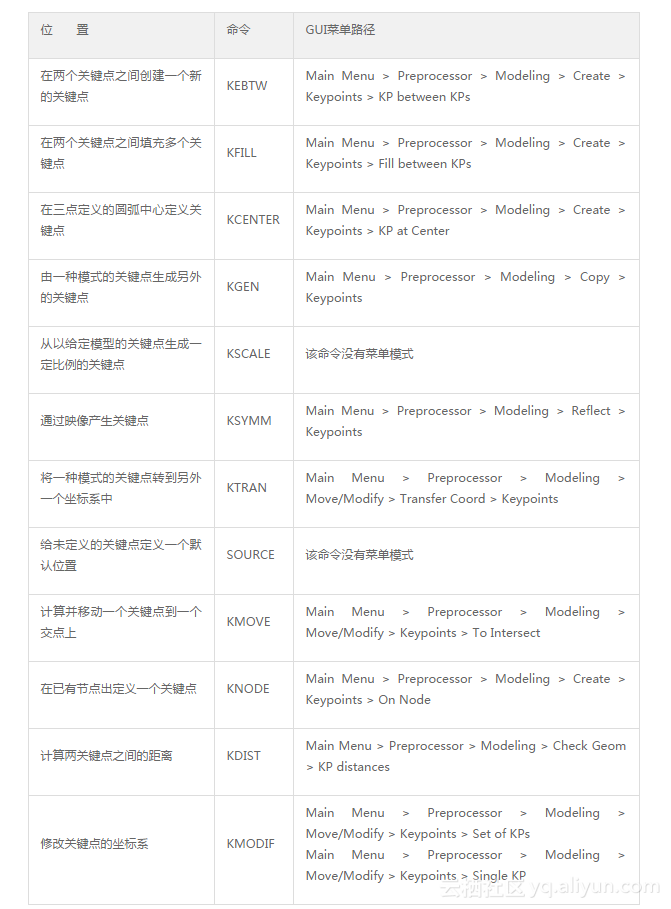
表2-14 查看、选择和删除关键点
2.选择硬点
选择硬点的命令及GUI菜单路径如表2-16所示。
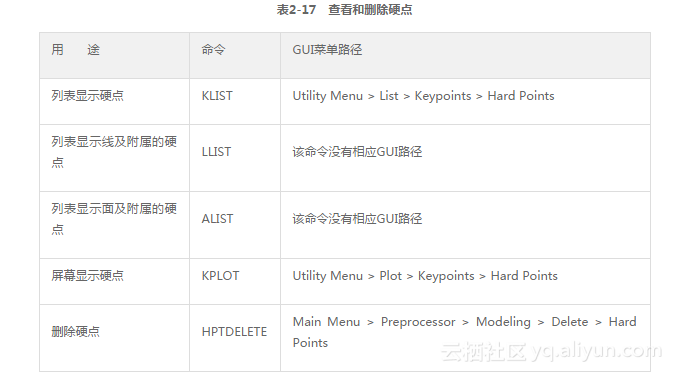
3.查看和删除硬点
查看和删除硬点的命令及GUI菜单路径如表2-17所示。
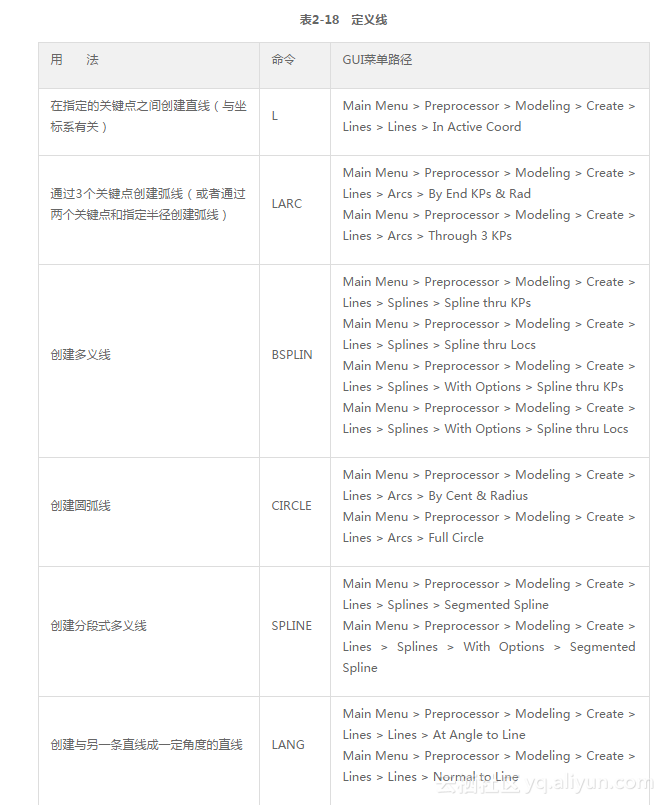
线主要用于表示实体的边。像关键点一样,线是在当前激活的坐标系内定义的。并不总是需要明确地定义所有的线,因为ANSYS程序在定义面和体时,会自动生成相关的线。只有在生成线单元(例如梁)或想通过线来定义面时,才需要专门定义线。
1.定义线
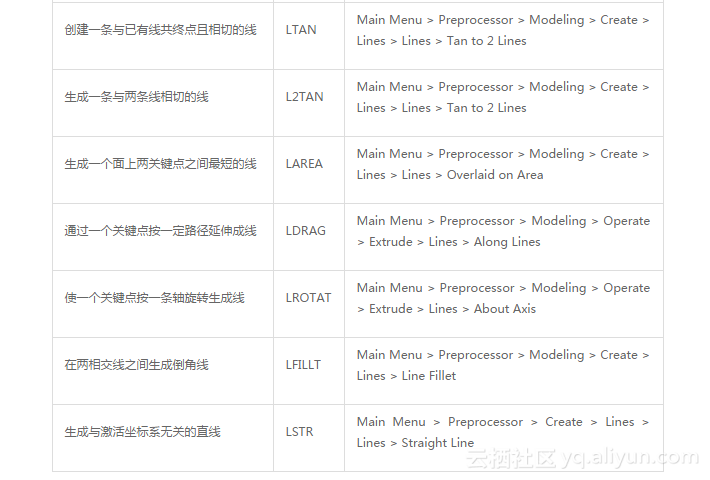
定义线的命令及GUI菜单路径如表2-18所示。
2.从已有线生成新线
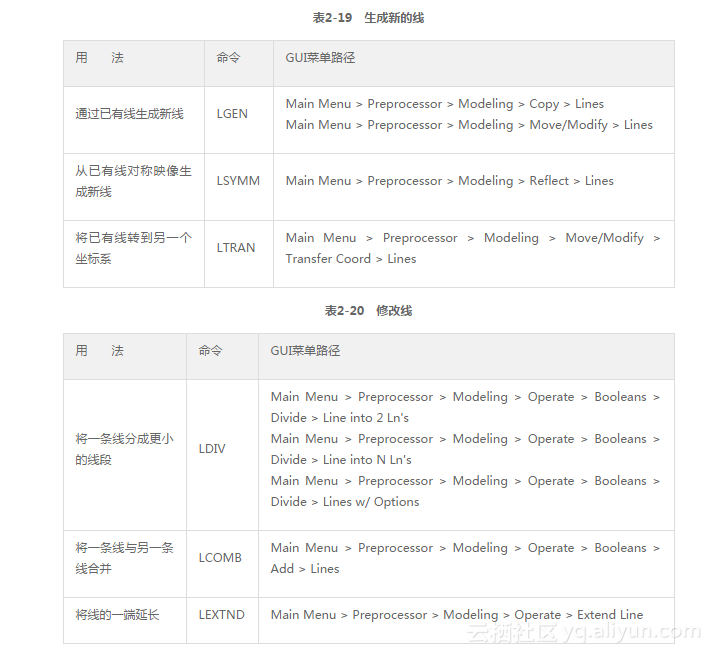
从已有的线生成线的命令及GUI菜单路径如表2-19所示。
3.修改线
修改线的命令及GUI菜单路径如表2-20所示。
4.查看和删除线
查看和删除线的命令及GUI菜单路径如表2-21所示。

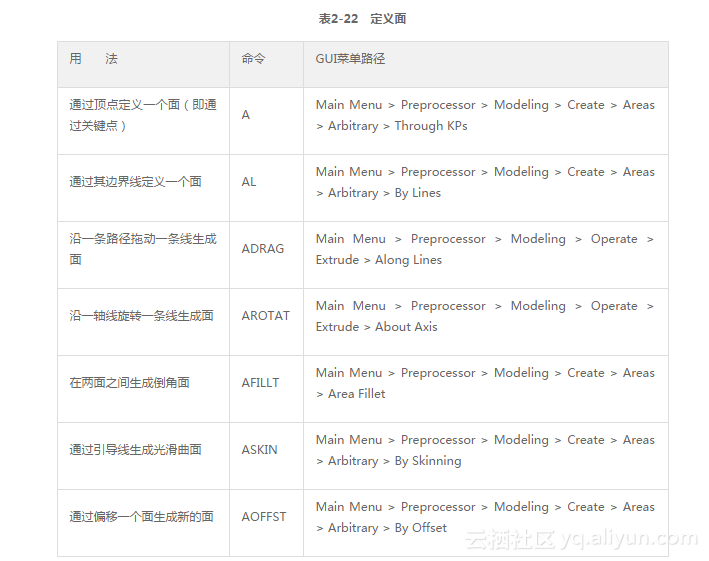
平面可以表示二维实体(例如平板和轴对称称实体)。曲面和平面都可以表示三维的面,例如壳、三维实体的面等。跟线类似,只有用到面单元或者由面生成体时,才需要专门定义面。生成面的命令将自动生成依附于该面的线和关键点,同样,面也可以在定义体时自动生成。
1.定义面
定义面的命令及GUI菜单路径如表2-22所示。
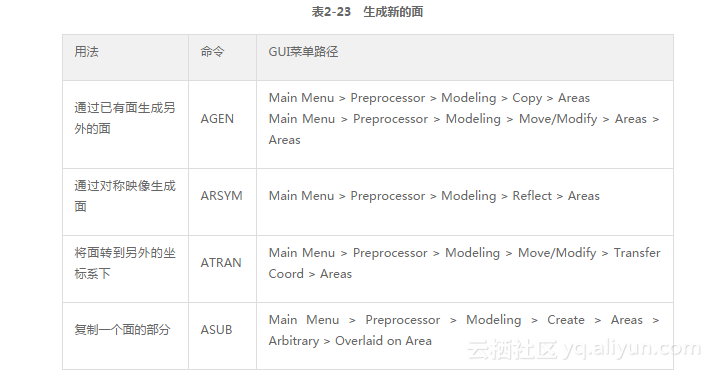
2.通过已有面生成新的面
通过已有面生成新的面的命令及GUI菜单路径如表2-23所示。
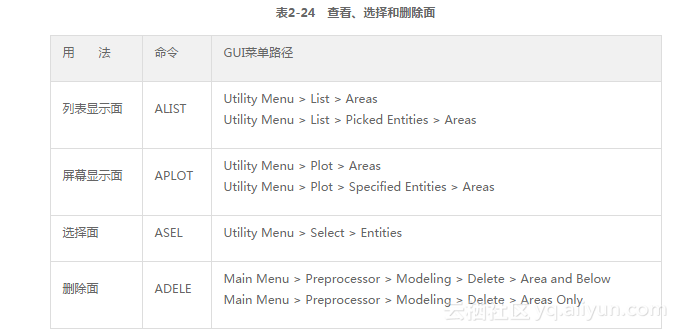
3.查看、选择和删除面
查看、选择和删除面的命令及GUI菜单路径如表2-24所示。
体用于描述三维实体,仅当需要用体单元时才必须建立体,生成体的命令将自动生成低级的图元。
1.定义体
定义体的命令及GUI菜单路径如表2-25所示。
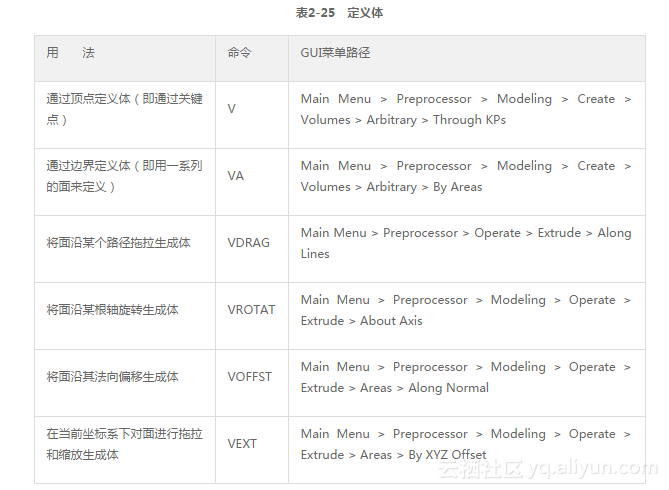
其中,VOFFST和VEXT操作示意图如图2-51所示。

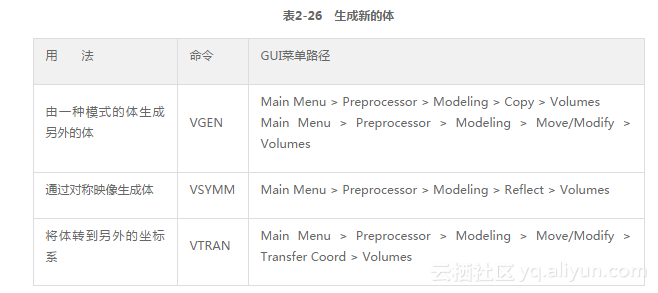
2.通过已有的体生成新的体
通过已有的体生成新的体的命令及GUI菜单路径如表2-26所示。
3.查看、选择和删除体
查看、选择和删除体的命令及GUI菜单路径如表2-27所示。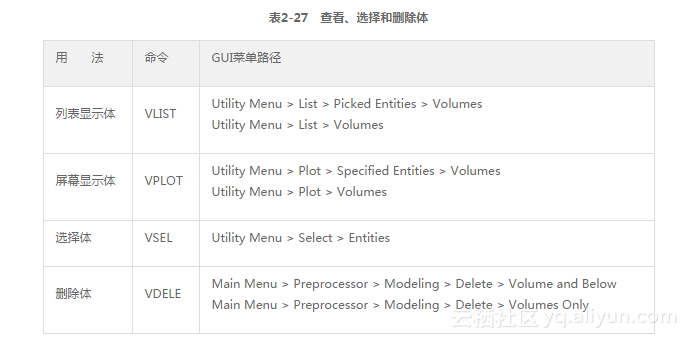
自底向上建模,是从点到线、从线到面、从面到体的顺序建立模型,因为线由点构成,面由线构成,而体由面构成,所以称这个顺序为自顶向下建模。在建立模型的过程中,自底向上并不是绝对的,有时也用到自顶向下的方法。现在通过建立一个平面体来介绍自底向上建模的方法。
1.修改工作目录
进入ANSYS工作目录,按照前面讲过的方法,将“spacer”作为jobname。
2.创建两个圆面
(1)从主菜单中选择Main Menu:Preprocessor > Modeling > Create > Areas > Circle > By Dimensions...。
(2)打开创建圆的对话框,设置RAD1 = 10,RAD2 = 6,THETA1 = 0,THETA2 = 180, 单击“OK”按钮,如图2-52所示。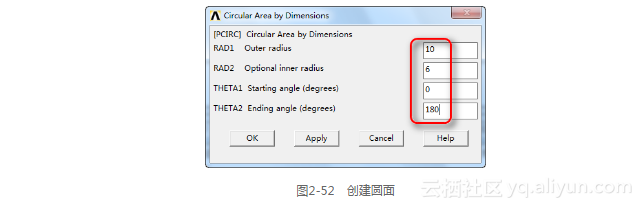
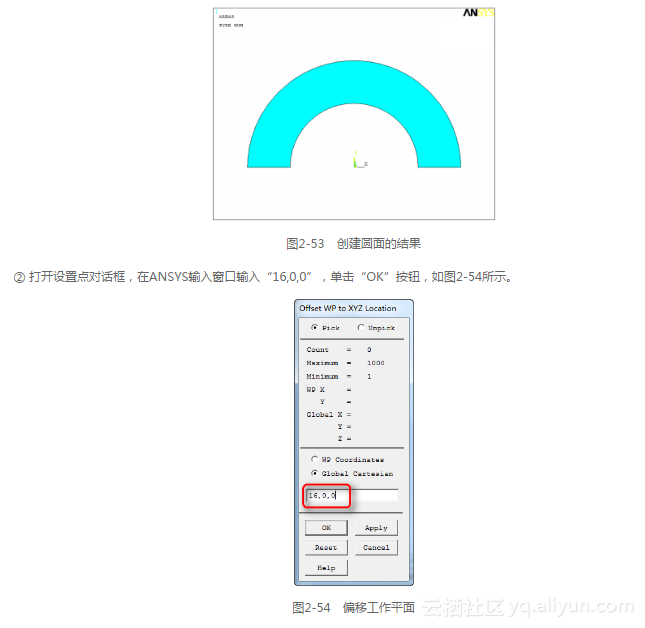
得到如图2-53所示的结果。
3.建立另外两个圆面
(1)偏移工作平面到给定位置。
① 从应用菜单中选择Utility Menu:WorkPlane > Offset WP to > XYZ Locations +。
(2)将激活的坐标系设置为工作平面坐标系。从应用菜单中选择Utility Menu:WorkPlane > Change Active CS to > Working Plane。
(3)创建另两个圆面。
① 从主菜单中选择Main Menu:Preprocessor > Modeling > Create > Areas > Circle > By Dimensions...
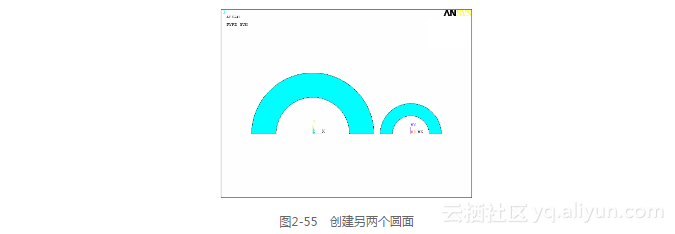
② 这时会打开创建圆的对话框,设置RAD1 = 5,RAD2 = 3,THETA1 = 0,THETA2 = 180, 然后单击“OK”按钮,如图2-55所示。
4.创建两圆面的切线
(1)将激活的坐标系设置为总体柱坐标系。从应用菜单中选择Utility Menu:WorkPlane > Change Active CS to > Global Cylindrical。
(2)定义一个新的关键点
① 从主菜单中选择Main Menu:Preprocessor > Modeling > Create > Keypoints > In Active CS …。
② 出现定义点的对话框,设置点号为110,X=10, Y=73, 单击“OK”按钮,如图2-56所示。
(3)创建局部坐标系。
① 从应用菜单中选择Utility Menu:WorkPlane > Local Coordinate Systems > Create Local CS > At Specified Loc +。

② 打开坐标系设置对话框,在Global Cartesian文本框中输入“16,0,0”,然后单击“OK”按钮,得到“Create Local CS At Specified Location”对话框。
③ 在“Ref number of new coord sys”中输入“11”,在“Type of coordinate system”中选择“Cylindrical 1”,在“Origin of coord system”文本框中分别输入“16,0,0”,单击“OK”按钮,如图2-57所示。
(4)定义另一个新的关键点。
① 从主菜单中选择Main Menu:Preprocessor > Modeling > Create > Keypoints > In Active CS …。
② 打开定义点的对话框,设置点号为120,X=5, Y=73,单击“OK”按钮。
(5)将激活的坐标系设置为总体笛卡尔坐标系。从应用菜单中选择Utility Menu:WorkPlane > Change Active CS to > Global Cartesian。
(6)在刚刚建立的关键点(110和120)之间创建直线。
① 从主菜单中选择Main Menu:Preprocessor > Modeling > Create > Lines > Lines > Straight Line。
② 在选择窗口中输入如图2-58所示的两个关键点的点号,然后单击“OK”按钮。
(7)显示线。从应用菜单中选择Utility Menu:Plot > Lines。
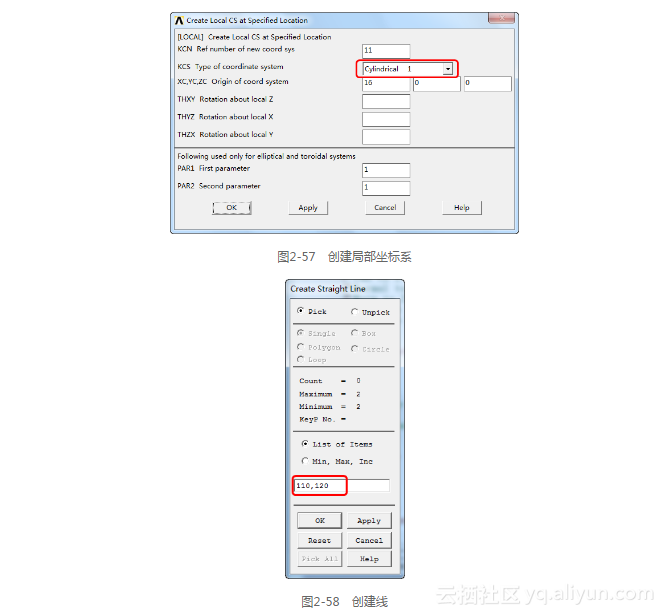
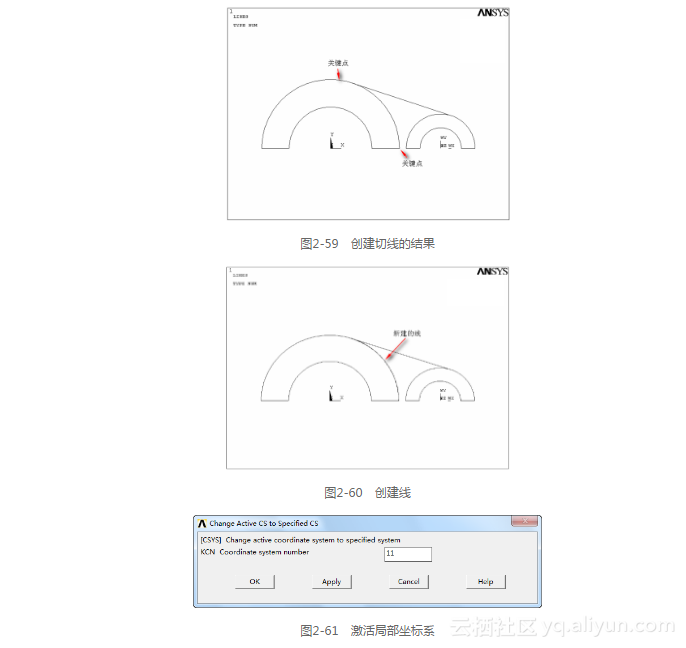
所得结果如图2-59所示。
5.创建两圆柱面之间的连接面
(1)将激活的坐标系设置为总体柱坐标系。从应用菜单中选择Utility Menu:WorkPlane> Change Active CS to > Global Cylindrical 。
(2)创建直线。
① 从主菜单中选择Main Menu:Preprocessor > Modeling > Create > Lines > Lines > In Active Coord。
② 拾取如图2-59中的大圆小段圆弧上的两个关键点,然后单击“OK”按钮,如图2-60所示。
(3)将激活的坐标系设置为局部柱面坐标系。
① 从应用菜单中选择Utility Menu:WorkPlane > Change Active CS to > Specified Coord Sys。
② 在“Coordinate system number”文本框中输入坐标系编号“11”,单击“OK”按钮,如图2-61所示。
(4)在局部柱面坐标系中创建圆弧线。
① 从主菜单中选择Main Menu:Preprocessor > Modeling > Create > Lines > Lines > In Active Coord。
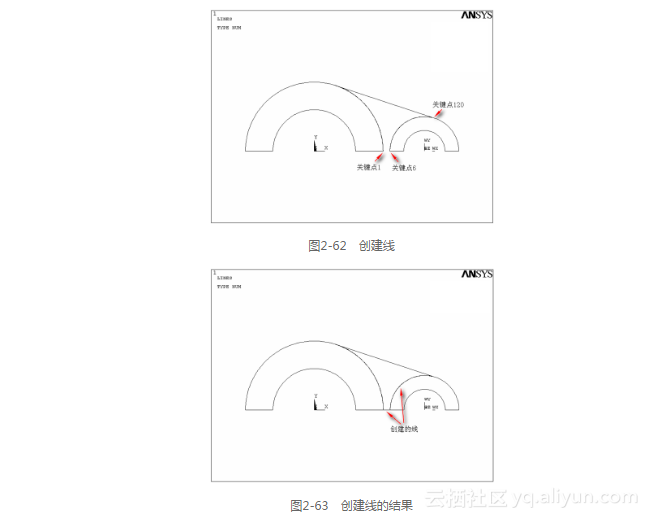
② 拾取如图2-62所示的关键点6和120,点1和6,然后单击“OK”按钮,结果如图2-63所示。
(5)将激活的坐标系设置为总体笛卡尔坐标系。从应用菜单中选择Utility Menu:WorkPlane > Change Active CS to > Global Cartesian。
(6)由前面定义的线创建一个新的面。
① 从主菜单中选择Main Menu:Preprocessor > Modeling > Create > Areas > Arbitrary > By Lines。
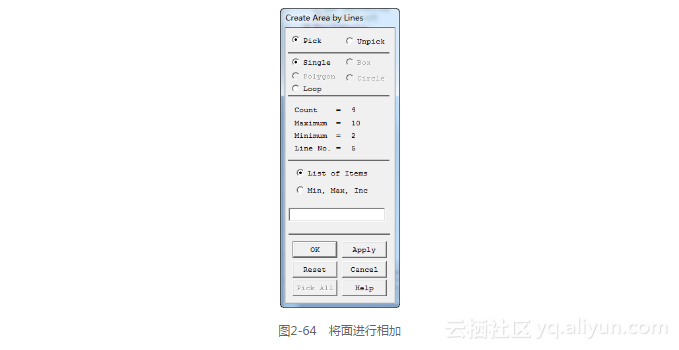
② 拾取刚刚建立的4条线,如图2-64所示,然后单击“OK”按钮。
(7)打开面的编号并画面。
① 从应用菜单中选择Utility Menu:PlotCtrls > Numbering。
② 打开点、线、面的编号,单击“OK”按钮,如图2-65所示。
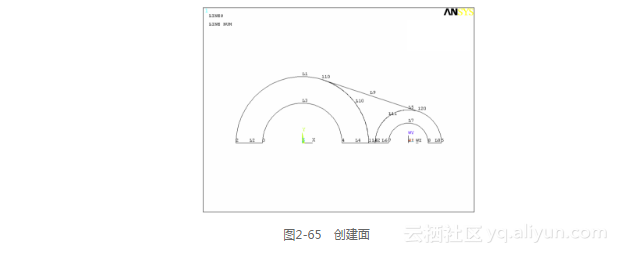
(8)从应用菜单中选择Utility Menu:Plot > Areas。
6.把所有面加起来形成一个面。
(1)从主菜单中选择Main Menu:Preprocessor > Modeling > Operate > Booleans > Add > Areas。
(2)在打开的对话框中选择“Pick All”将面进行相加。所得结果如图2-66所示。
7.形成一个矩形孔。
(1)创建一个矩形面。
① 从应用菜单中选择Utility Menu:WorkPlane > Offset WP to > Global Origin。
② 从主菜单中选择Main Menu:Preprocessor > Modeling > Create > Areas > Rectangle > By Dimensions...。
③ 在出现的定义矩形面对话框中,设置X1 = -2, X2 = 2, Y1 = 0, Y2 = 8, 单击“OK”按钮,如图2-67所示。
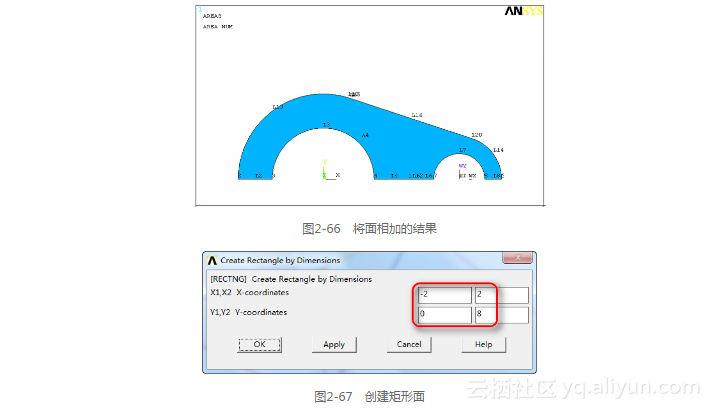
得到结果如图2-68所示。
(2)从总体面中“减”去矩形面形成孔。
① 从主菜单中选择Main Menu:Preprocessor > Modeling > Operate > Booleans > Subtract > Areas。
② 在图形窗口中选择总体面,作为布尔“减”操作的母体,单击“Apply”按钮。
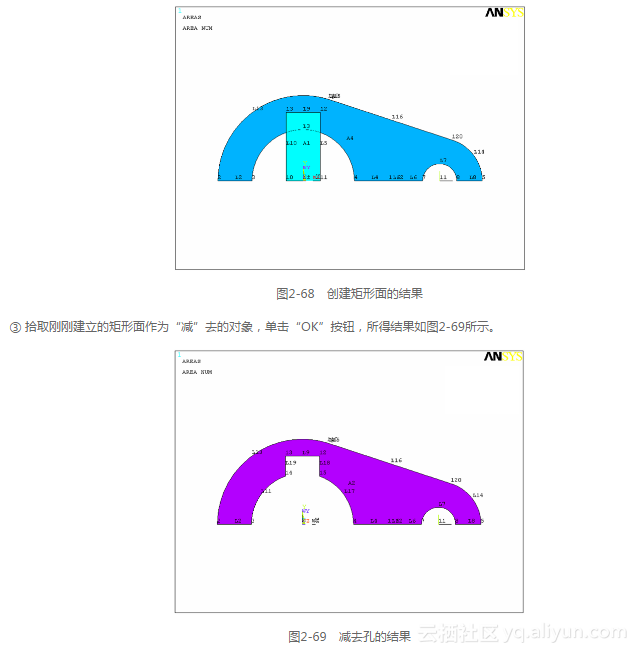
8.将面进行映射得到完全的面。
(1)旋转工作平面。
① 从应用菜单中选择Utility Menu:WorkPlane > Offset WP by Increments。
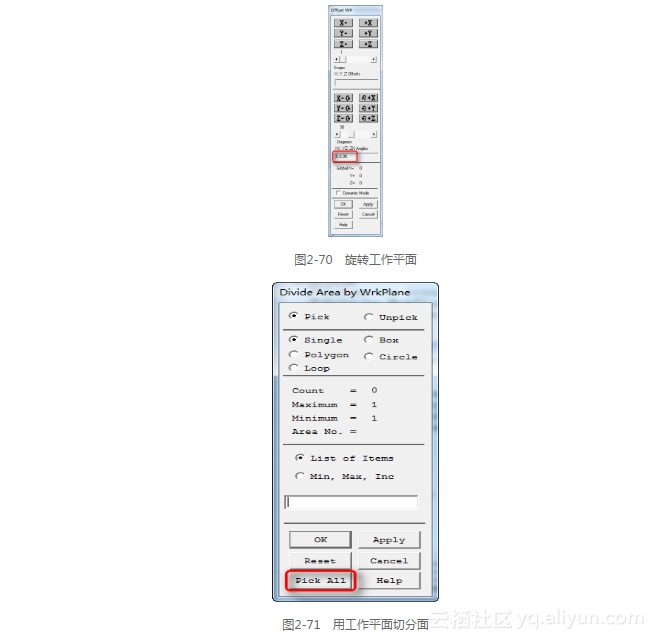
② 在“XY,YZ,ZX Angles”文本框中输入“0,0,90”,单击“OK”按钮,如图2-70所示。
(2)用工作平面切分面。
① 从主菜单中选择Main Menu:Preprocessor > Modeling > Operate > Booleans > Divide > Area by WorkPlane。
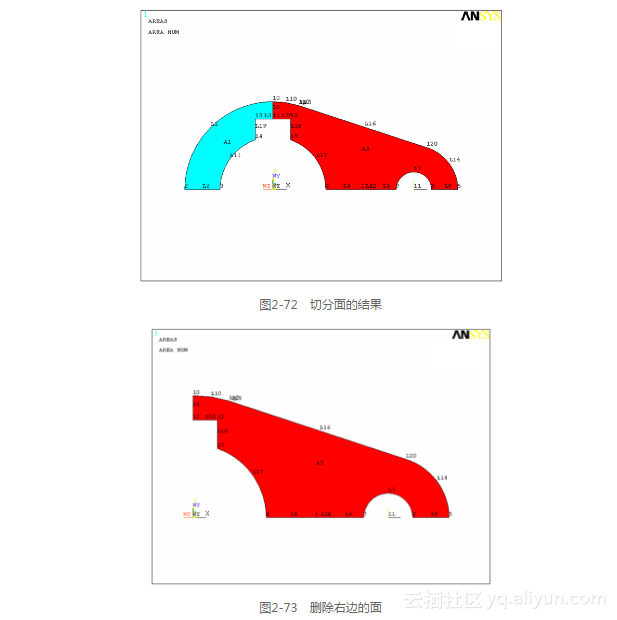
② 在选择对话框中,选择“Pick All”,如图2-71所示,所得结果如图2-72所示。
(3)删除右边的面。
① 从主菜单中选择Main Menu:Preprocessor > Modeling > Delete > Area and Below。
② 选择左边的面,单击“OK”按钮,如图2-73所示。
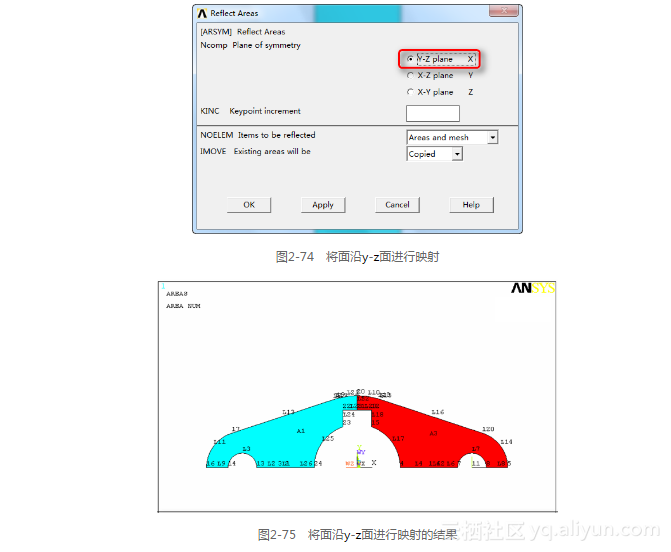
(4)将面沿y-z面进行映射(在x方向)。
① 从主菜单中选择Main Menu:Preprocessor > Modeling > Reflect > Areas 。
② 选择“Pick All”,选择“y-z”面, 单击“OK”按钮,如图2-74所示。
所得结果如图2-75所示。
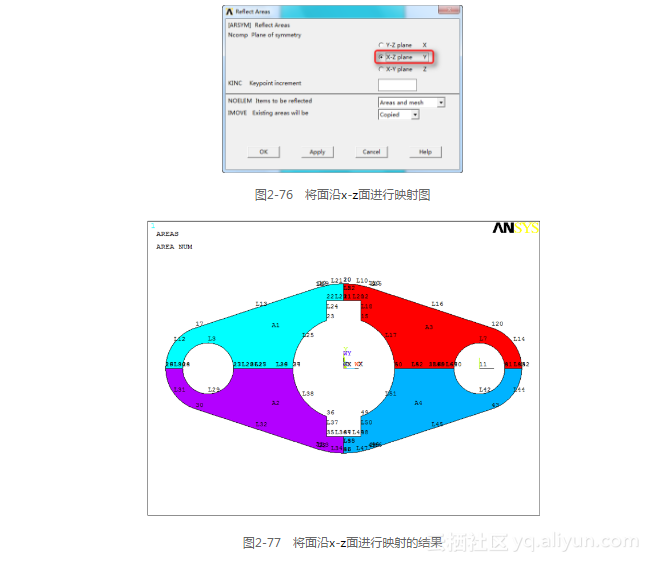
(5)将面沿x-z面进行映射(在y方向)。
① 从主菜单中选择Main Menu:Preprocessor > Modeling > Reflect > Areas。
② 选择“Pick All”,选择“x-z”面,单击“OK”按钮,如图2-76所示。
所得结果如图2-77所示。
9.存储数据库并离开ANSYS。
(1)在工具条上拾取“SAVE_DB”。
(2)选取工具条上的“QUIT”。
本例操作的命令流如下:
/PREP7 PCIRC,10,6,0,180,              ! 创建两个圆面FLST,2,1,8 FITEM,2,16,0,0               ! 偏移工作平面到给定位置WPAVE,P51X CSYS,4                    ! 将激活的坐标系设置为工作平面坐标系PCIRC,5,3,0,180,              ! 创建另两个圆面CSYS,1                    ! 将激活的坐标系设置为总体柱坐标系K,110,10,73,,                 ! 定义一个新的关键点LOCAL,11,1,16,0,0, , , ,1,1,       ! 创建局部坐标系K,120,5,73,,                 ! 定义另一个新的关键点CSYS,0                    ! 将激活的坐标系设置为总体笛卡尔坐标系LSTR,   110,   120           ! 在刚刚建立的关键点(110和120)之间创建直线LPLOT                     ! 显示线CSYS,1                    ! 将激活的坐标系设置为总体柱坐标系L,   110,    1              ! 创建直线CSYS,11,                   ! 将激活的坐标系设置为局部柱面坐标系L,    1,    6 L,    6,   120              ! 在局部柱面坐标系中创建圆弧线CSYS,0                    ! 将激活的坐标系设置为总体笛卡尔坐标系FLST,2,4,4 FITEM,2,10 FITEM,2,11 FITEM,2,12 FITEM,2,9  AL,P51X                    ! 由前面定义的线创建一个新的面/PNUM,KP,1 /PNUM,LINE,1/PNUM,AREA,1/PNUM,VOLU,0/PNUM,NODE,0/PNUM,TABN,0/PNUM,SVAL,0/NUMBER,0  !* /PNUM,ELEM,0/REPLOT !* APLOT                  ! 打开面的编号并画面FLST,2,3,5,ORDE,2  FITEM,2,1  FITEM,2,-3 AADD,P51X                ! 把所有面加起来形成一个面CSYS,0 WPAVE,0,0,0 CSYS,0 RECTNG,-2,2,0,8,            ! 创建一个矩形面ASBA,    4,    1         ! 从总体面中“减”去矩形面形成孔wprot,0,0,90              ! 旋转工作平面ASBW,    2              ! 用工作平面切分面ADELE,    1, , ,1           ! 删除右边的面FLST,3,1,5,ORDE,1  FITEM,3,3  ARSYM,X,P51X, , , ,0,0          ! 将面沿y-z面进行映射(在x方向)FLST,3,2,5,ORDE,2  FITEM,3,1  FITEM,3,3  ARSYM,Y,P51X, , , ,0,0          ! 将面沿x-z面进行映射 (在 y 方向)/REPLOT,RESIZE SAVEFINISH                 ! 存储数据库并离开ANSYS


免责声明:本文系网络转载或改编,未找到原创作者,版权归原作者所有。如涉及版权,请联系删
 技术文档
技术文档
 推荐好文
推荐好文





 155-2731-8020




