


软件

产品


由原理图生成PCB时,PCB中的元件都是随机摆放的,而模块化布局,可以让我们快速的按照原理图中元件的布局,对PCB中的元件进行布局。对于小板子,手动一个个摆放也没啥问题,但是对于中大型的板子,手动一个个布局就太麻烦了,这就体现出模块化布局的优势了。
在模块化布局之前,需要 基础知识 :
1、左右分屏,2、交叉选择与探针
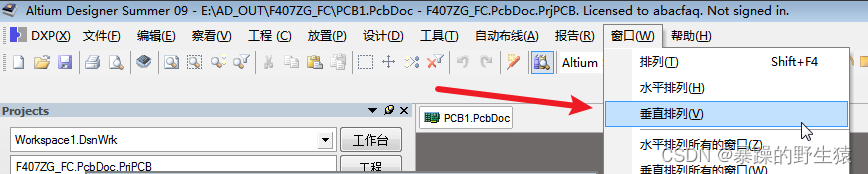
左右分屏步骤:菜单栏->窗口->垂直排列,如下图
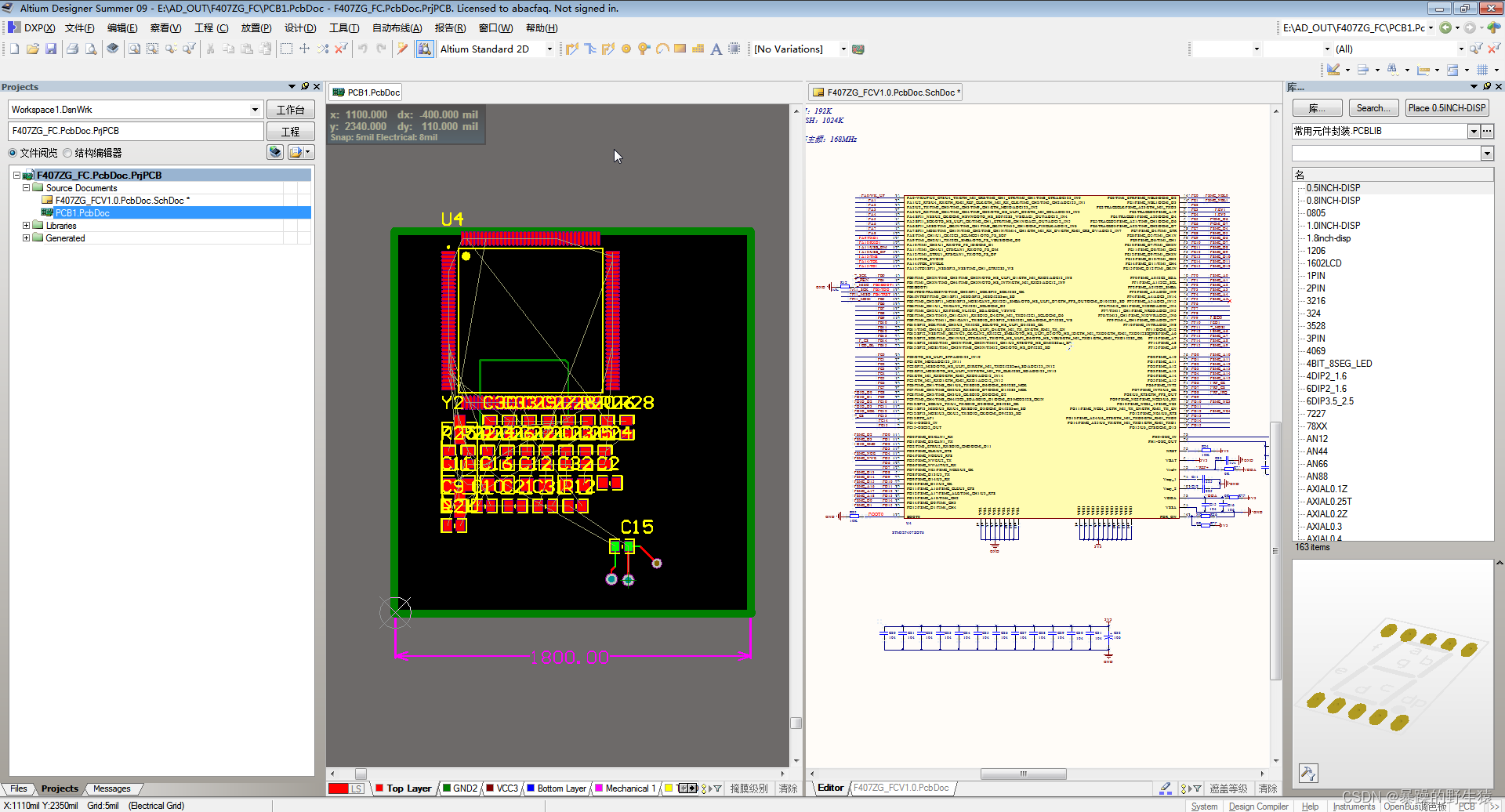
效果是,原理图和PCB各占半个工作区,如下图:
交叉选择:菜单栏->工具->交叉选择
当用鼠标在原理图中选中(高亮)N个元件时,PCB中对应的那N个元件也会被选中(高亮)。反之亦然。
交叉探针:菜单栏->工具->交叉探针
与交叉选择 类 似。当用鼠标在原理图中选中(高亮)一个元件时,PCB中对应的元件被唯一高亮,shift+c取消高亮。
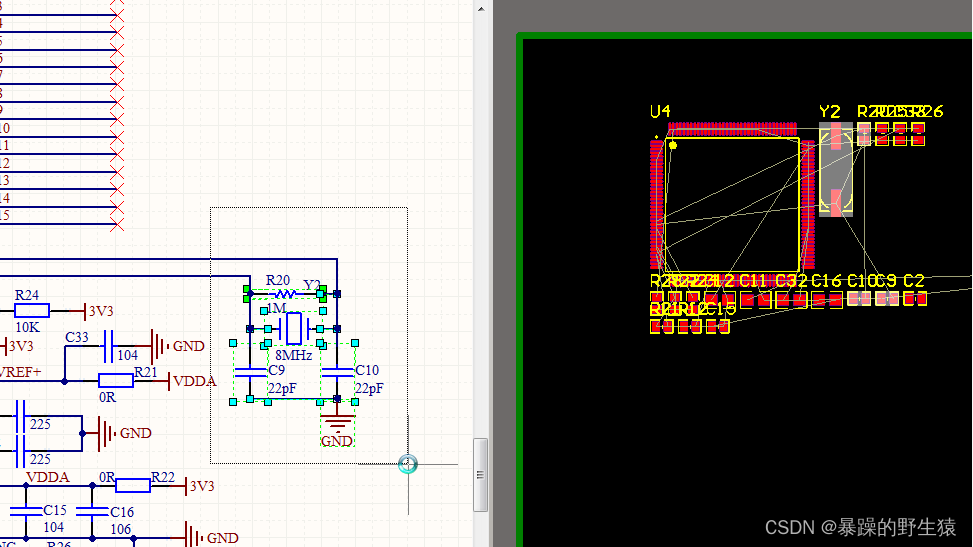
示例:我们在原理图中用鼠标框选一组元件,那么PCB中的对应元件也会被选中,如下图:
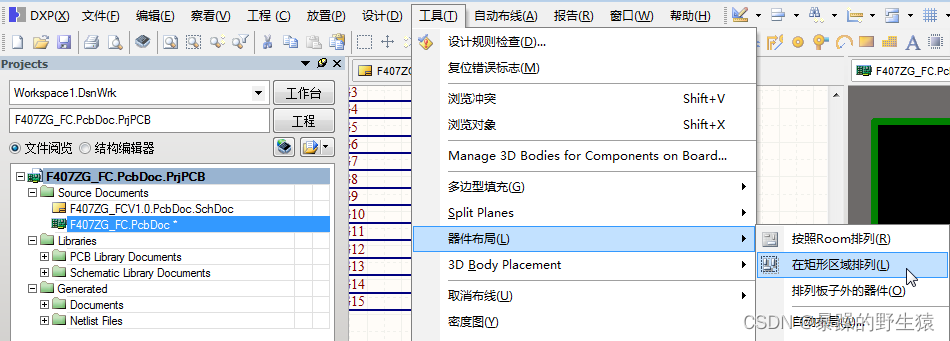
然后我们在PCB区域单击一下(进入编辑PCB状态),依次点击->工具->器件布局->在矩形区域排列:
然后在PCB中用鼠标画出一个矩形,刚才被选中的元件就会被自动排列到这个矩形中:
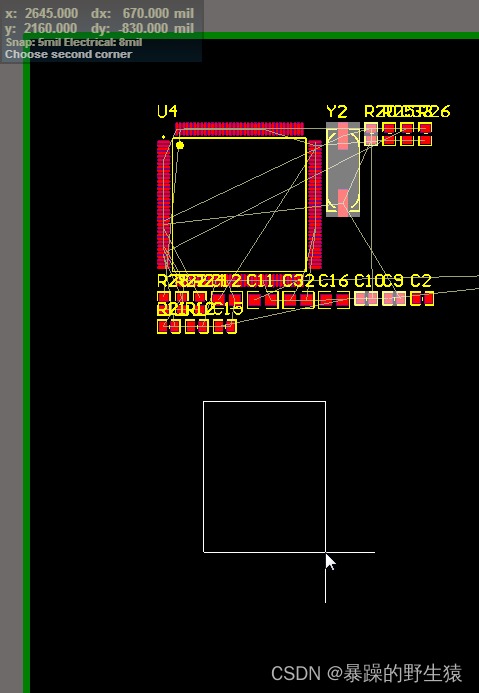
松开鼠标后,效果如下图所示:
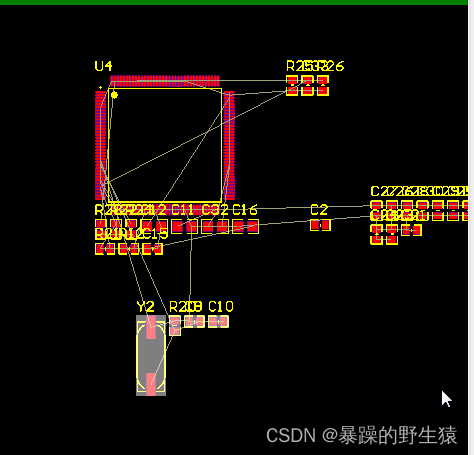
有了这条知识,按照原理图中元件布局方式,把PCB中的元件组织起来了,非常方便
免责声明:本文系网络转载或改编,未找到原创作者,版权归原作者所有。如涉及版权,请联系删
 技术文档
技术文档
 推荐好文
推荐好文





 155-2731-8020




