


软件

产品


学习cadence首先要搞清楚相关的基本概念以及他们之间的关系,cadence它是一个公司的名字也是一系列软件的合称,而我是以学习PCB画板为目标的,主要学习其中的两大一小三个软件,我这里使用的软件版本是cadence16.6版本。(下图中前两个是大软件,最后一个是小软件)
1.Allegro (画PCB)
2.Design entry CIS (画原理图)
3.Pad_design (画焊盘)
(画焊盘)
至于软件怎么下载这里就不多赘述了,有很多专门教 下载软件 的博主,这里建议用阿狸狗(一个专门下载cadence系列软件的软件 ,大概长这样)。
对于工程软件来说,建立一个恰当的文件夹很重要,作为一个小白我是这么建立文件夹的:
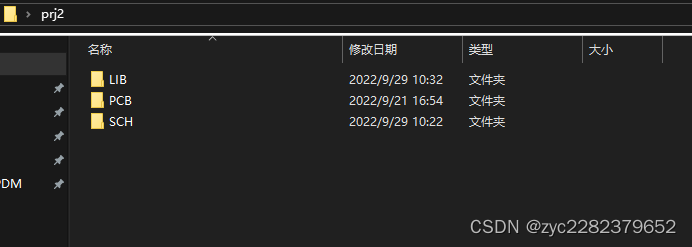
其中第一个文件夹LIB是放各种库(画原理图时用到的元器件库,画PCB时会用到的封装库,以及画封装时用到的焊盘等),第二个文件夹PCB主要放画PCB时相关的文件,第三个文件夹放我们的原理图工程文件等等。
其中我们对第一个库文件要再细分一下,因为里面的文件种 类 和数量较多一点。我是这么建立的:
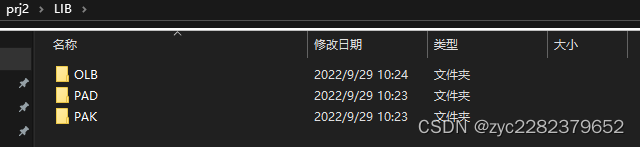
OLB里面放画原理图时会用到的各种元器件符号,文件后缀是.OLB,第二个放焊盘文件,第三个放封装文件。小白一开始看到这么多文件夹肯定就懵了,不要慌,这些暂时记不住也没关系,先大致有个印象,我们在使用软件时遇到让我们保存文件的时候再回头看看这里,看看到底应该放在哪个文件夹里面,放错了后面可以移动。
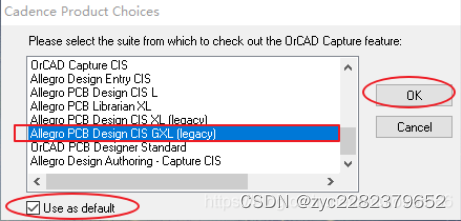
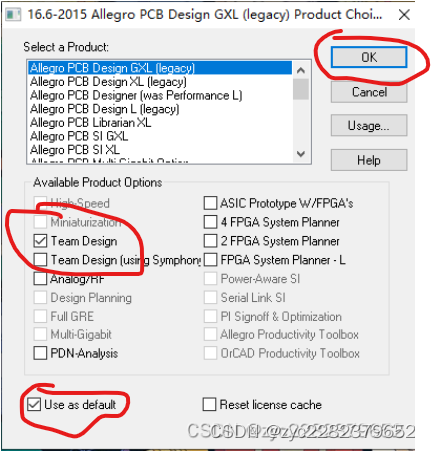
第一次打开Allegro和Design entry CIS软件时会先弹出一个框(两个软件弹出的框不一样):
Design entry CIS的弹框:
Allegro的弹框:
首先我们打开Design entry CIS软件开始绘制原理图,第一步创建工程文件
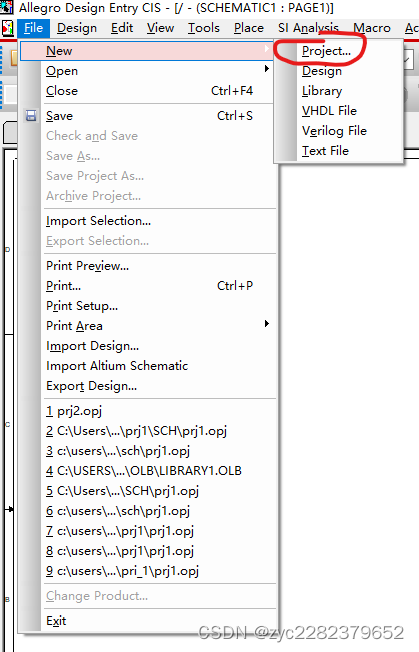
然后创建原理图
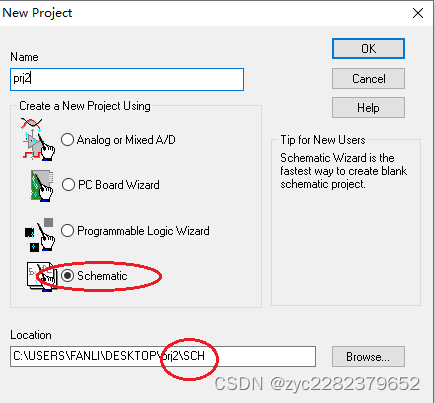
下方的保存路径注意在之前提到的SCH文件夹里面。
然后展开我们的工程目录(把所有的加号都点开为减号)
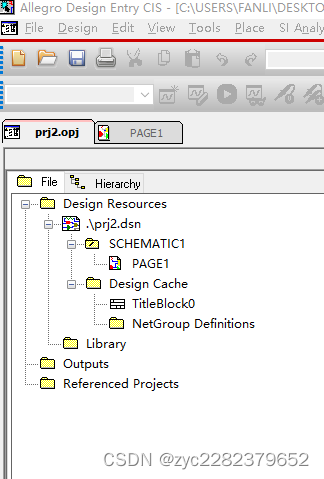
prj2.dsn就是我们的总原理图文件,这里解释一下,一个.dsn文件下面可以有多个PAGE文件,这些PAGE文件可以理解为互相关联的,因为有时候一个完整的电路系统是很庞大的,我们可能并不能在一张原理图纸上面把所有的电路给画出来,此时就需要多个PAGE了,所以真正的主体是prj2.dsn文件。(注意这个后缀名)
可以看到工程目录里面有一个重要的栏目叫library(元器件库),俗话说巧妇难为无米之炊,目前我们的库里面什么也没有,这个时候作为新手要学习的第一个重要的操作就是画元器件符号。
如图所示先创建一个库,
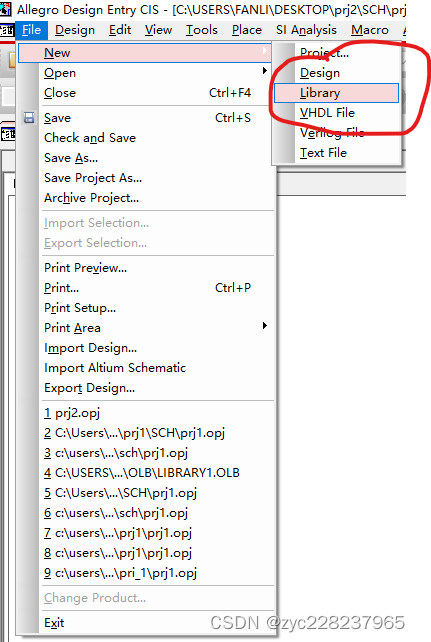
然后就可以看到我们的工程目录里面多了一个olb文件,这个时候我们要先右键点击它把它保存在我们之前讲的OLB文件夹里面。(这一步不要忘记了)
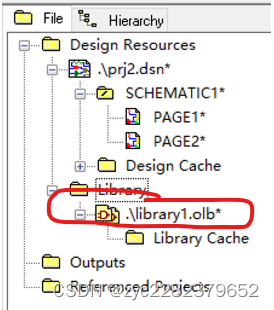
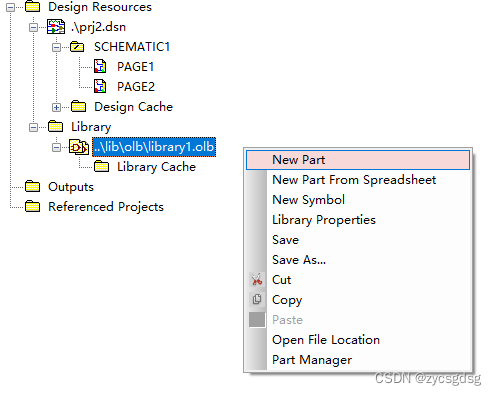
这个OLB文件和刚才的DSN文件都是一个合集文件的名称,OLB文件里面包含许多元器件,现在我们看到的是一个没有,这时候我们可以创建一个最基本的二极管。右击OLB选择NEW PART,然后会跳出来一个窗口,让你对你将要画的元器件的属性进行最基本的设置。
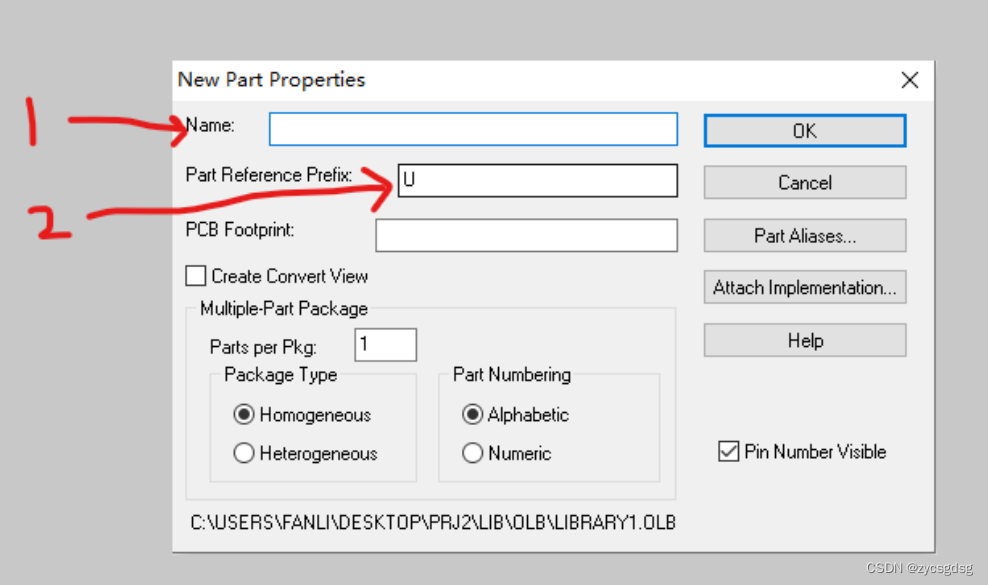
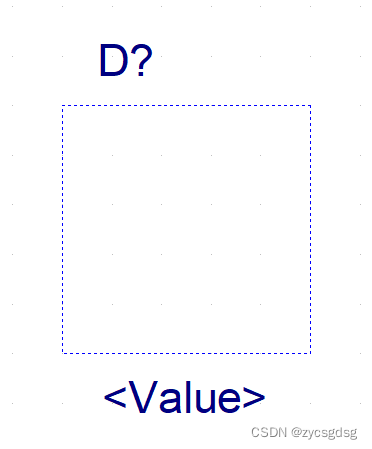
1处这里填我们的元器件名字,你可以随便写一个方面记忆的字母数字组合。2处是填位号的地方,(位号就是一个类名,如果把元器件比喻为水果,那么位号就是水果的颜色,比如各种原理图中各种芯片就可以用U来表示,二极管之类的可以用D表示),其他的选项保持默认不变。接下来映入眼帘的就是下面这个界面,虚线框就是规定器件的范围,你最后画的器件要在这个虚线框里面,这个范围可以拖拉更改(上面的D和Value可以先不用管)。
在这个界面的右边就是我们常用的操作,在里面找到这个画多边形的符号,(紧挨着上方的符号就是画直线的操作)我们要
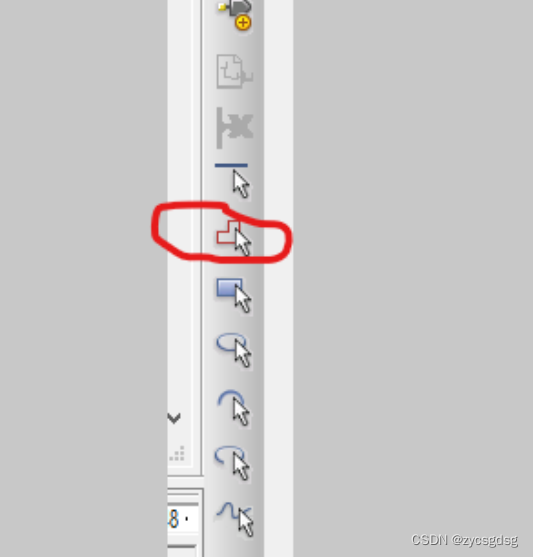
直接画的话画出来的都是直线,而按住Shift键的同时去画可以画出带有斜线的三角形。画完后点击三角框右键可以编辑属性,
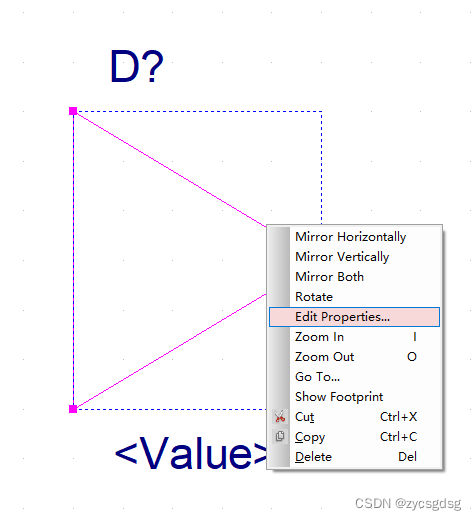
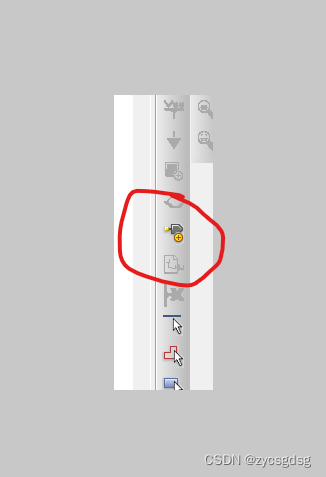
在Fill Style 里面选择solid可以把三角形填充成实心。然后画出二极管上面的一条线,最后画出两边的引脚,要注意区分直线和引脚的区别(直线是没有电气属性的,而引脚是有电气属性的),这里圈起来的部分就是 引脚 。
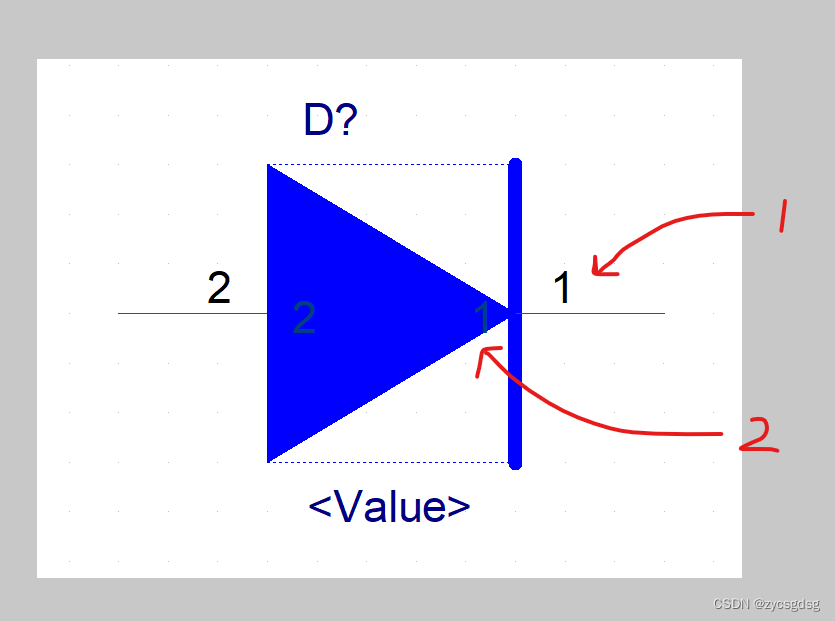
每一个引脚都是有引脚号和名字这两个属性的。下图中1处就是引脚号,一般是数字有时候也可以是字母和数字的组合。2处就是引脚的名字,在IC(芯片)的引脚中,2处一般是字母。
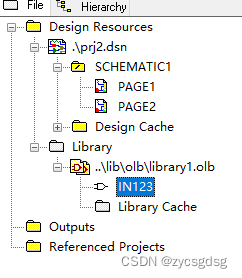
这样我们总算有一个里程碑了, 工程目录里面也就多出一个元器件IN123(我自己命名的)了。
之后的内容我再慢慢更新,有不对或者不严谨的地方欢迎指正,我会尽量做到真正的小白教程的。
免责声明:本文系网络转载或改编,未找到原创作者,版权归原作者所有。如涉及版权,请联系删
 技术文档
技术文档
 推荐好文
推荐好文





 155-2731-8020




