



CAD打断命令分类介绍:
浩辰CAD中打断可以分为两种方式,一种是选择两点进行打断,这种方式会形成一个断开的缺口;另一种是直接打断单点,这种打断没有间隙,只是在对象上形成一个断裂点。
CAD打断命令的打开方法:
1.在命令行输入Break,快捷键BR,然后回车;
2.在【菜单栏】中找到并点击【修改】,在下拉框中找到并点击【打断】。
CAD打断命令的注意点:
打断命令的对象可以是线段、圆、圆弧、多段线、样条曲线等等。
在执行打断命令的时候,如果没有指定第一个点,默认选择对象时接触的第一个点被作为打断点。
如果要把两个对象的交点作为打断点,则必须精准的指定哪个是需要打断的对象,否则可能会出错。
如果打断时的两个点相同,根据命令行的提示,在确认第二个点的时候,输入@,然后按回车键即可。
CAD打断命令实例操作:
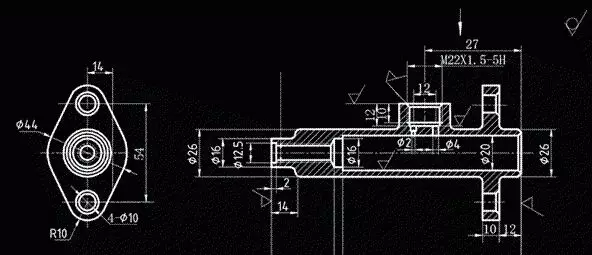
将下图箭头所示部分进行打断,让尺寸文字能够清晰得显示出来。

执行打断命令,在命令行输入Break,回车确认,然后选择点1,继续选择点2,此时左边部分的中心线被打断,如下图所示:

注意,在选择第一个点的时候,如果默认不设置,是以鼠标点击的第一个点为准,如果想重新设置第一个点,则在命令行输入F,再指定第一个点,这点很重要。
继续重复步骤1的操作,完成右边2个尺寸中心线的打断,最终得到下图:

 技术文档
技术文档
 推荐好文
推荐好文







 155-2731-8020