


软件

产品


KeyShot 基于拖放的工作流程将让您在几分钟内渲染图像。通过提供许多高级功能和即时实时反馈的简单界面,您可以在专注于设计的同时节省时间。
第 1 步:导入您的 3D 模型
启动 KeyShot。通过【文件】 > 【导入】 (快捷键:CTRL + I)导入 3D 模型。
KeyShot 支持 20 多种 3D 文件格式,包括 SketchUp、SolidWorks、Solid Edge、Pro/ENGINEER、PTC Creo、Rhinoceros、Maya、3ds Max、IGES、STEP、OBJ 、3ds、Collada 以及 FBX 和 USD(请参阅此处的完整列表)。
KeyShot 还具有许多更多功能的插件,包括 KeyShot BIP 导出和LiveLinking。
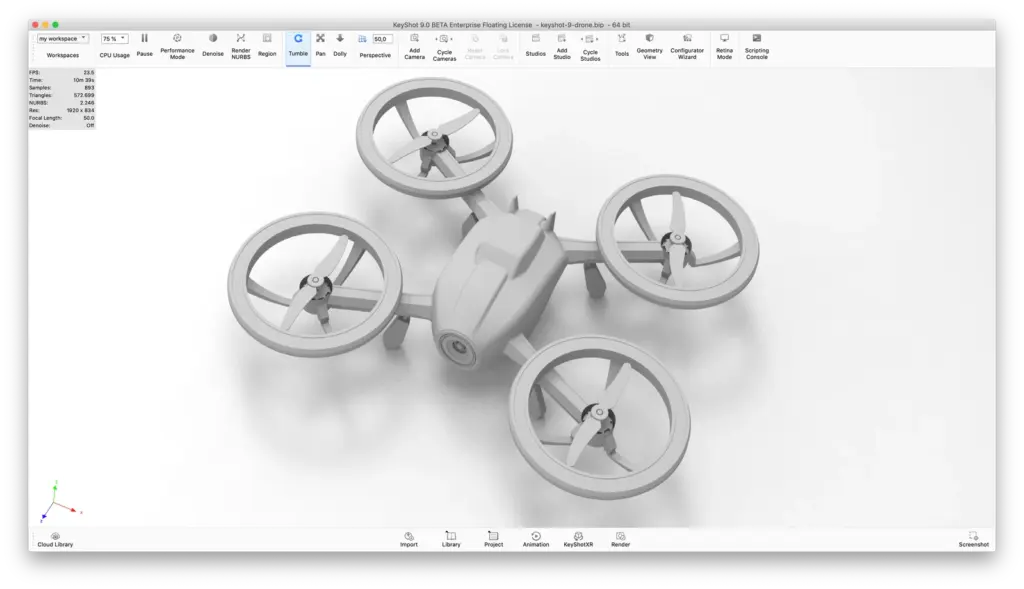
图片源自Keyshot官网
第 2 步:分配您的材质
从【库】窗口中,选择【材质】选项卡(通常使用快捷键:M调用【库】窗口)。只需将材质库中的700多种科学准确的材质中的任何一种拖放到实时视图中的模型上即可。在当前照明条件下,变化会立即出现在您的模型上,并具有准确的颜色和照明。
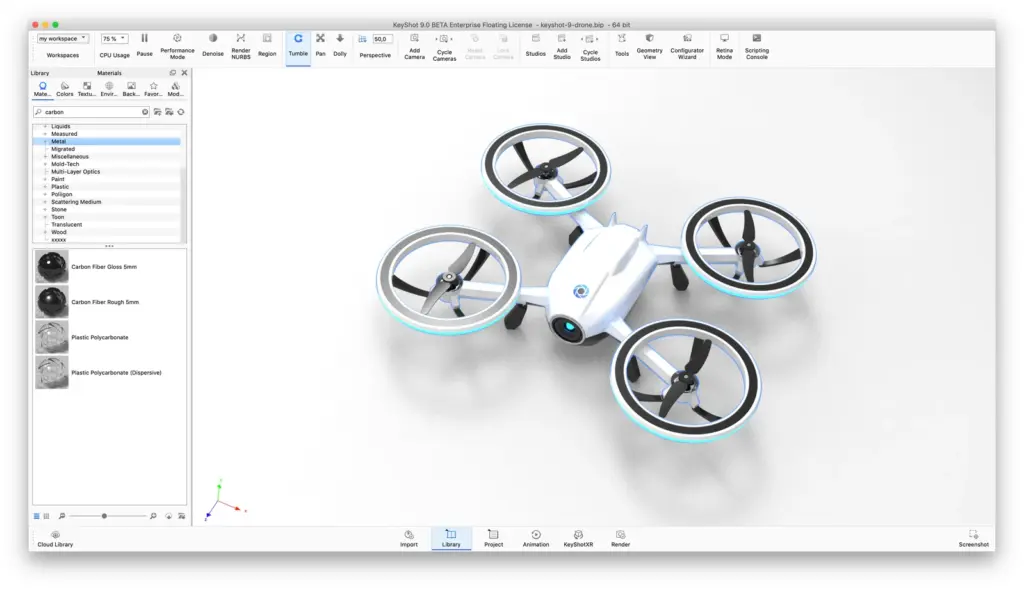
图片源自Keyshot官网
第 3 步:选择您的环境
现在选择【环境】库。将室内、室外或工作室照明环境 (HDRI) 拖放到您的场景中。您将立即看到科学准确、真实世界照明的变化,以及它如何影响您的颜色、材质和表面的外观。
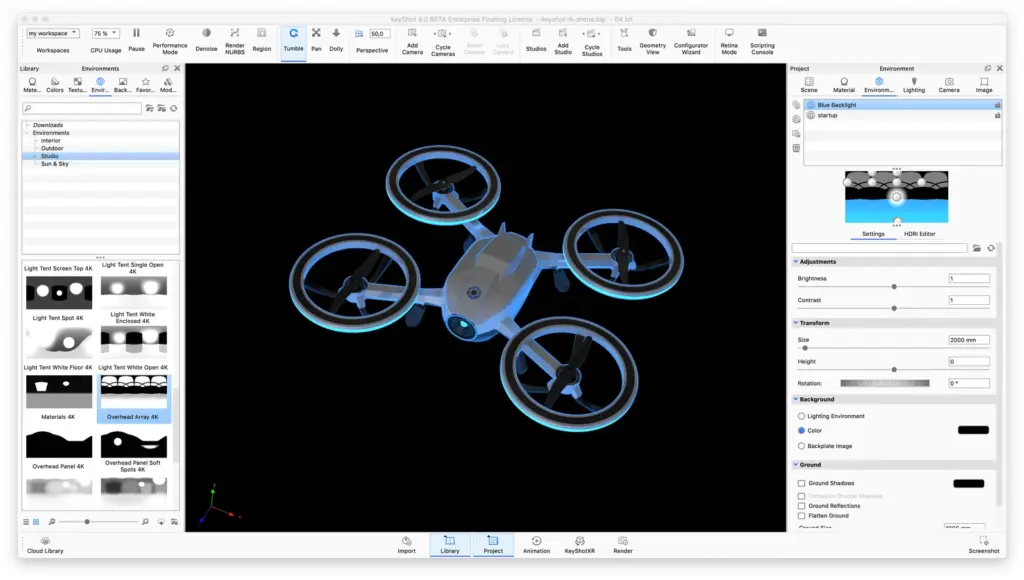
图片源自Keyshot官网
第 4 步:调整您的相机
使用鼠标调整相机。【项目】> 【相机】选项卡中提供了其他设置(通常使用快捷键:空格,调用【项目】窗口)。调整角度和距离,通过焦距和视野设置控制透视,轻松为场景添加景深。
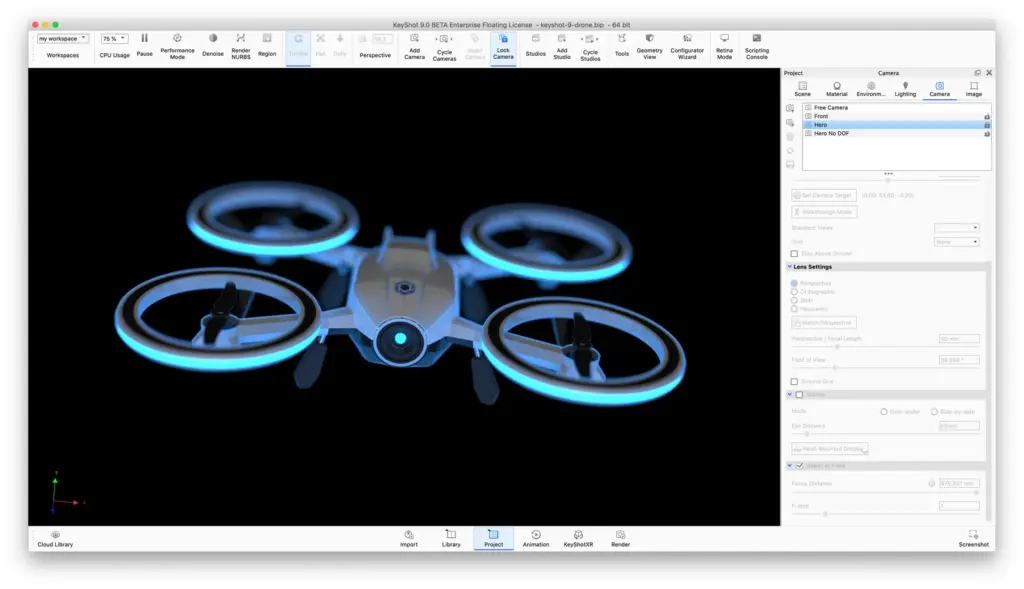
图片源自Keyshot官网
第 5 步:享受完美的图像
点击主工具栏上的【渲染】(软件区正下面,快捷键:CTRL+P)。使用默认设置或调整输出选项。当您准备好了,按下渲染按钮,看着您的图像在您眼前渲染。

图片源自Keyshot官网
武汉格发信息技术有限公司,格发许可优化管理系统可以帮你评估贵公司软件许可的真实需求,再低成本合规性管理软件许可,帮助贵司提高软件投资回报率,为软件采购、使用提供科学决策依据。支持的软件有: CAD,CAE,PDM,PLM,Catia,Ugnx, AutoCAD, Pro/E, Solidworks 等。
 技术文档
技术文档
 推荐好文
推荐好文





 155-2731-8020




