


软件

产品



AutoCAD 是专业计算机辅助设计软件,用于二维绘图、详细绘制、设计文档和基本三维设计,广泛应用于室内设计、机械设计、工业制图、工程制图、土木建筑、装饰装潢、服装加工等多个行业领域。

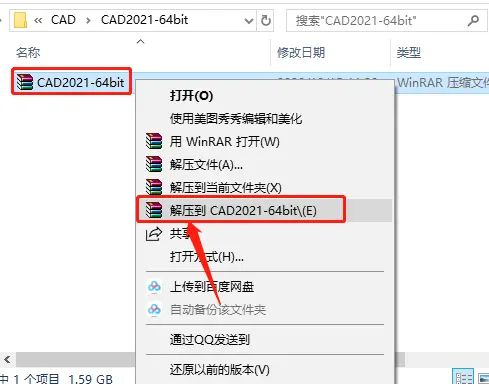
1.打开下载好的软件安装包,鼠标右击压缩包选择【解压到CAD2021-64bit】,然后等待压缩包解压完成即可。
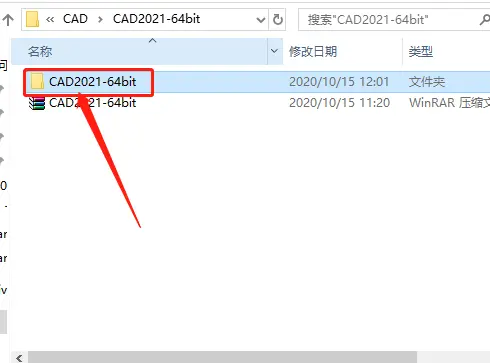
2.打开解压的【CAD2021-64bit】文件夹。
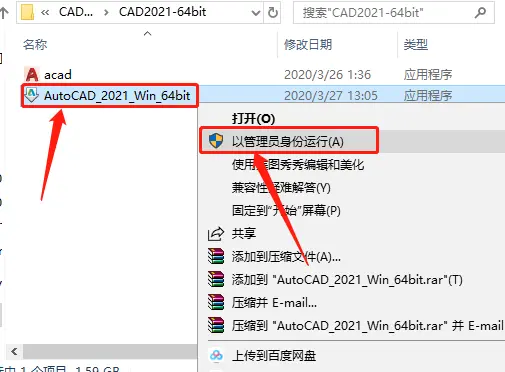
3.鼠标右击【AutoCAD_2021_Win_64bit】安装程序,选择【以管理员身份运行】。
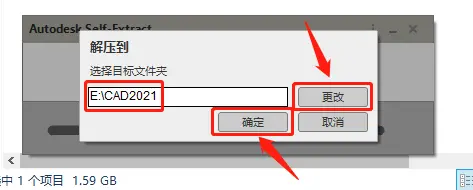
4.点击【更改】选择安装程序解压路径,可在E盘或其它磁盘里面新建一个【CAD2021】文件夹(文件夹名称中不要有中文),设置好解压路径后点击【确定】。
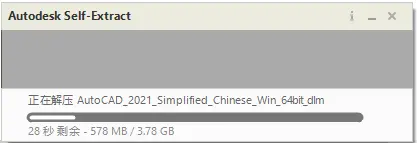
5.安装程序解压中······请耐心等待解压完成。
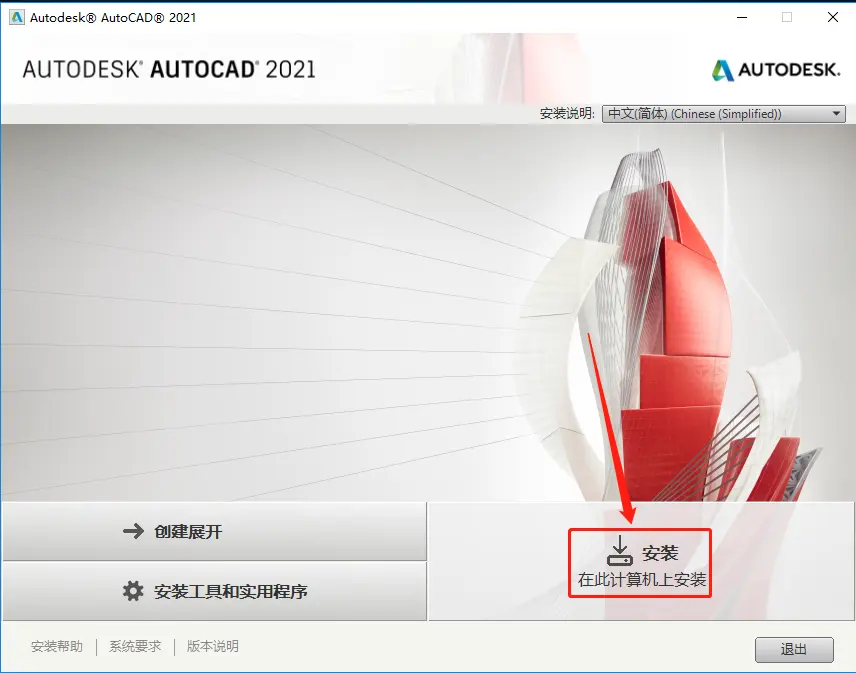
6.点击【安装】。
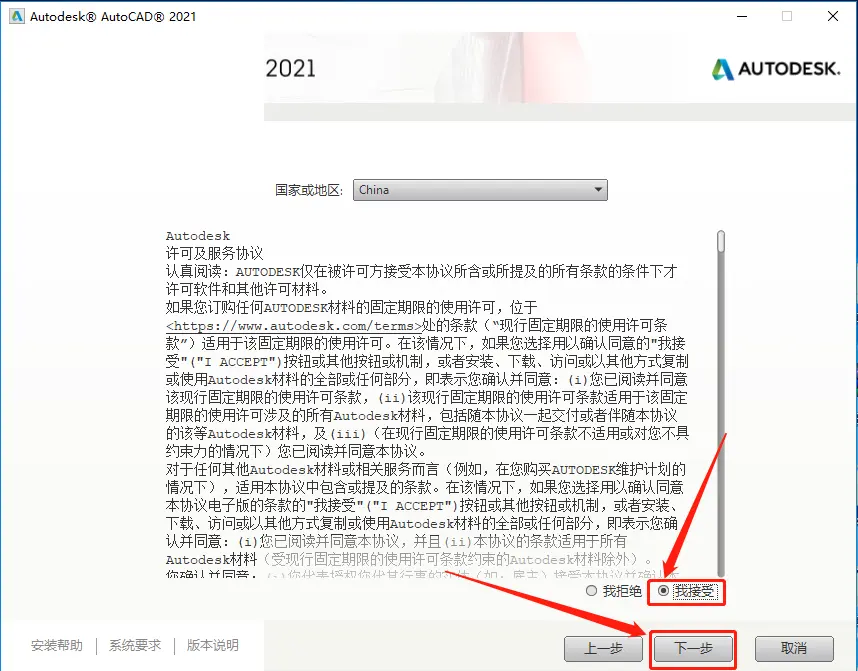
7.选择【我接受】,然后点击【下一步】。
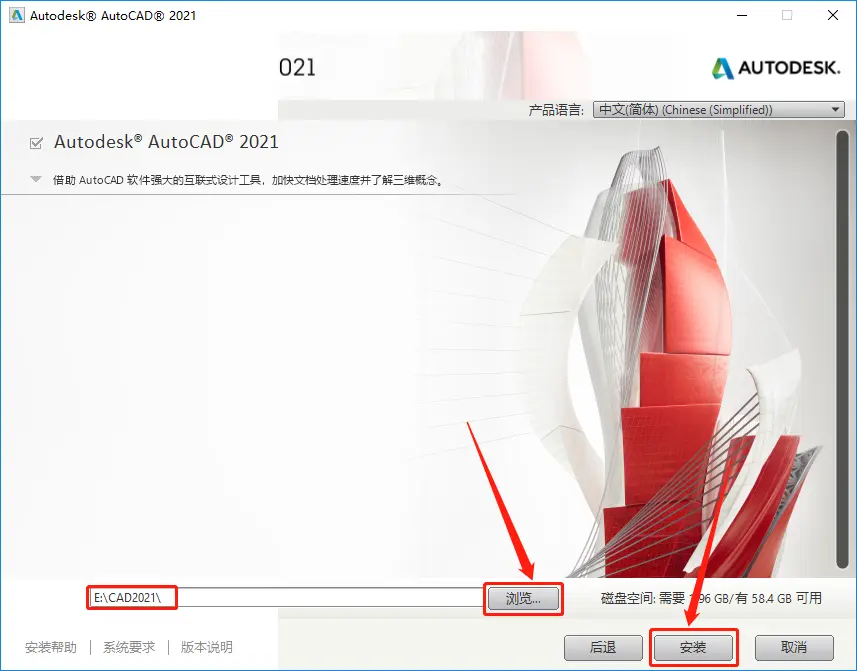
8.点击【浏览】设置CAD软件安装路径:建议安装到除C盘以外的磁盘,可以直接选择之前新建的那个解压文件夹,设置好安装路径后点击【安装】。
9.软件安装中,大概需要10几分钟,请耐心等待安装进度走完即可。
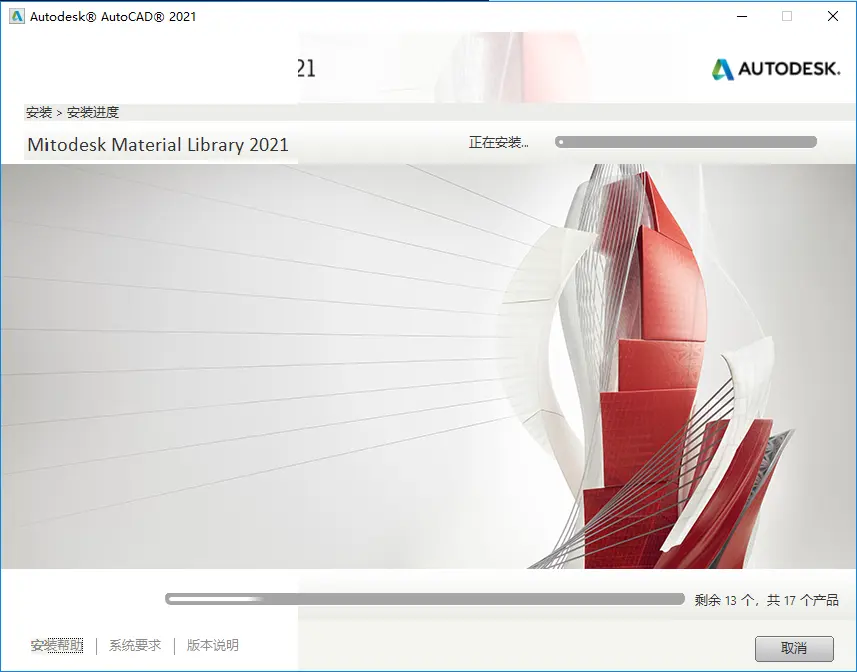
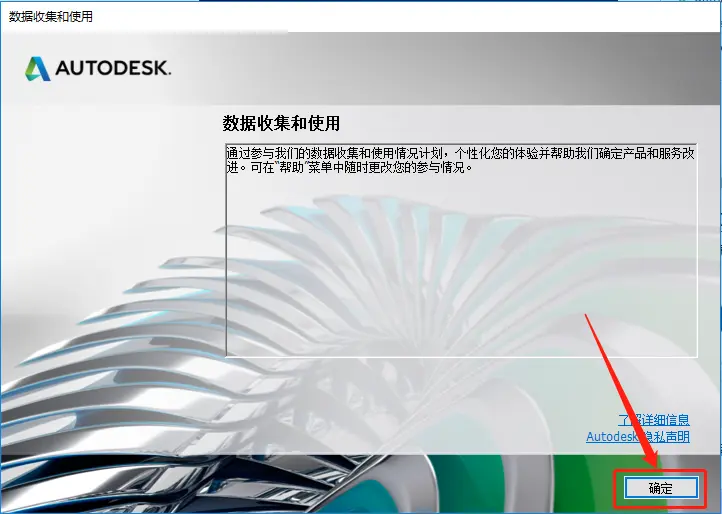
10.若出现下图所示的界面,直接点击【确定】,没有则忽略。
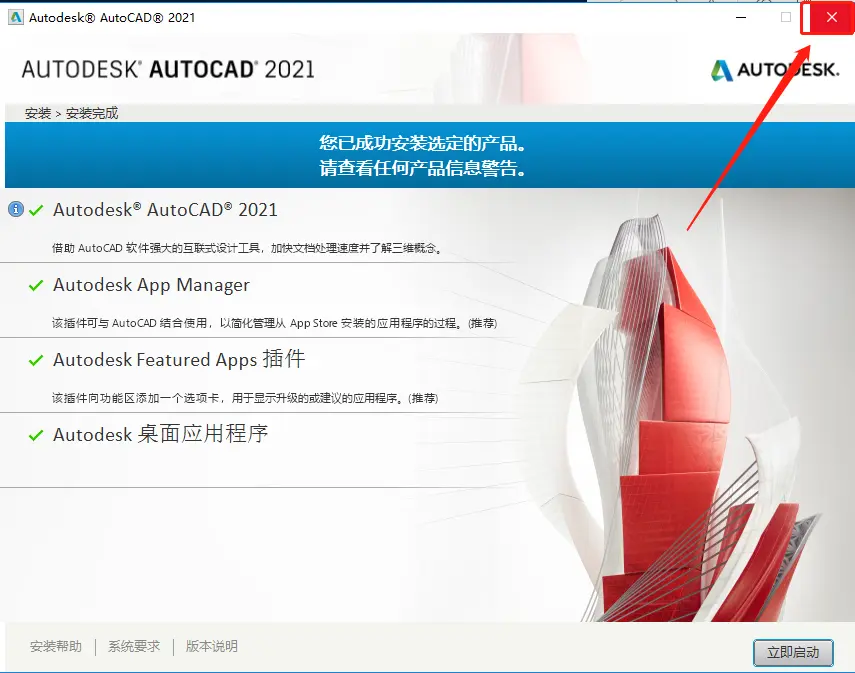
11.安装完成后,在右上角关闭安装界面(切记先不要打开CAD软件)。
温馨提示:
关于CAD安装失败或者激活不成功等问题,请在公众号消息栏回复”CAD疑难杂症“。
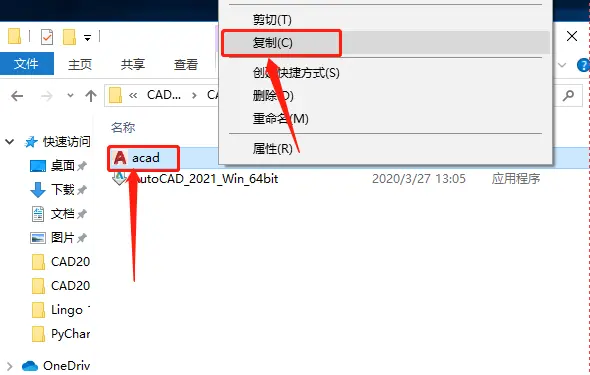
12.返回到开头解压的【CAD2021-64bit】文件夹中,鼠标右击【acad】文件选择【复制】。
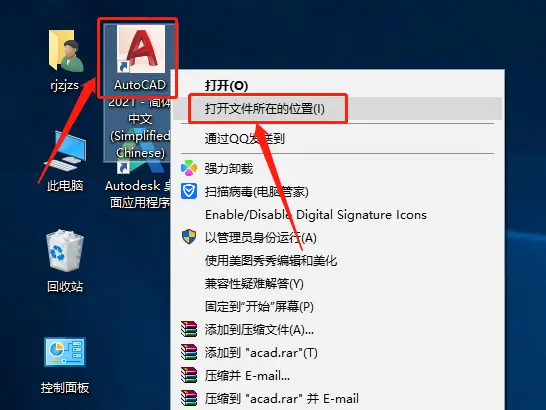
13.在桌面上找到【AutoCAD 2021】软件图标,鼠标右击选择【打开文件所在的位置】。
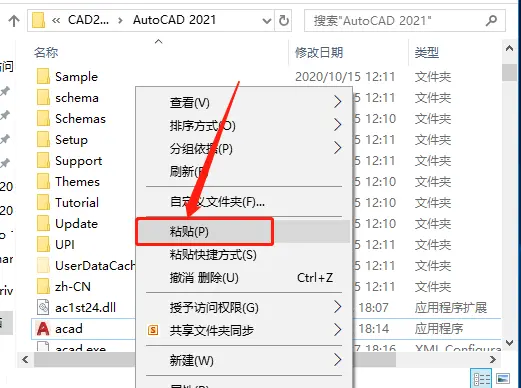
14.在打开的文件夹空白处,鼠标右击选择【粘贴】。
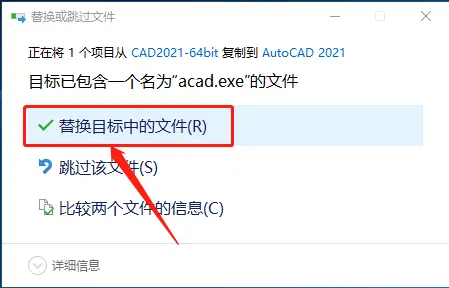
15.点击【替换目标中的文件】。
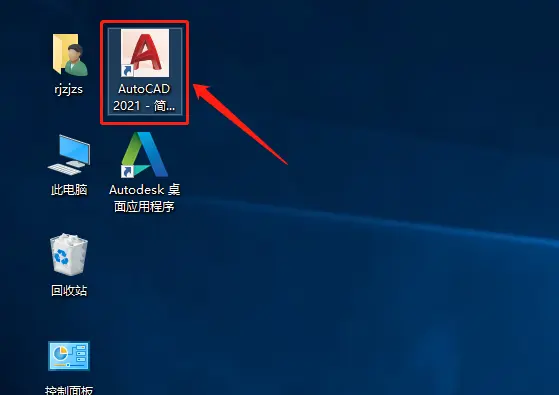
16.在桌面上打开【AutoCAD 2021】软件。
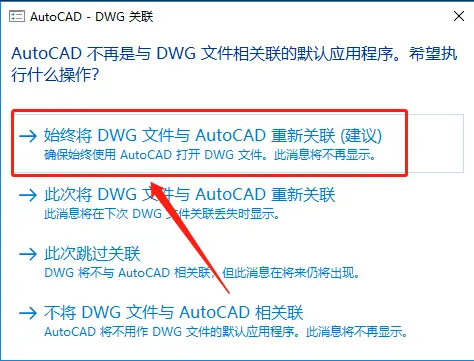
17.若出现下图所示的界面,直接点击【始终将DWG文件与AutoCAD重新关联】(若没有该界面直接忽略)。
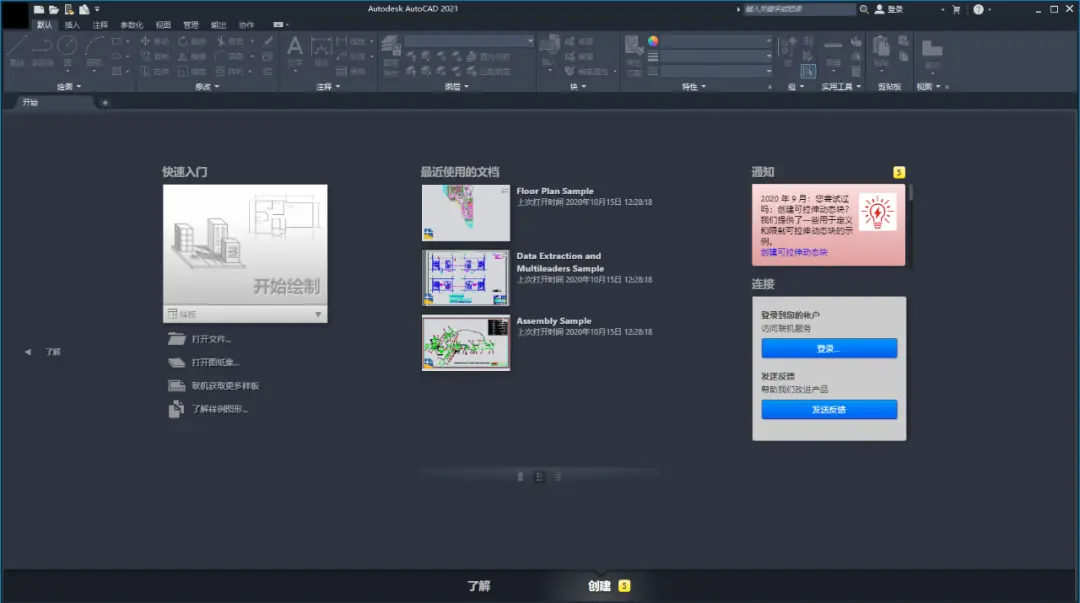
18.安装完成,CAD软件打开界面如下图所示(已是激活版,可无期限使用)。

武汉格发信息技术有限公司,格发许可优化管理系统可以帮你评估贵公司软件许可的真实需求,再低成本合规性管理软件许可,帮助贵司提高软件投资回报率,为软件采购、使用提供科学决策依据。支持的软件有: CAD,CAE,PDM,PLM,Catia,Ugnx, AutoCAD, Pro/E, Solidworks 等。
 技术文档
技术文档
 推荐好文
推荐好文





 155-2731-8020




