


软件

产品


【软件名称】:SW 2019
【软件语言】:简体中文
【安装环境】:Win11/Win10/Win8/Win7
【下载链接】:https://pan.baidu.com/s/17ikOdx1IbeUwOeXzIuhBNw?pwd=1evu
提取码:1evu
[安装帮助(付费)]:点击进入远程服务中心!
【SolidWorks 2019】安装图文教程及破解方法
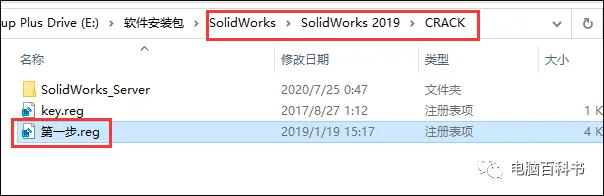
1、在本公众号下载SolidWorks2019安装包并解压,找到下面破解文件夹的路径,选择下图的【第一步.reg】文件,鼠标右键选择“以管理员权限运行”。
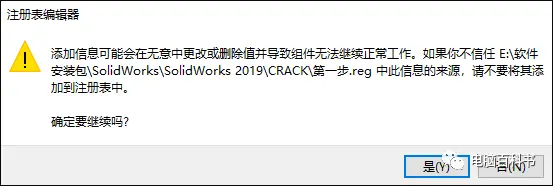
然后点【是】
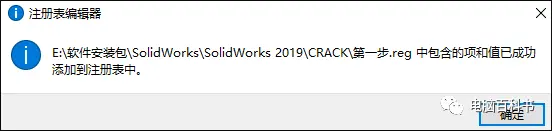
最后点【确定】
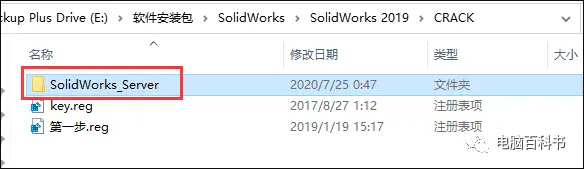
2、把破解文件夹里的【SolidWorks_ Server】文件夹复制并粘贴到C盘根目录下。
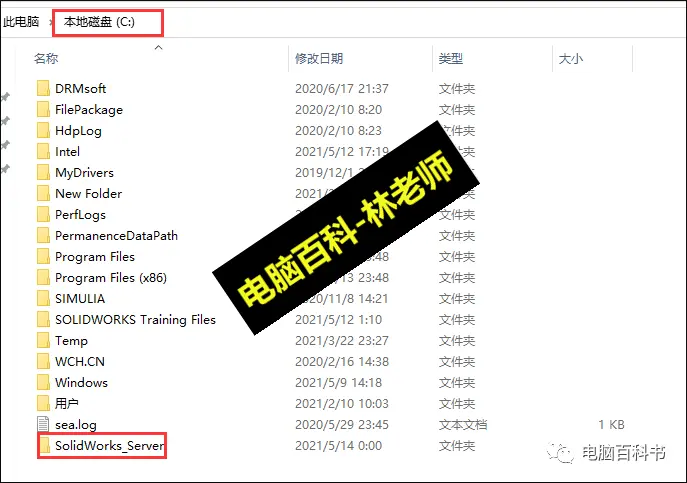
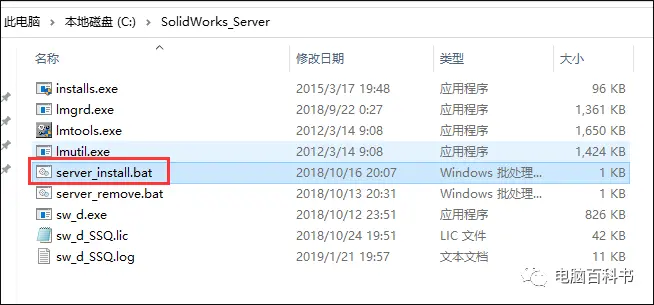
3、然后用管理员身份运行C盘目录下的【server_ install.bat】 文件。
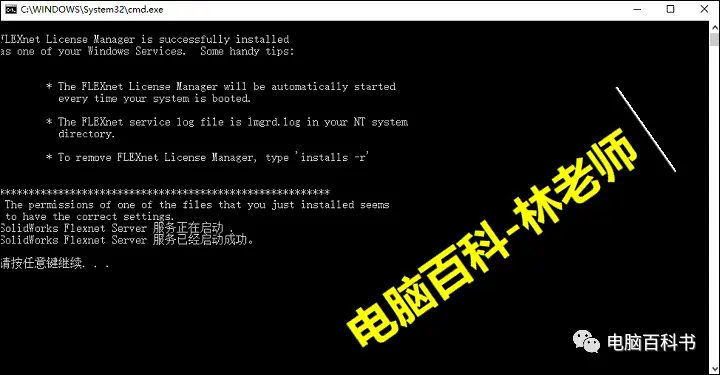
会弹出如下图的窗口。
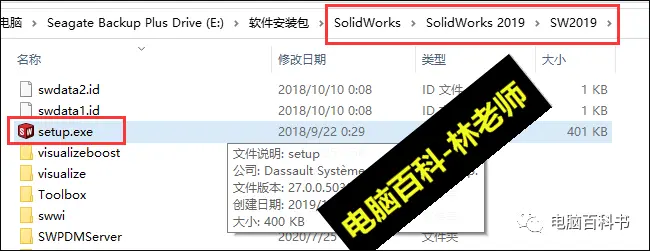
4、在文件中找到【set up.exe】,运行进入安装主界面。
按下一步,开始进行安装。一定要断网!
然后点击确定。
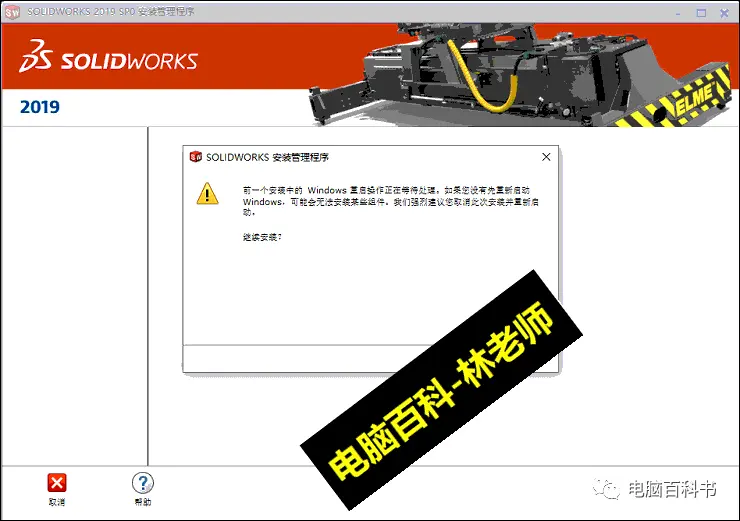
选择”单机安装(此计算机上),按【下一步】,如下图所示。

前面的操作我们已经通过激活工具获取了序列号,可以看到此界面已自动添加序列号,我们点击【下一步】,如下图。
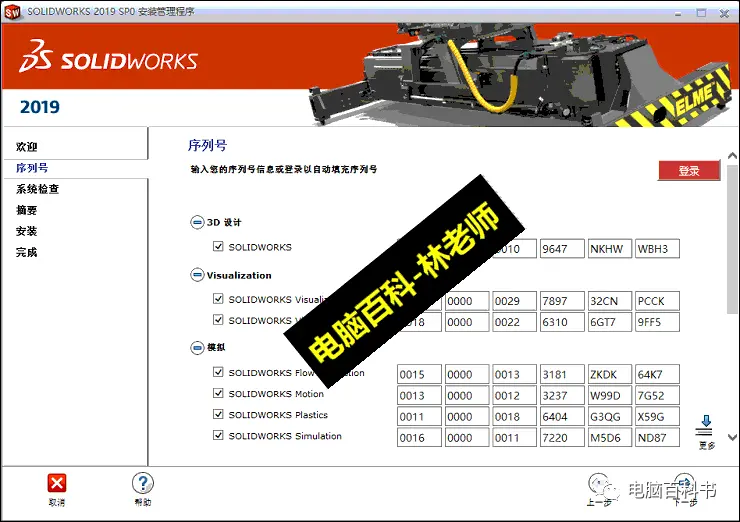
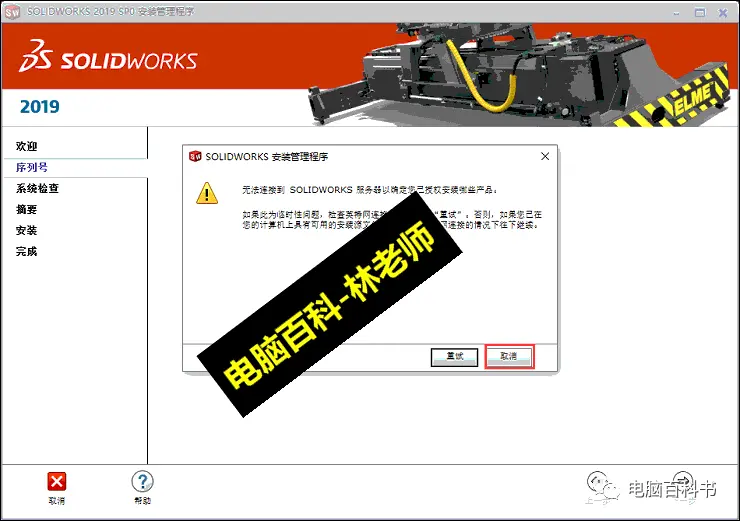
这里会弹出提示窗口,整个过程我们是断网安装,我们点击【取消】。
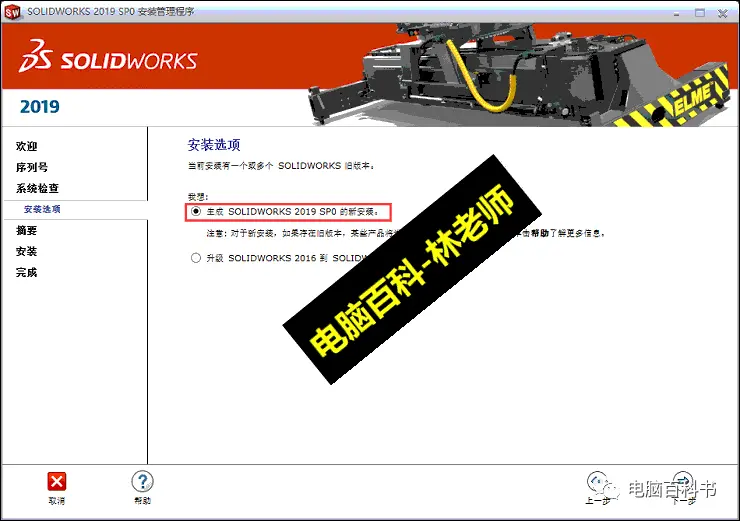
然后点击【生成SOLIDWORKS 2019 SP0的新安装】,点击下一步。
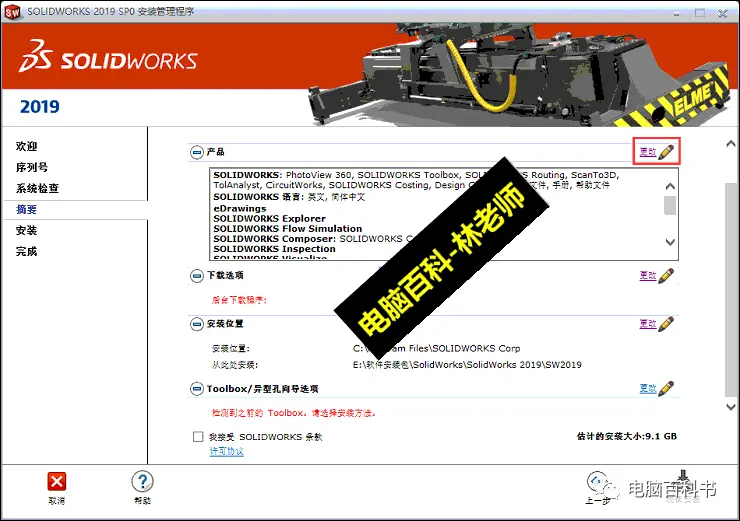
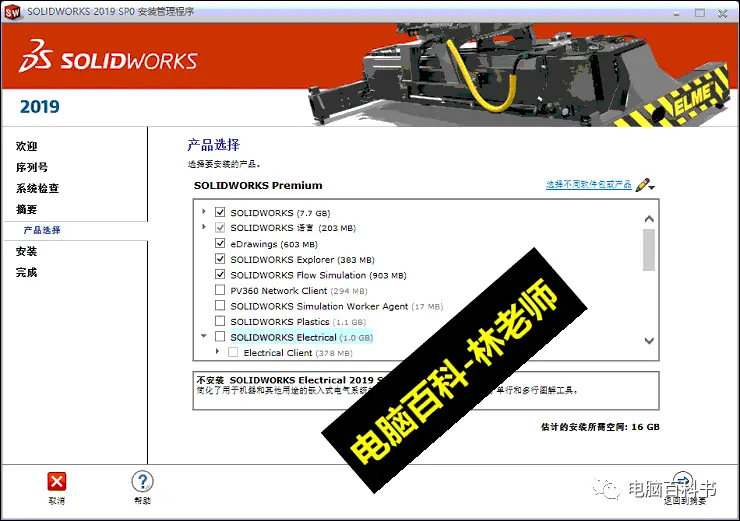
然后进入摘要界面,点【更改】, 首先我们更改一下自己所需的产品模块。
选好后,点【返回到摘要】。
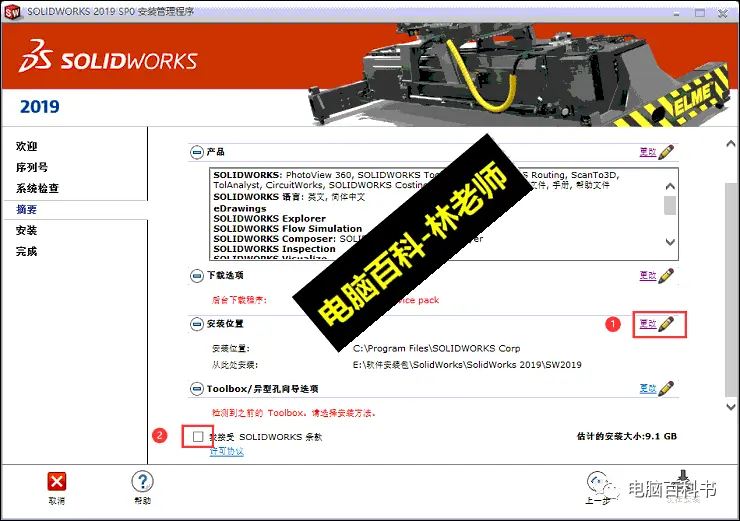
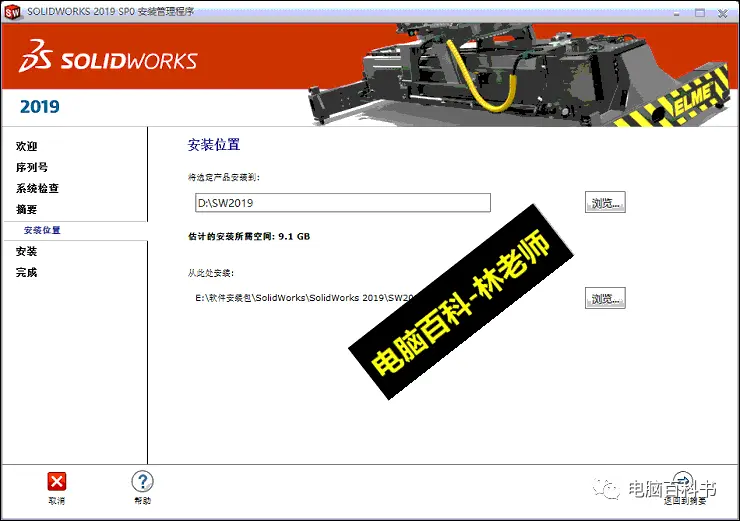
更改安装路径
默认是安装在C盘的,下图所示。
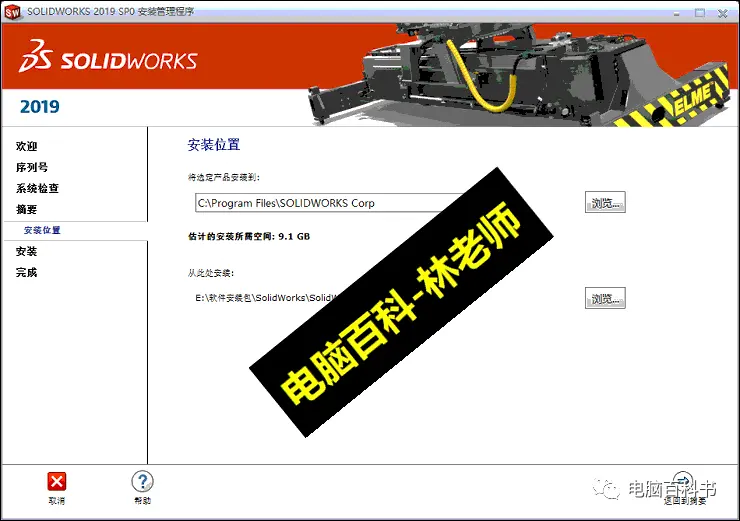
一般来说都 是把软件安装路径设置为除系统盘以外的位置,电脑百科林老师这里安装在了D盘。
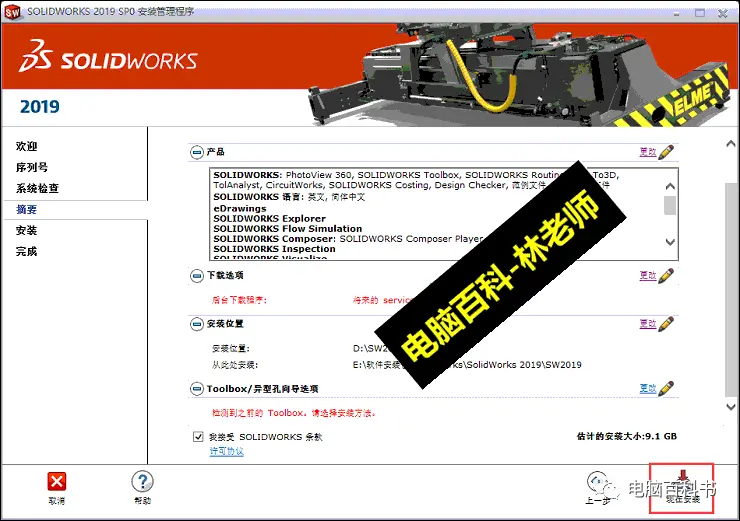
勾选上【我接受SOIDWORKS条款】,点击【现在安装】。
看到如下图的提示,我们点【确定】即可。
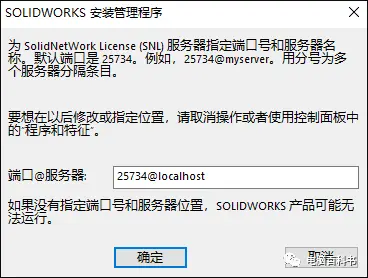
这个提示,也是点【确定】

然后软件就开始安装了,我们耐心等它安装完成。
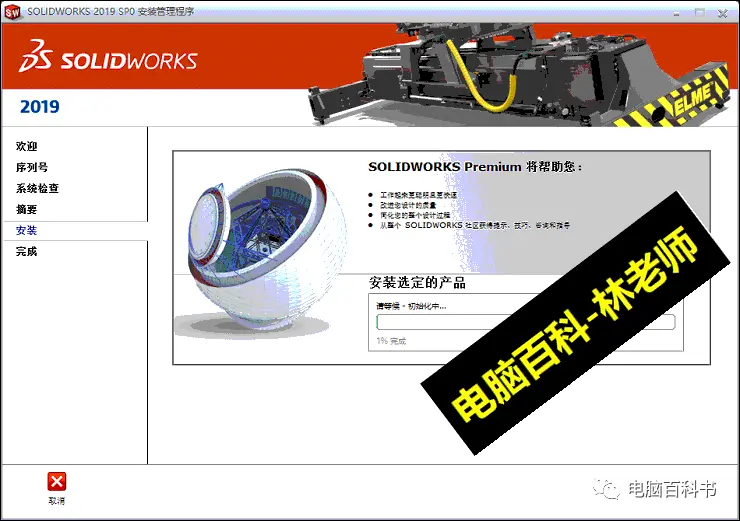
看到如下图的界面出现,软件就安装完成了。
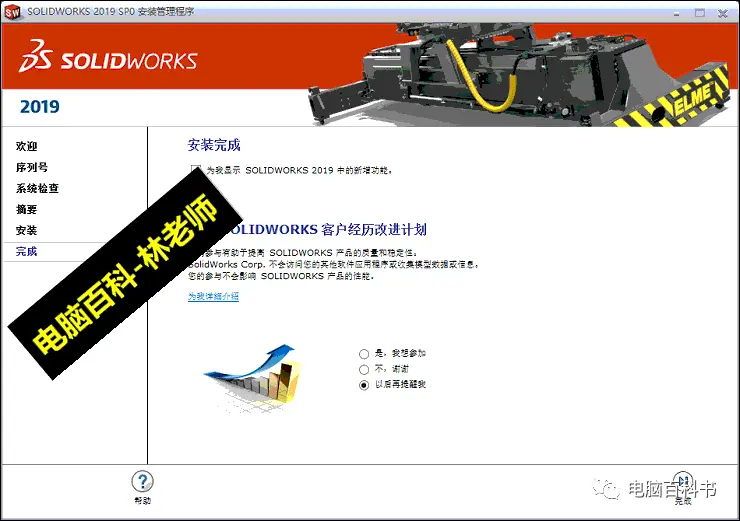
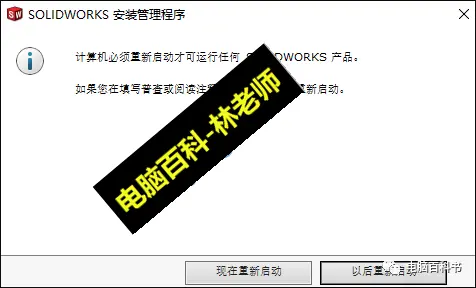
这里我们选【以后重新启动】。
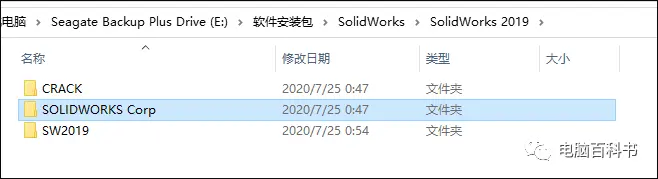
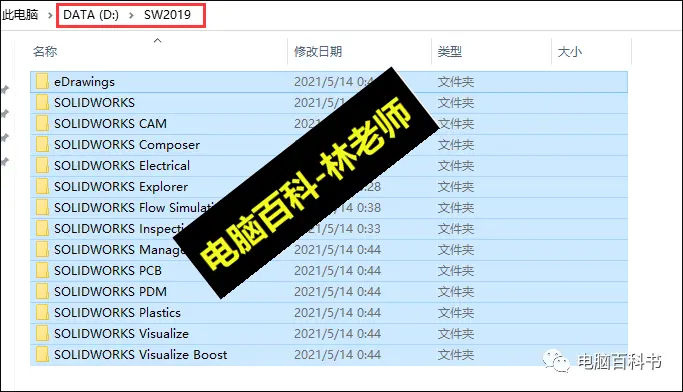
5、打开下图所示路径文件夹。
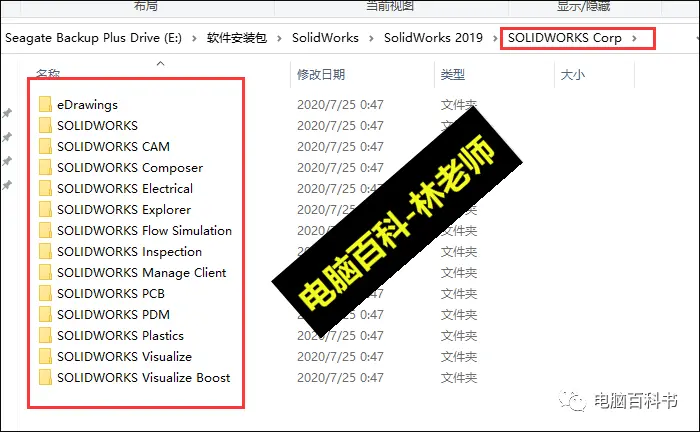
把这个文件夹里的所有的文件夹复制到软件的安装目录进行覆盖,如下图。
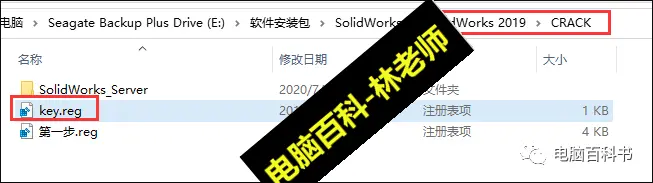
6、双击运行破解文件夹中的【key.reg】文件。
看到如下图提示,我们点击【是】。

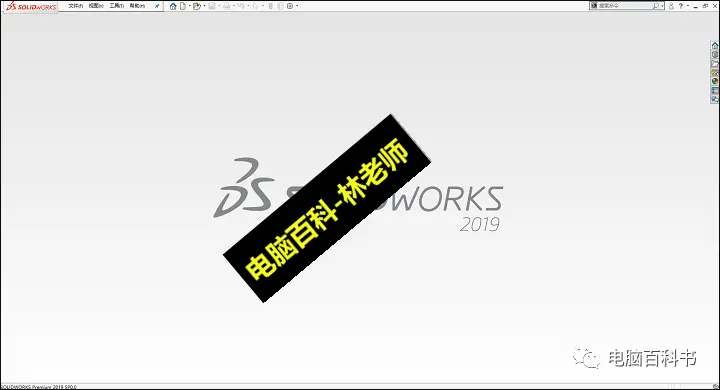
到这里,软件安装及确定,就全部完成了,可以正常打开了!
以上就是【SolidWorks 2019】安装图文教程及破解方法,关注电脑百科林老师,学习更多电脑知识!
—《END》—
武汉格发信息技术有限公司,格发许可优化管理系统可以帮你评估贵公司软件许可的真实需求,再低成本合规性管理软件许可,帮助贵司提高软件投资回报率,为软件采购、使用提供科学决策依据。支持的软件有: CAD,CAE,PDM,PLM,Catia,Ugnx, AutoCAD, Pro/E, Solidworks 等。
 技术文档
技术文档
 推荐好文
推荐好文





 155-2731-8020




