


软件

产品


今天给一台没有安装过ANSYS的电脑安装上ANSYS 2020R2,个人的电脑一直在用的就是ANSYS2020的 R2 。特将安装步骤记录如下:
链接 :https://pan.baidu.com/s/17yGokdFMKGf2cN0No4ZGtQ
提取码:dxxc
下载好的文件如图所示:
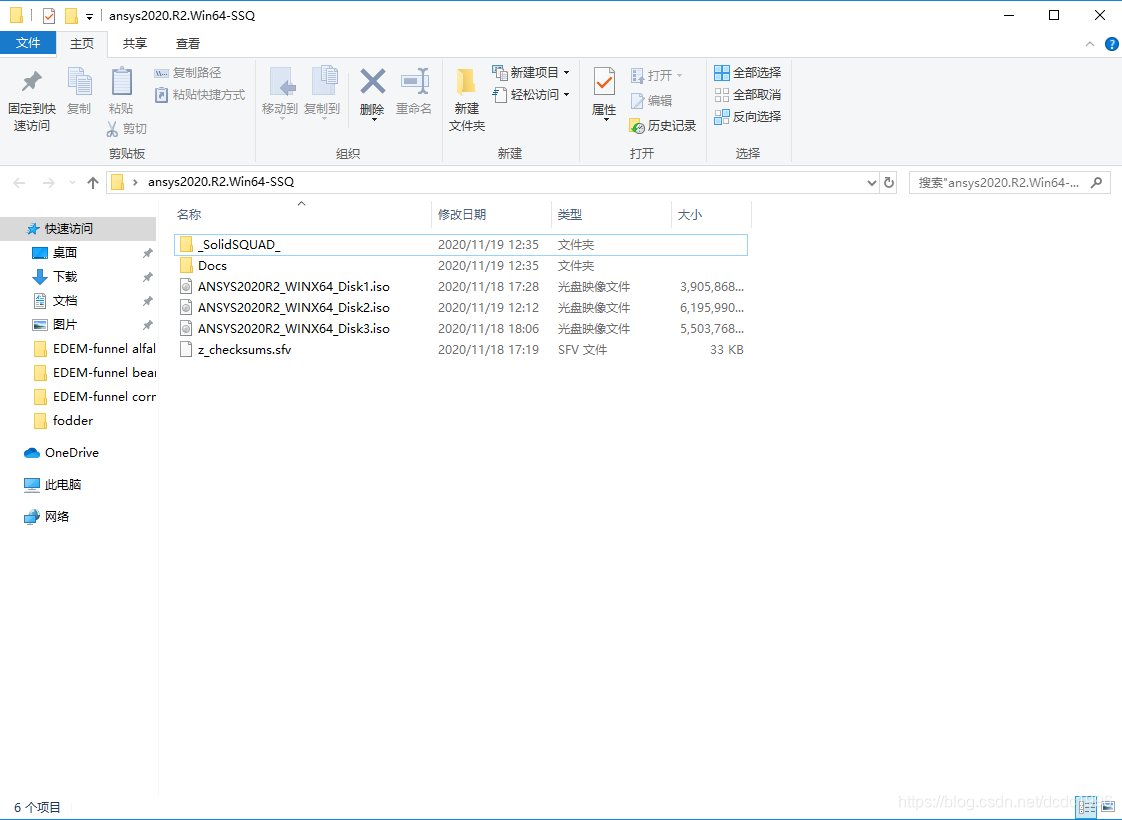
1.双击所指文件
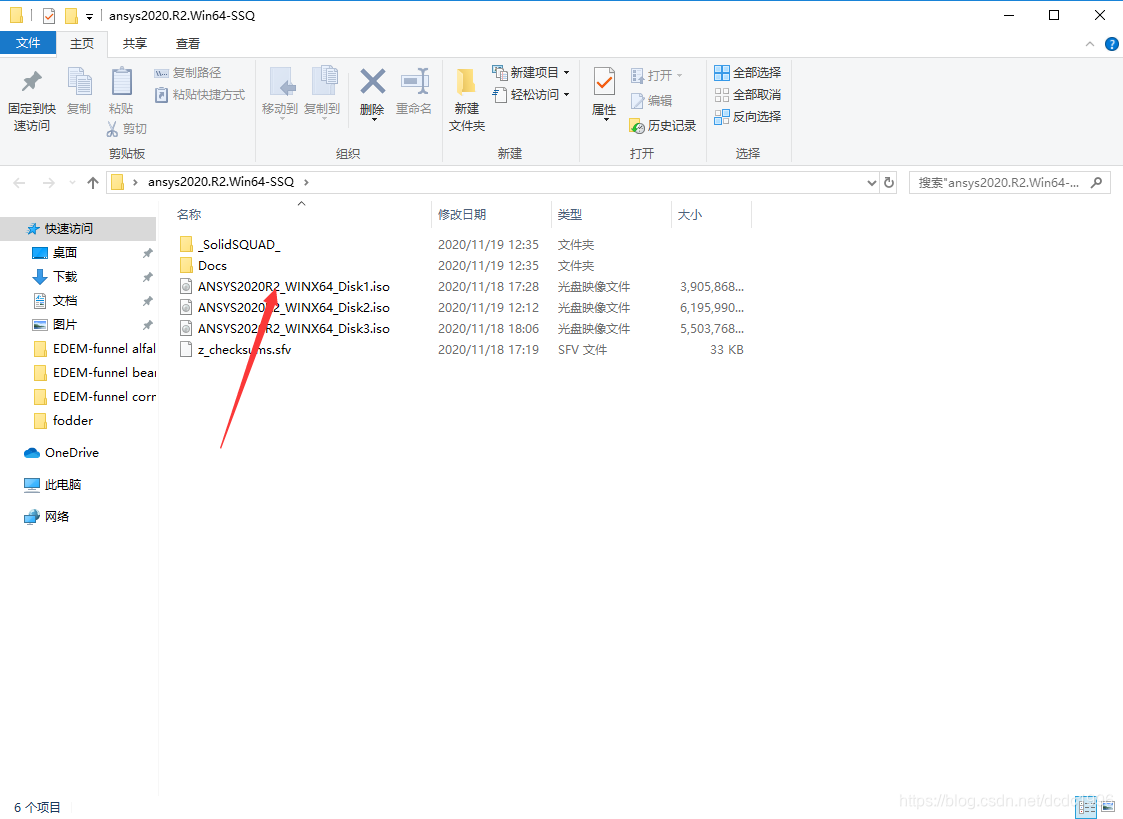
2.进入到虚拟 光 驱,右击并以管理员身份运行安装文件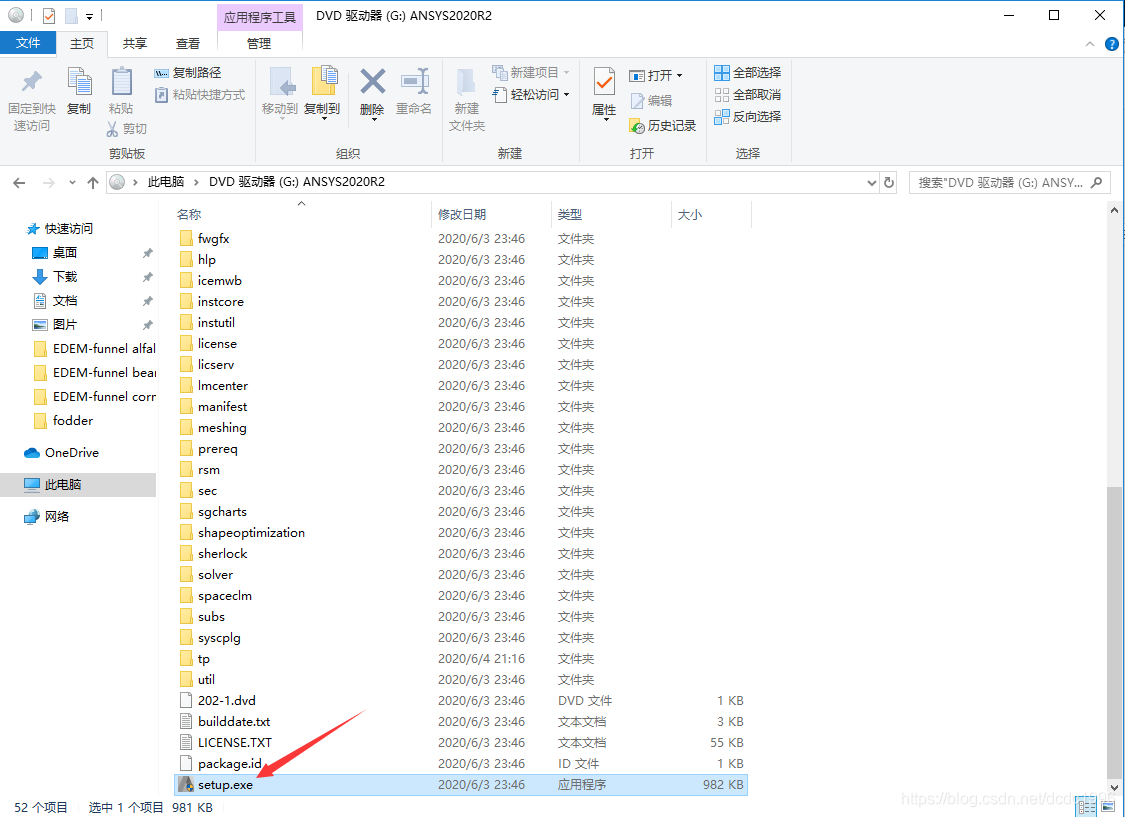
3.选择安装ANSYS产品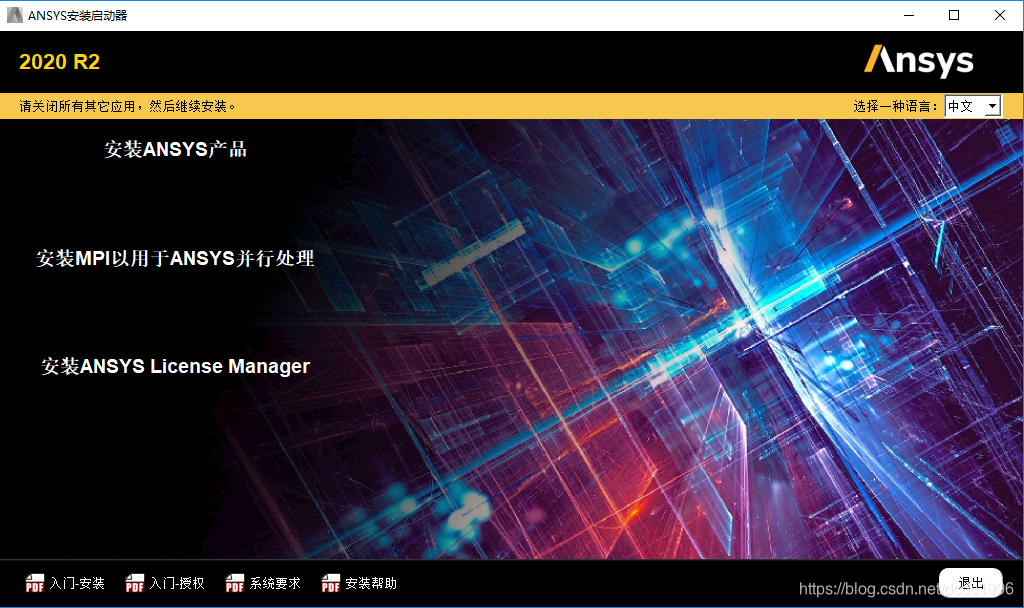
4.选择我同意并点击下一个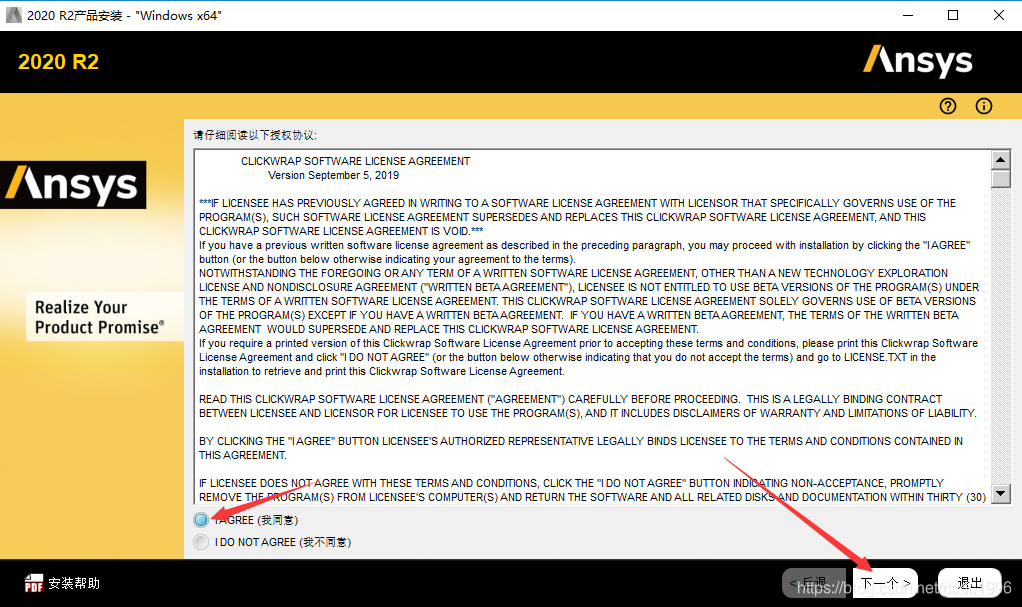
5.选择安装路径(建议全英文路径)选择好路径后点击下一个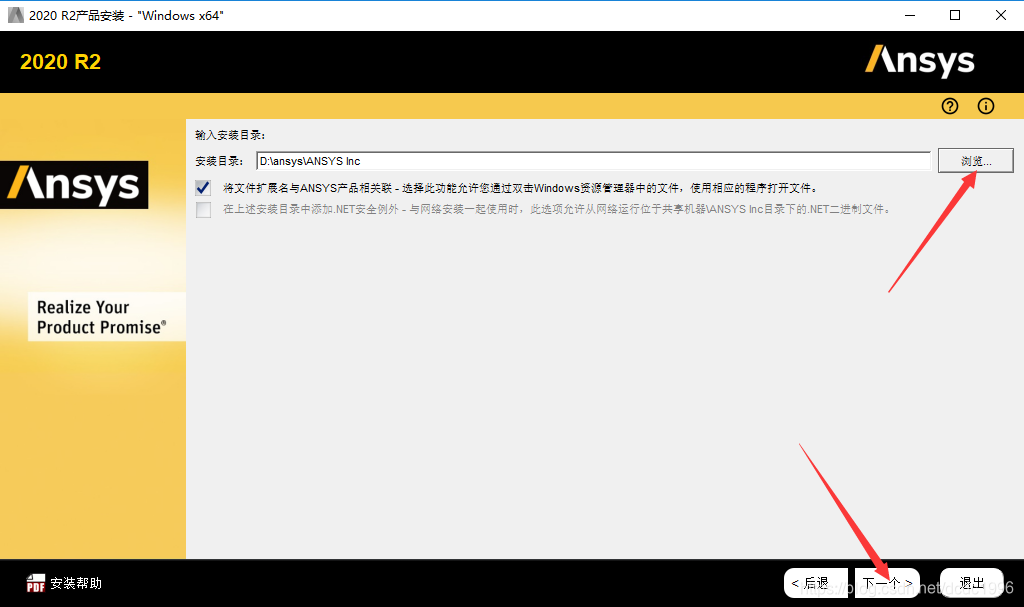
6.勾选跳过此步骤,并点击下一个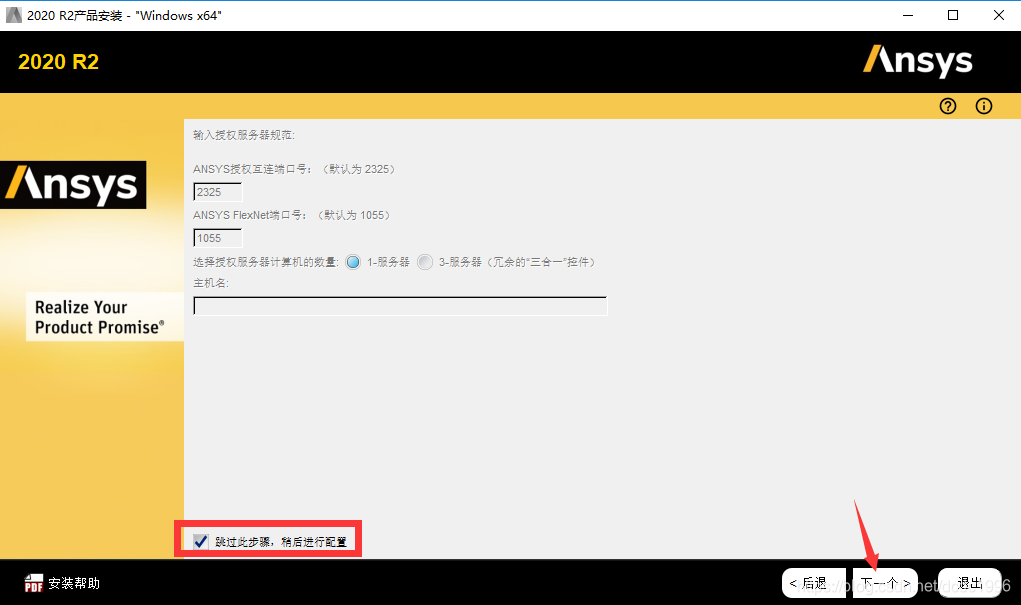
7.选择要安装的模块,并点击下一个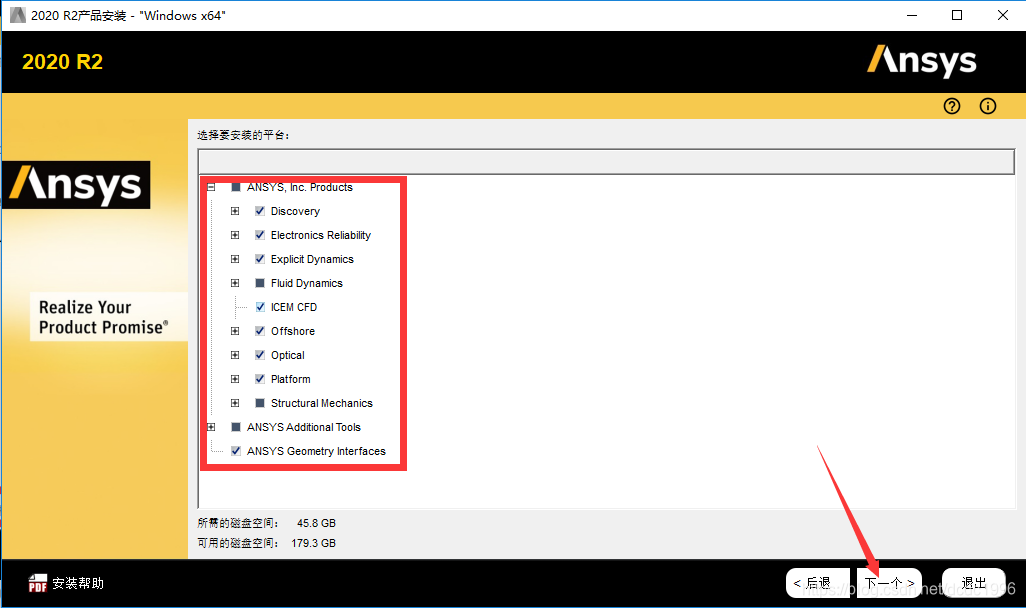
8.选择否,并点击下一个
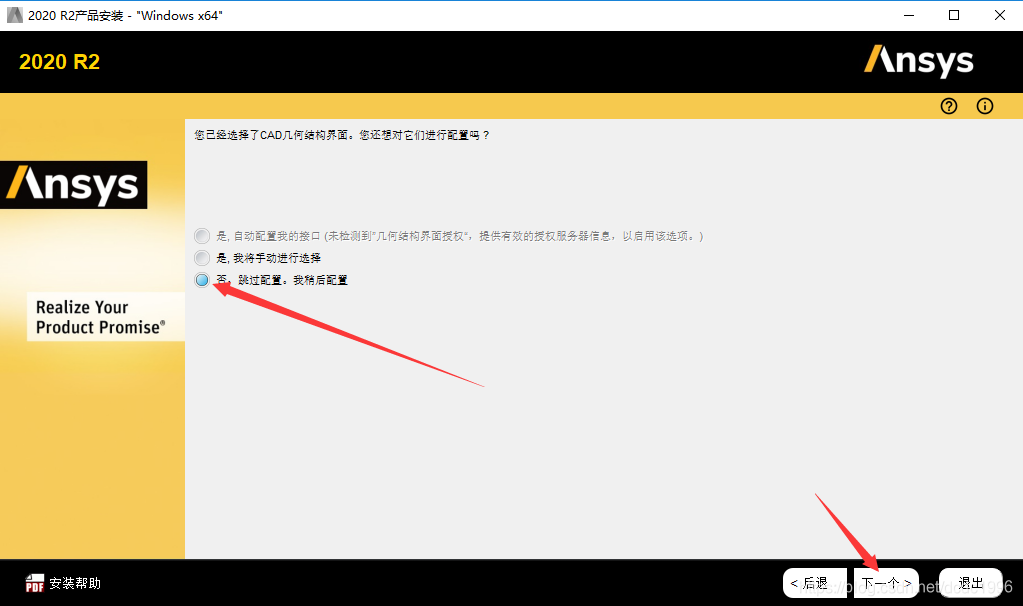
9.直接点击下一个进入安装状态
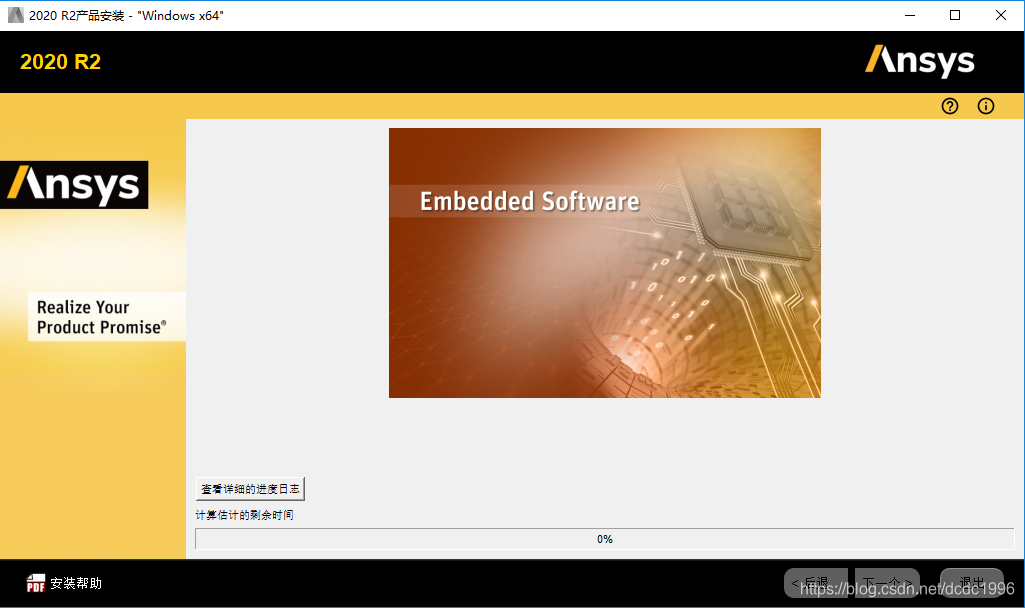
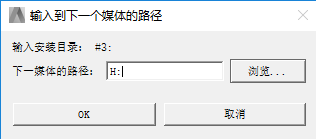
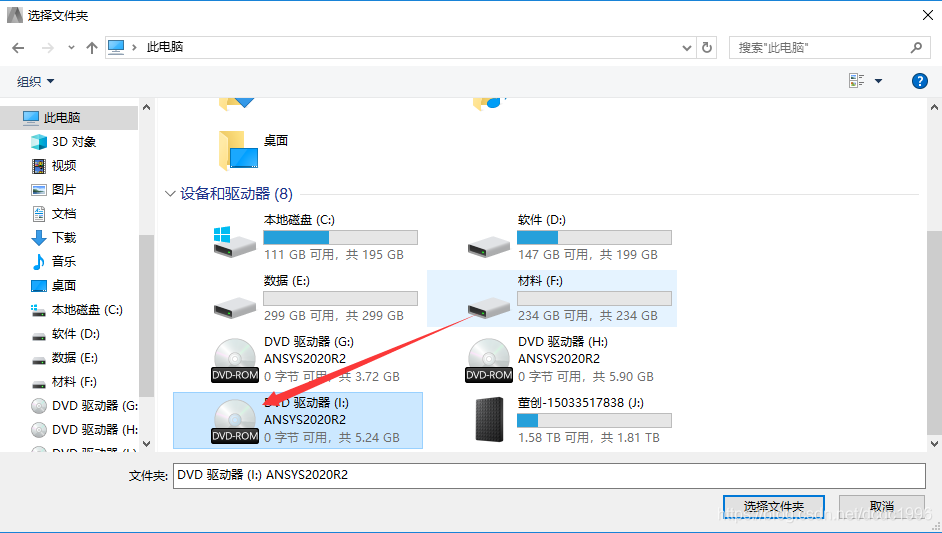
10.安装到一半会提醒输入下一媒体位置,直接点击浏览,选择另一个虚拟光驱,点击OK即可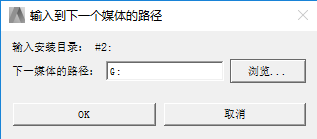
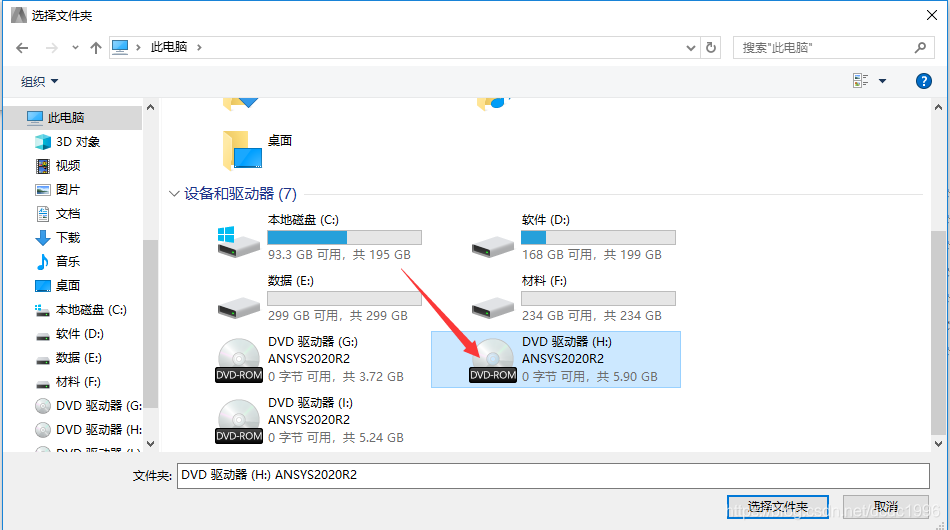
11.会继续安装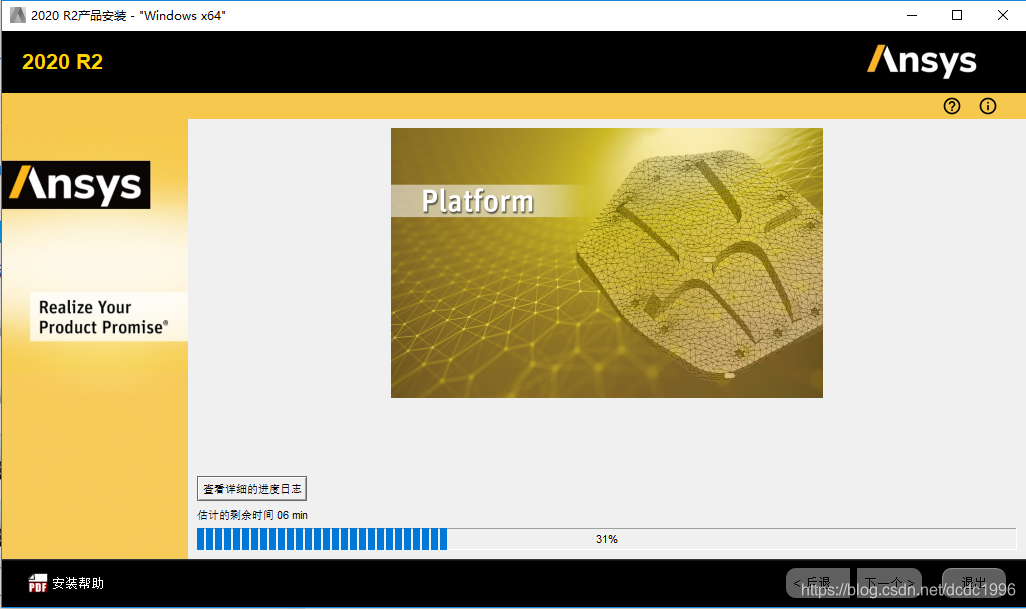
12.安装到80%的时候还会提醒输入下一媒体源,还是同上一步的操作。
13.安装完成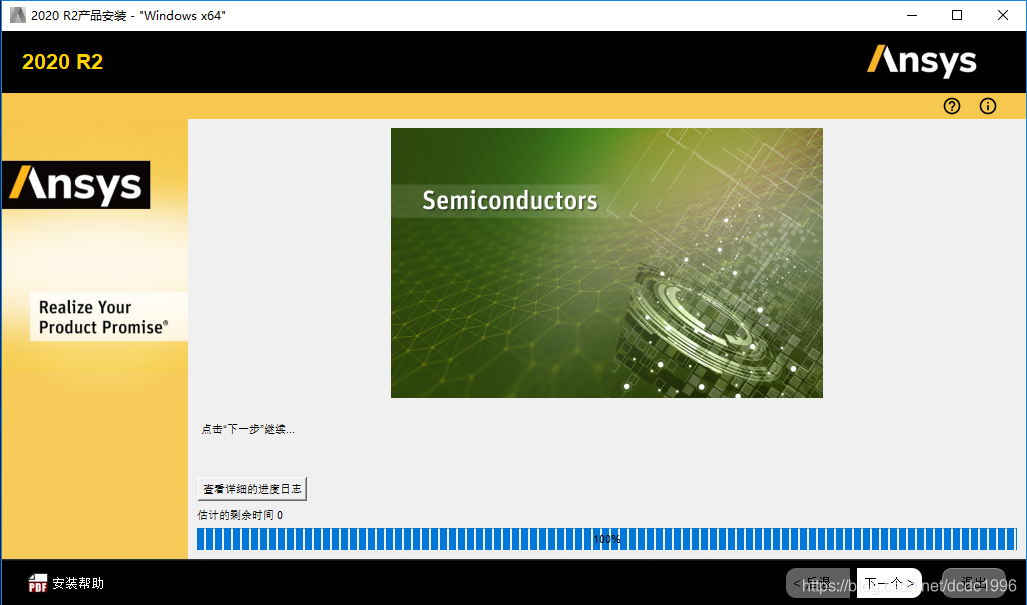
1.解压文件中的_SolidSQUAD_.7z文件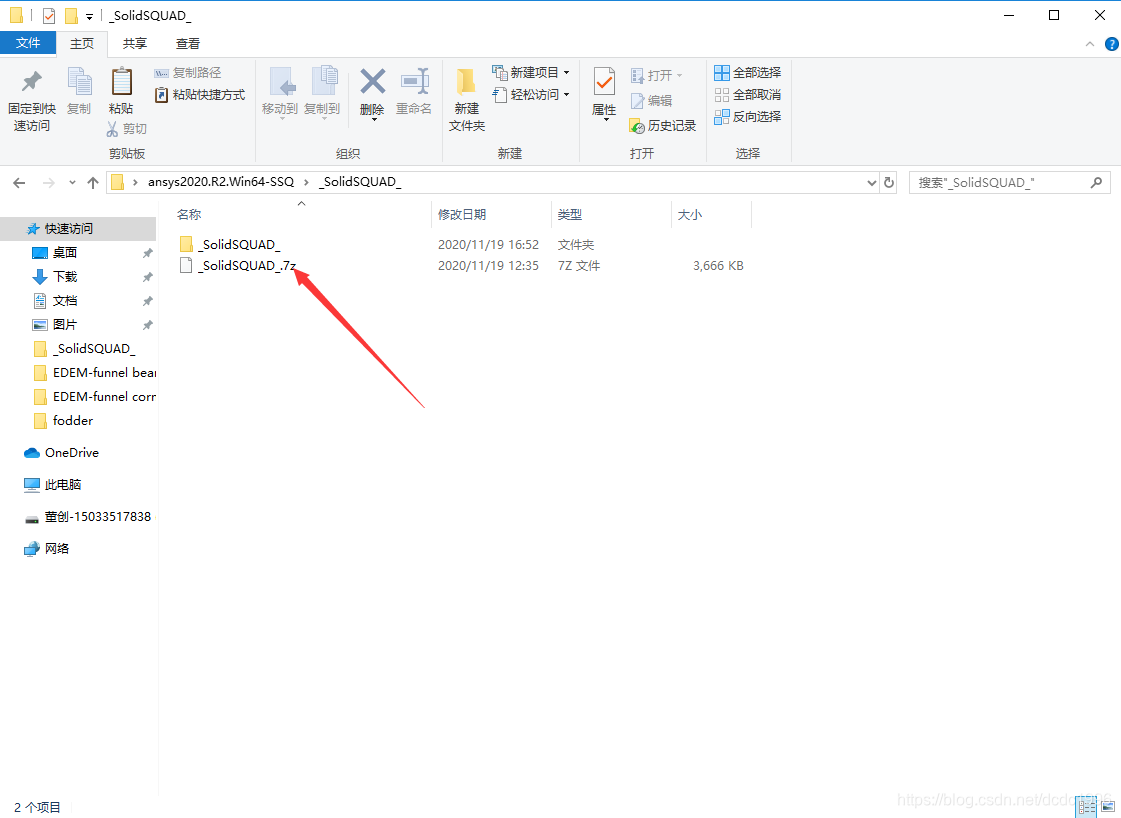
2.将 文件夹 中的ANSYS inc文件复制到安装目录下,选择替换文件即可。
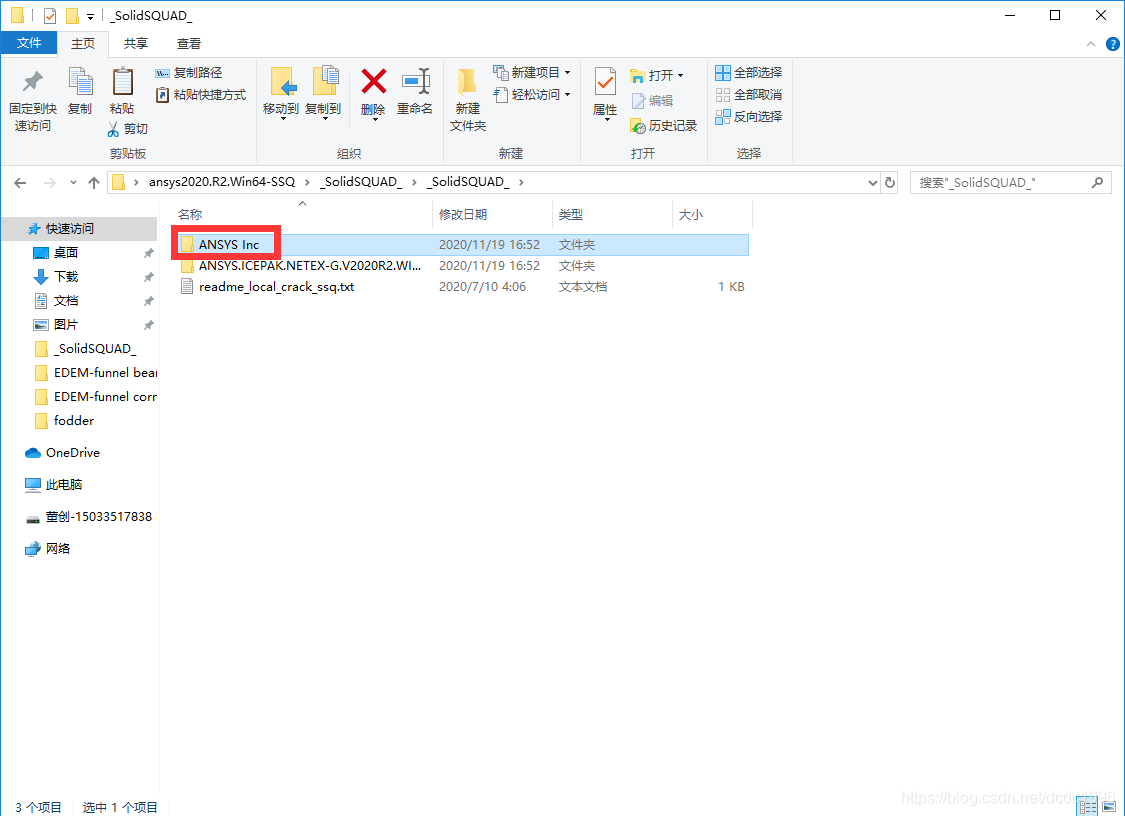
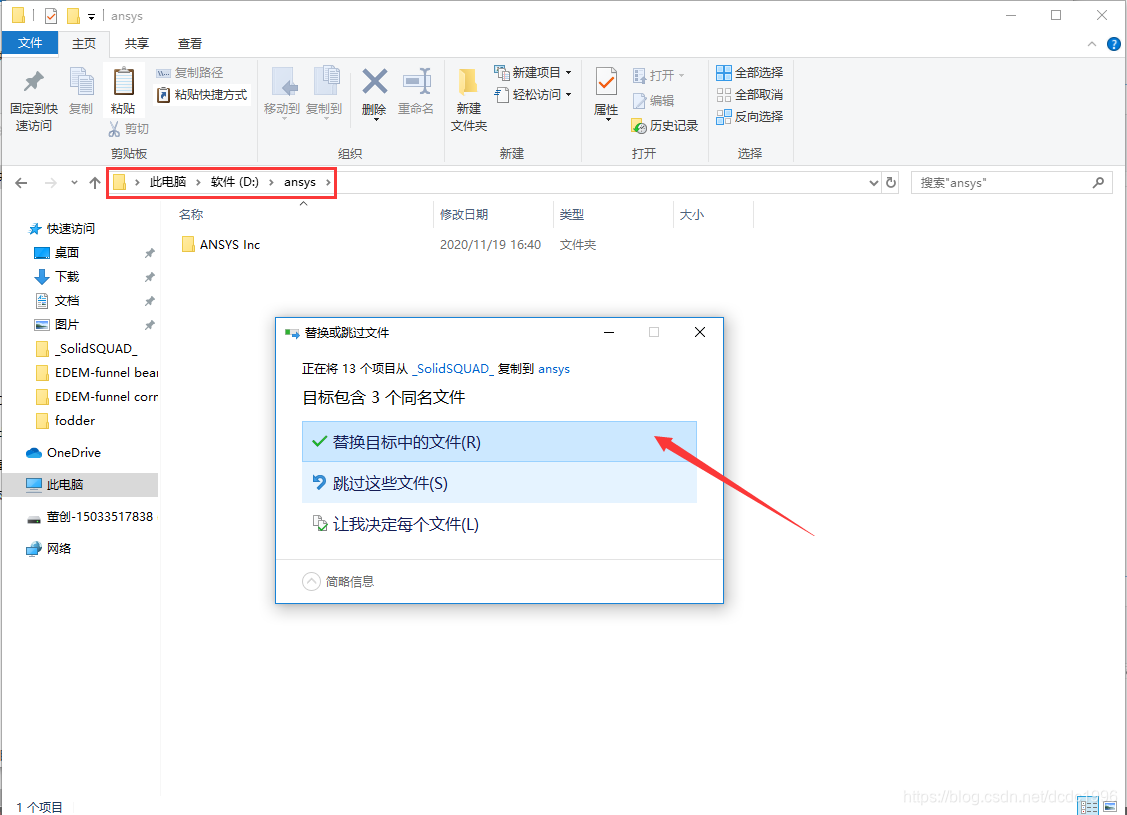
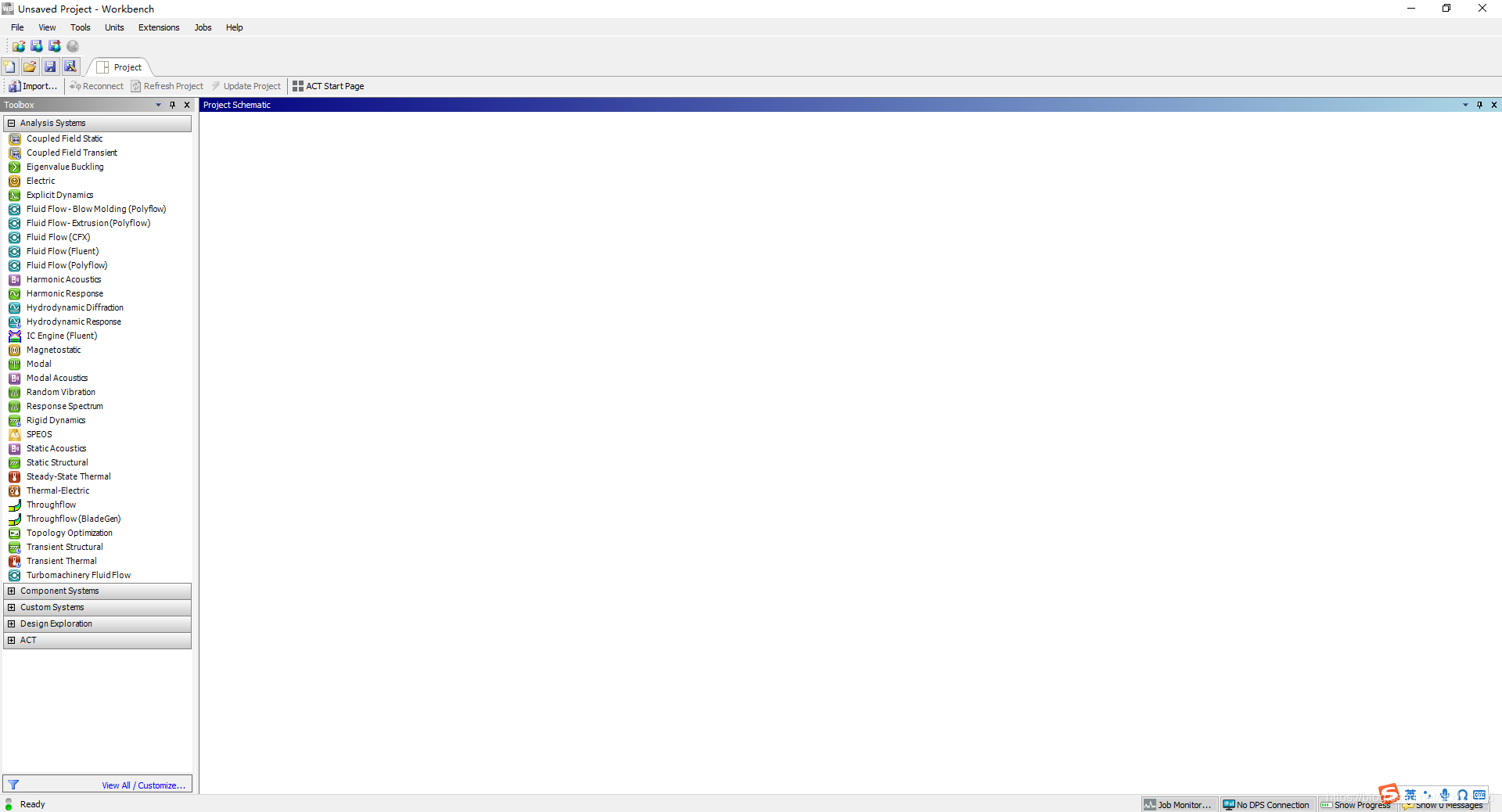
1.选择tools>options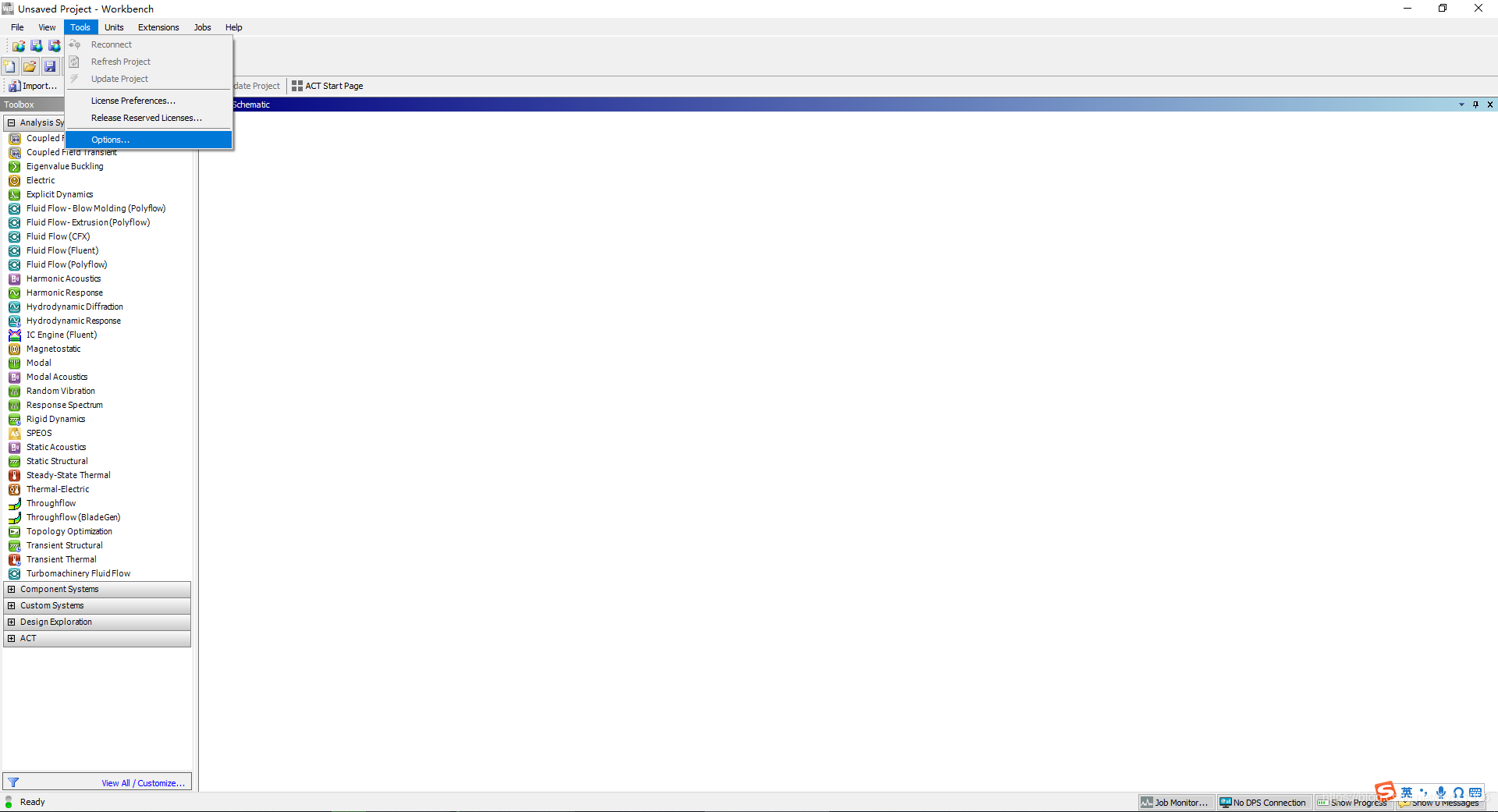
2.选择appearance,并勾选beat options。点击右下角的OK。
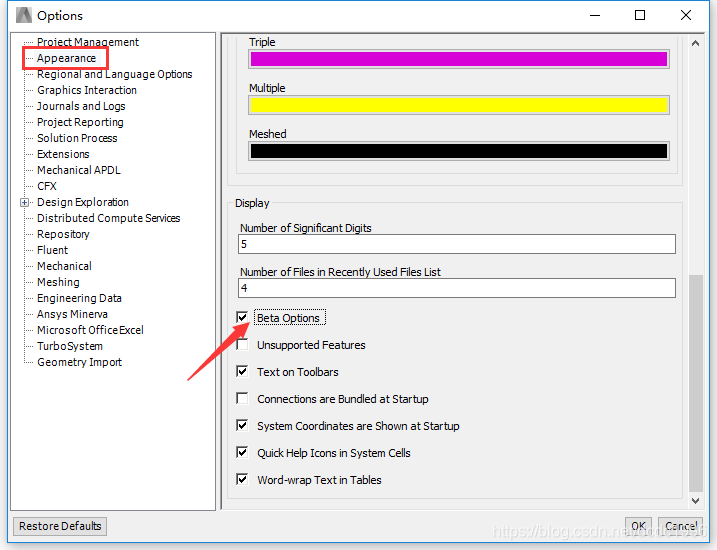
3.选择tools>options>regional and language options,将其中的language改为chinese,即可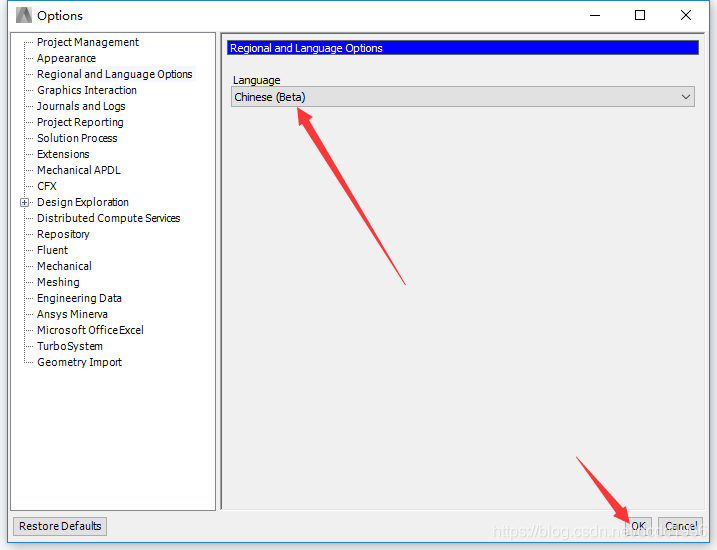
4.提示重启软件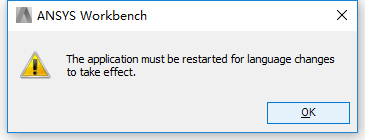
5.关闭软件重启即可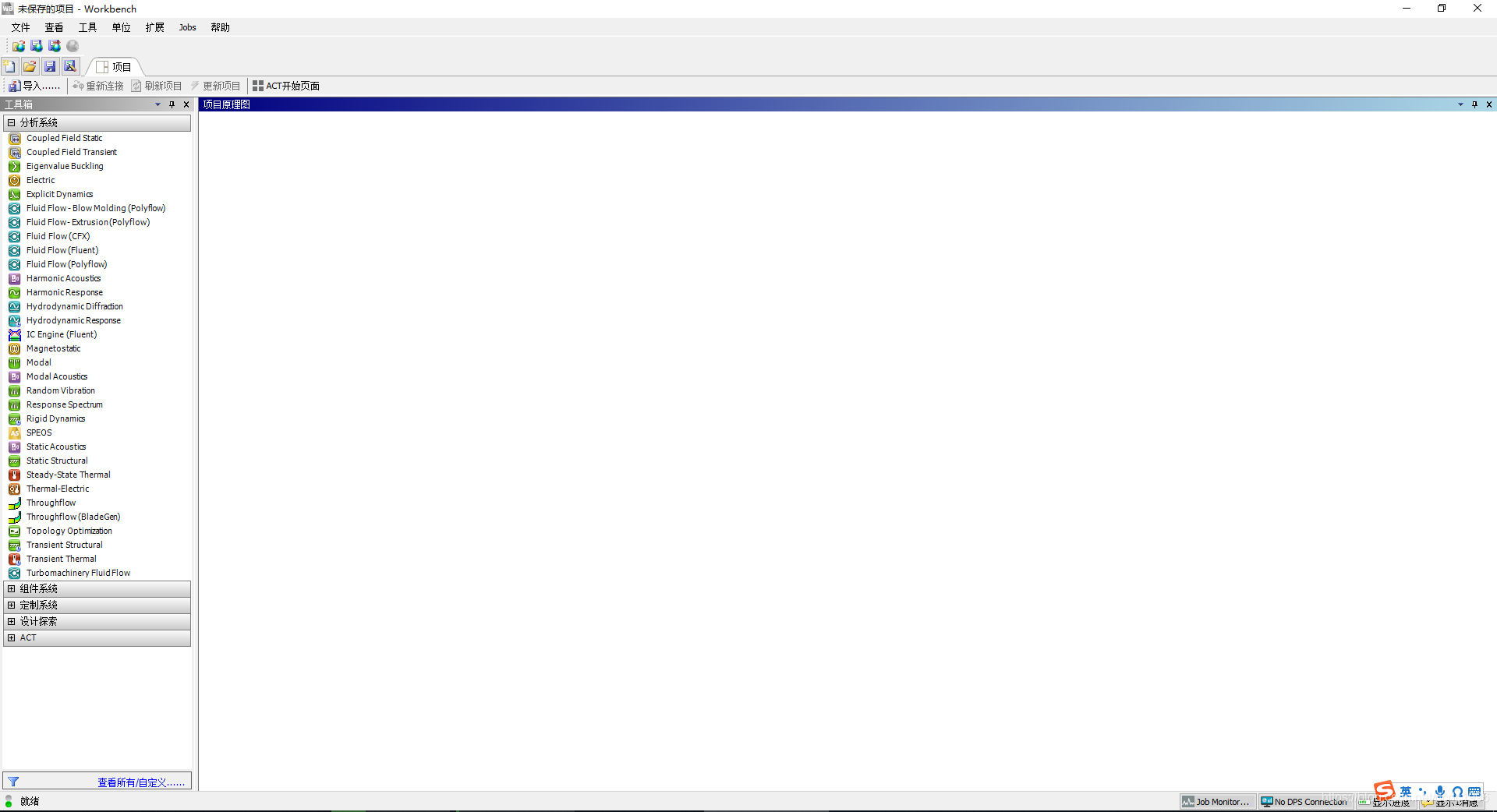
免责声明:本文系网络转载或改编,未找到原创作者,版权归原作者所有。如涉及版权,请联系删
 技术文档
技术文档
 推荐好文
推荐好文





 155-2731-8020




