


软件

产品


NetScaler Smart Access是NetSacler Gateway的一个高级功能。如果用户是通过NetScaler(ADC)访问应用或桌面,该功能可以限制用户的应用或者桌面的可视性。
该实现目的为:用户通过NetScaler(https://poc.lab.local)访问交付组"DLWin1064"时,会验证用户客户端源IP地址是否为172.19.31.0/24网段,如果客户端地址为172.19.31.0/24网段,则该用户可看到该交付组的桌面并正常连接,如果客户端地址为非172.19.31.0/24网段,则用户无法看到该交付组的桌面,即使为该交付组授权了该用户的访问,也是无法连接该交付组的桌面。
注意:一个用户会话会占用一个网关用户许可证,Smart Access适用于所有版本的ADC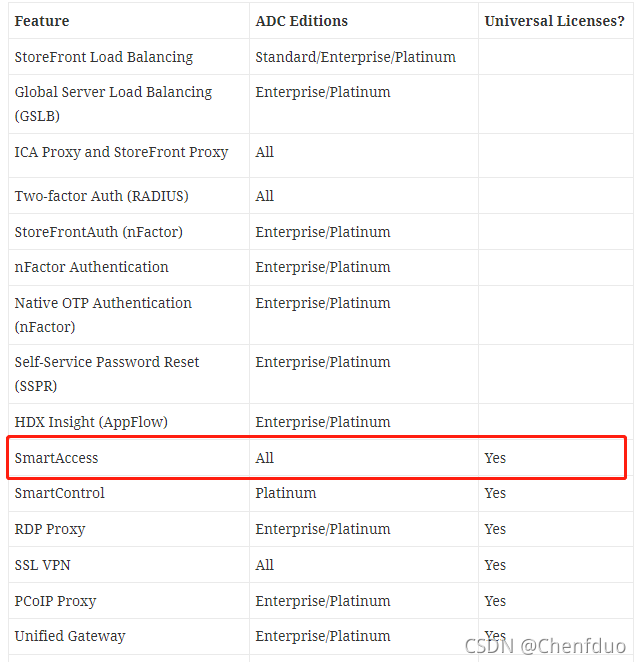
检查ADC许可证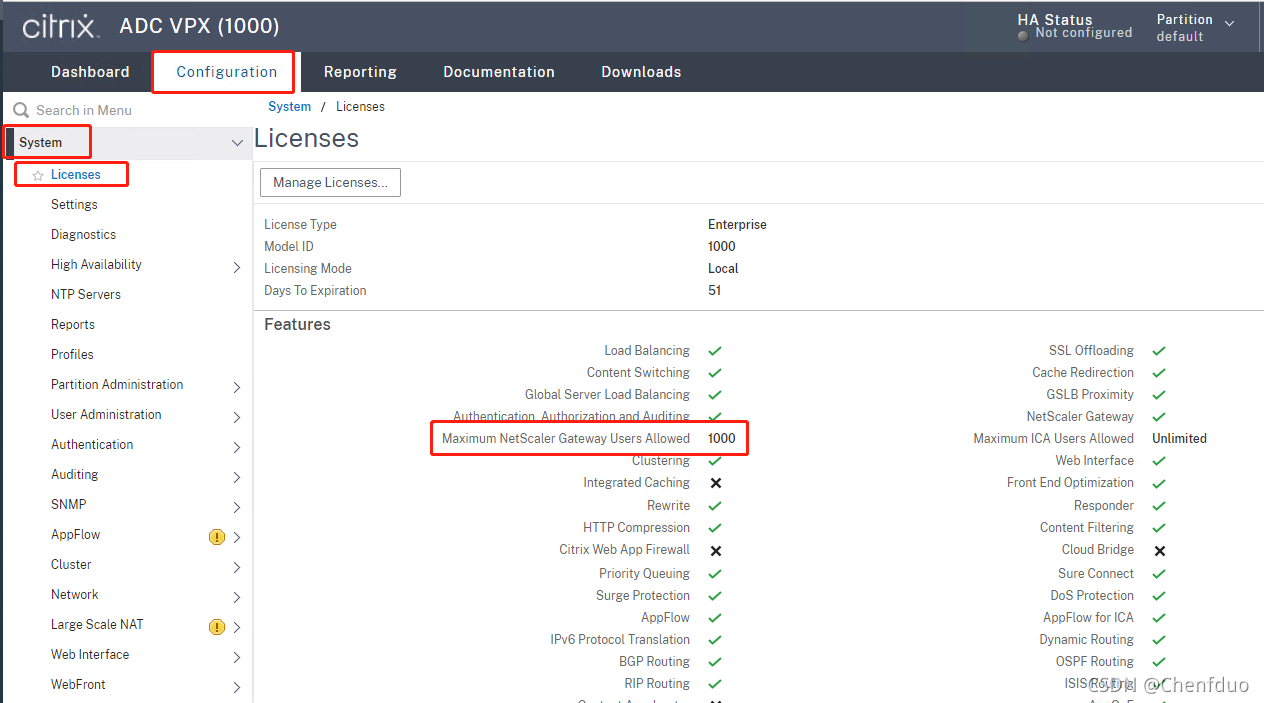
依次选中Citrix Gateway > Virtual Servers > 勾选要配置的vserver > Edit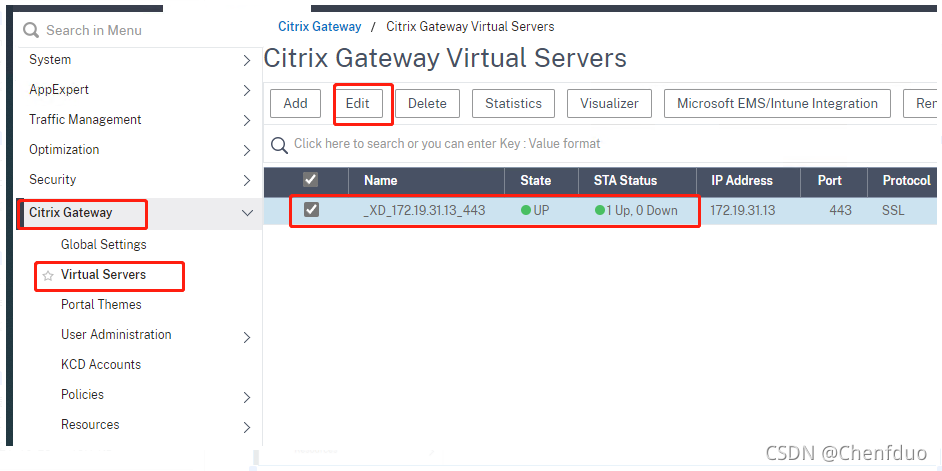
编辑 Basic Settings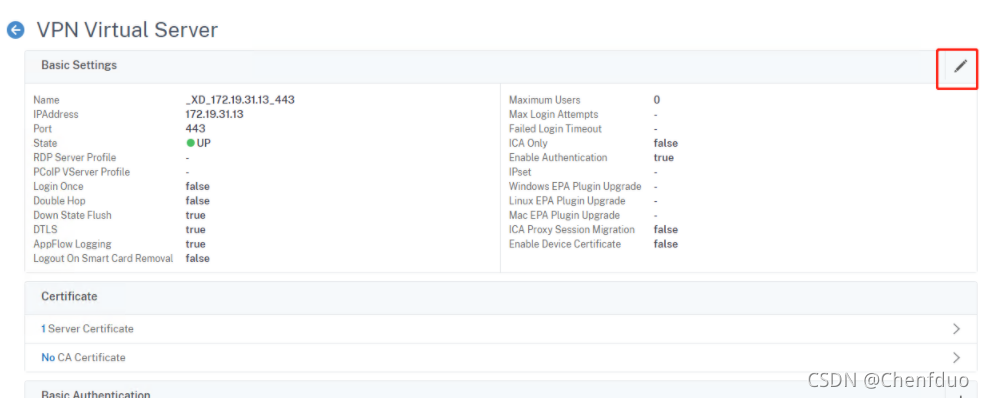
点击More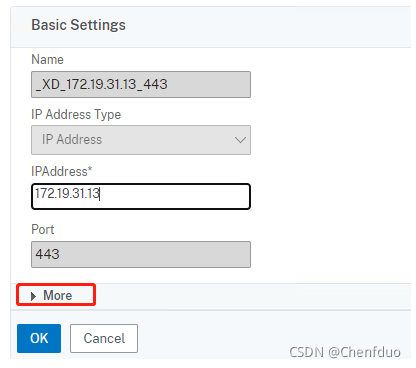
确认ICA Only复选框为未勾选状态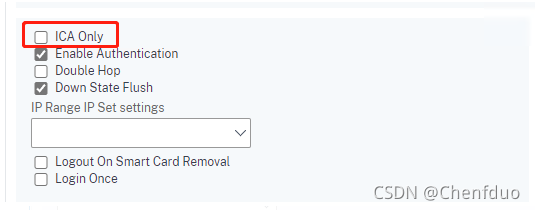
ICA Only:勾选则表示Smart Access未启用,不勾选则表示Smart Access,故要使用Smart Access功能请勿勾选此复选框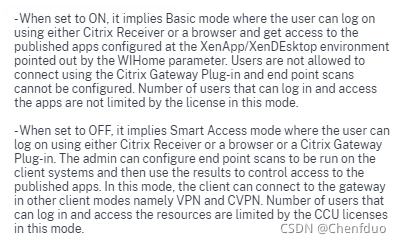
a.打开DDC操作系统,以管理员运行PowerShell
b.运行以下命令
asnp citrix.*
Set-BrokerSite -TrustRequestsSentToTheXmlServicePort $true

StoreFront从NetScaler Gateway上获取到用户认证后,StoreFront回调NetScaler获取更多的信息,包括virtual server name和policy name等信息
a.打开StoreFront控制台,右键“应用商店”,点击“管理Citrix Gateway”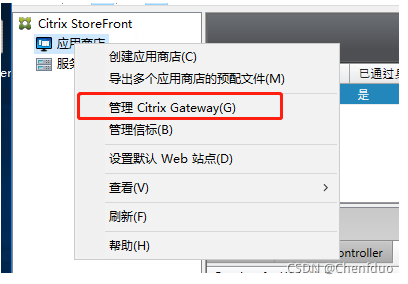
b.选择需要配置 策略 的Citrix Gateway,点击“编辑”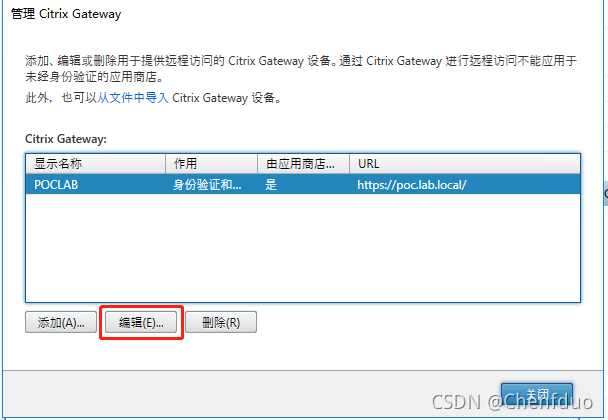
c.左边导航栏切换到“身份验证设置”,在回调URL处填入该Citrix Gateway对应的FQDN,点击确定即可完成回调配置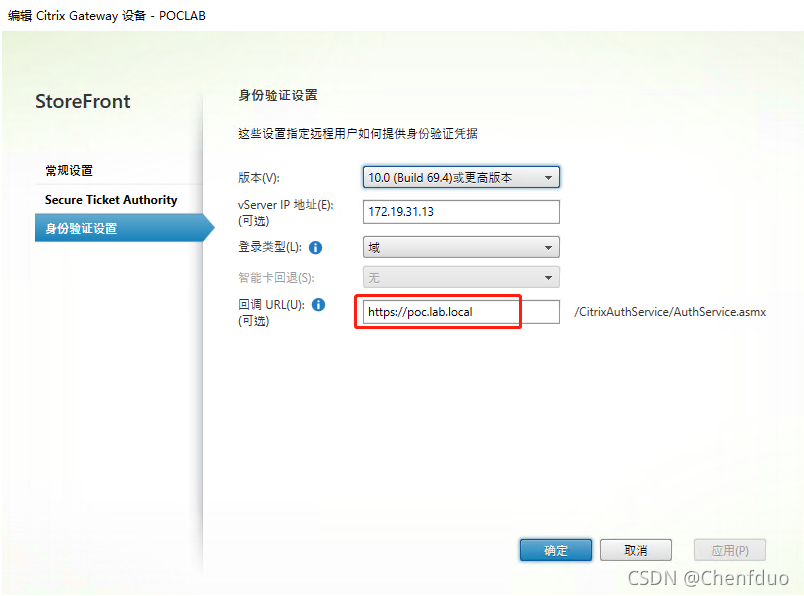
a.打开NetScaler web 控制台,依次点击Citrix Gateway > Policies > Session > Session Profiles > Add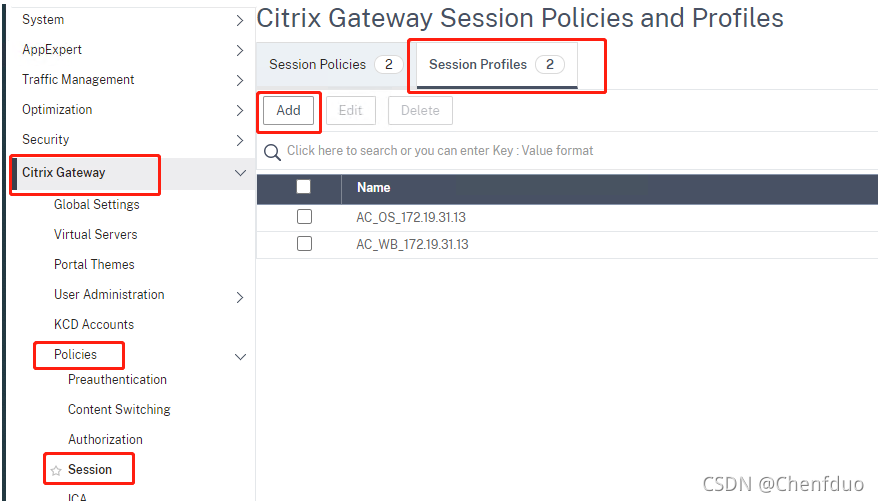
b.创建一个不做任何限制的Session Profile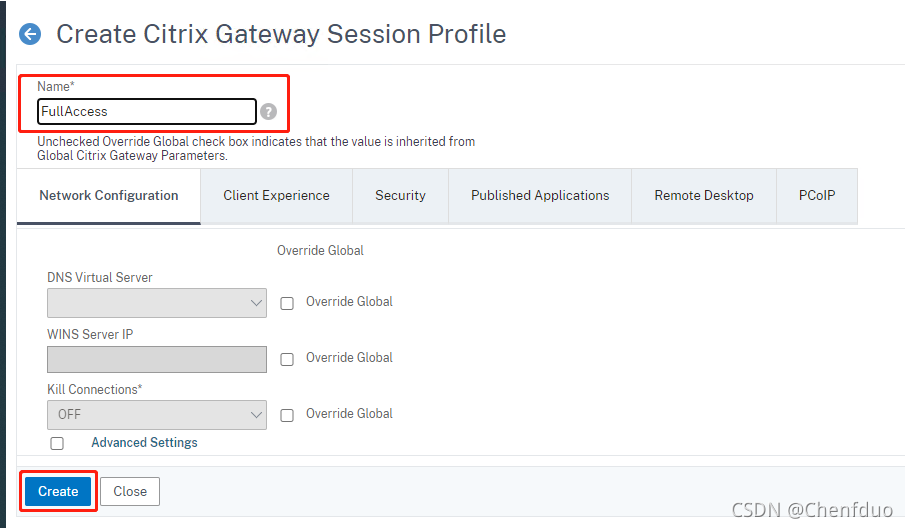
c.依次点击Session Policies > Add,创建一条Session Policies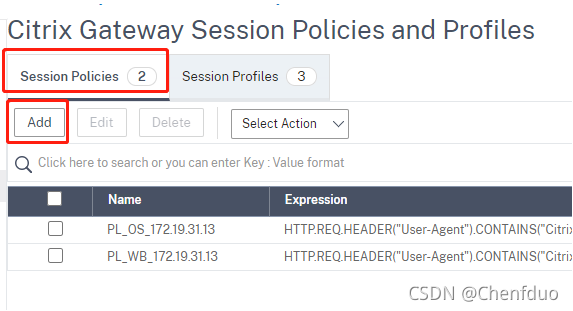
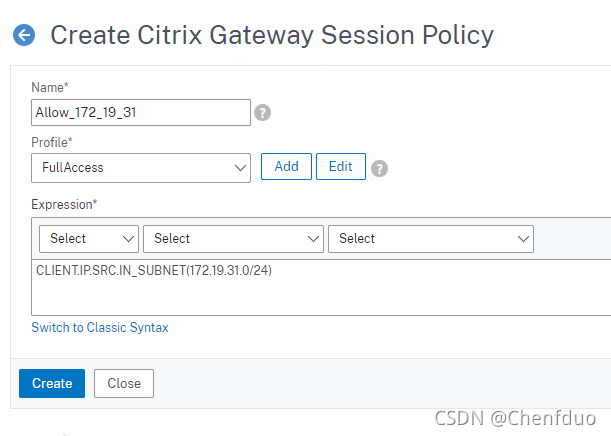
d.根据需求配置策略,输入策略名称,选择Session Profile(上步骤已创建),Expression填入策略,策略控制主要是在这个字段中实现,示例为匹配源地址网段为172.19.31.0/24的客户端,如需求跟作者相同,只需在括号中更改网段即可
CLIENT.IP.SRC.IN_SUBNET(172.19.31.0/24)
e.确认Session 策略已成功创建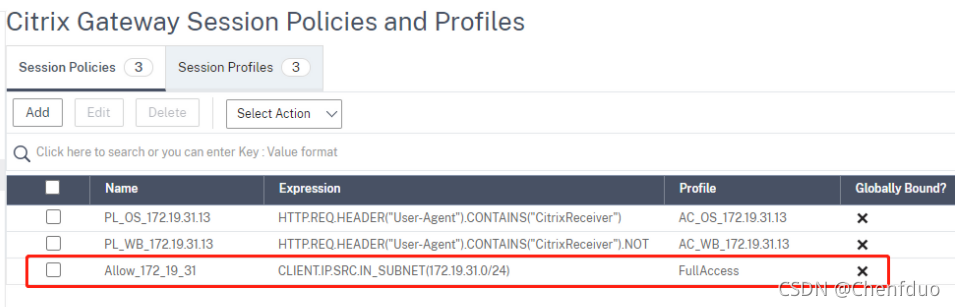
a.登录到NetScaler web控制台,依次点击 Citrix Gateway > Virtual Servers > 选中vserver > Edit 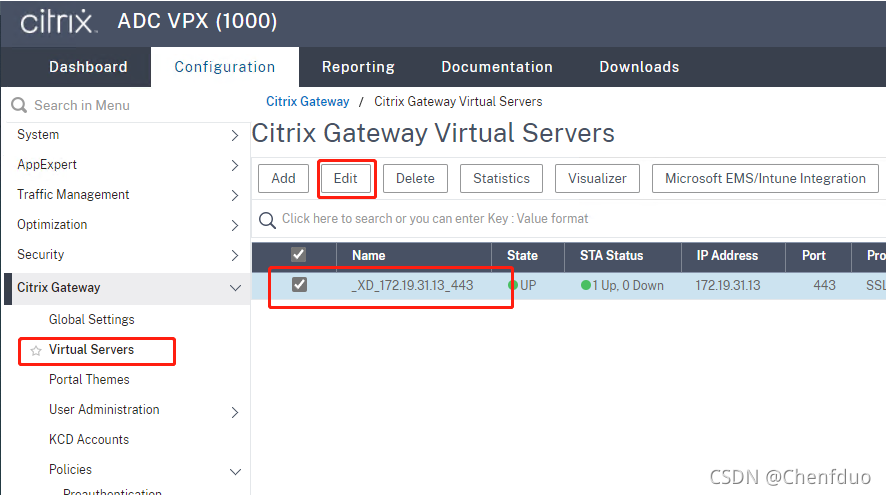
b.找到Policies,点击Session Policies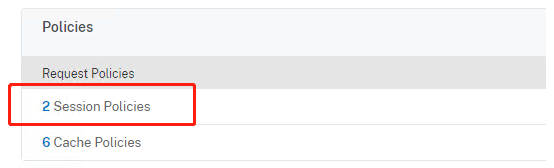
(如果未找到Policies,在右侧Advanced Settings 中找到,Policies,点击加号即可,示例中Policies已经添加,故未出现在Advanced Settings中)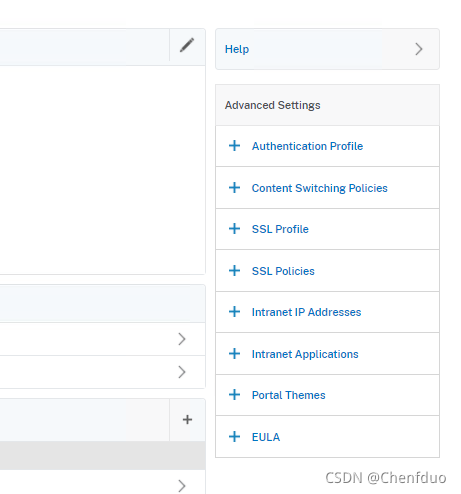
c.点击“Add Binding”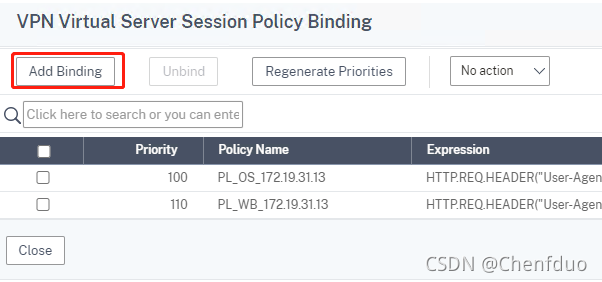
d.勾选刚刚创建的Session Policy,点击Select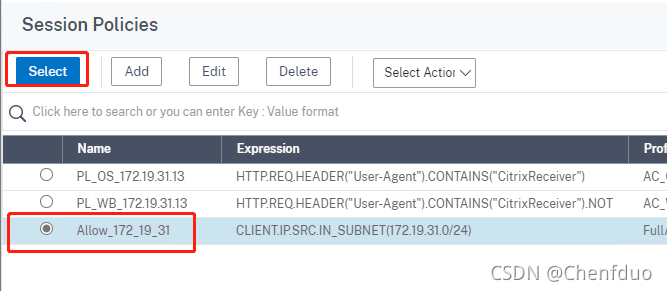
e.设置优先级,点击Bind即可(优先级数字越低该策略越优先)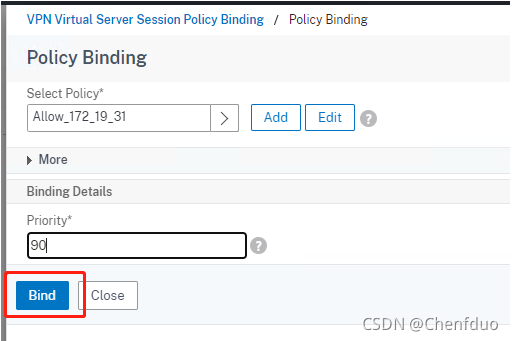
f.点击Done,完成策略绑定调用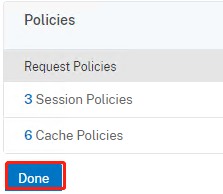
g.打开Citrix Studio,选中在“交付组”选项卡中选中要配置策略的交付组,点击“编辑交付组”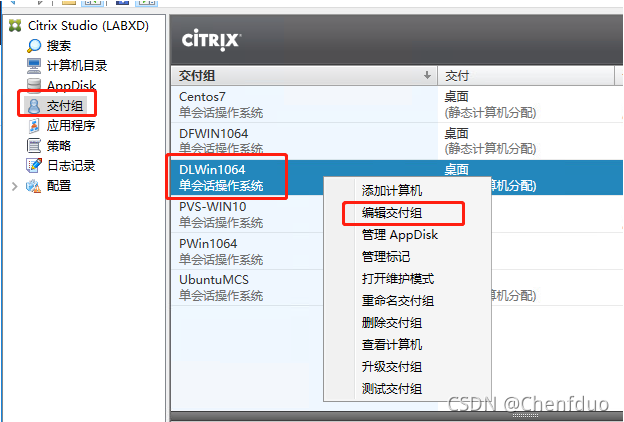
h.点击“访问策略”,点击“添加”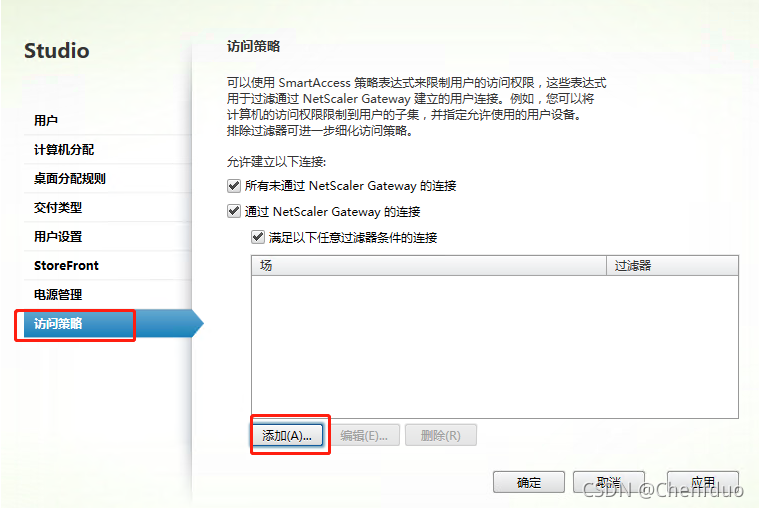
i.输入站点及过滤器(站点名称及Citrix Gateway Virtual Servers名称,过滤器及Session Policies名称)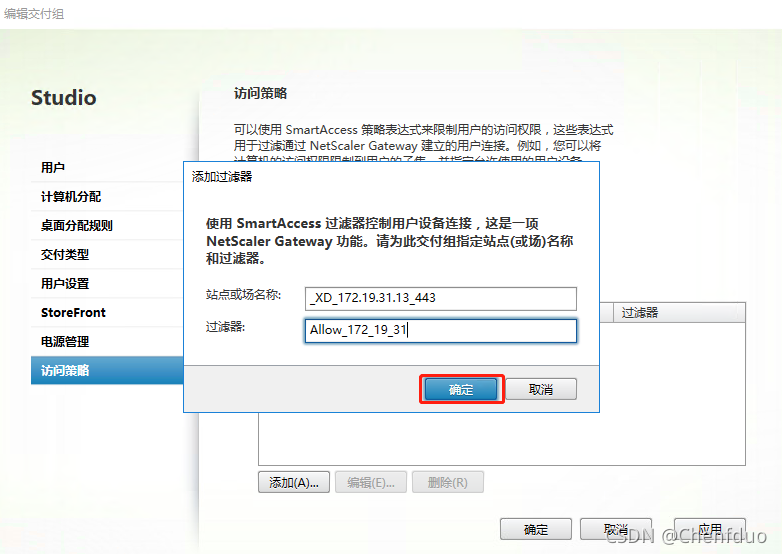
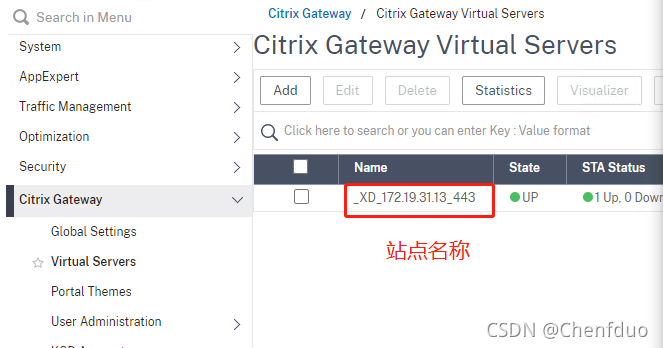
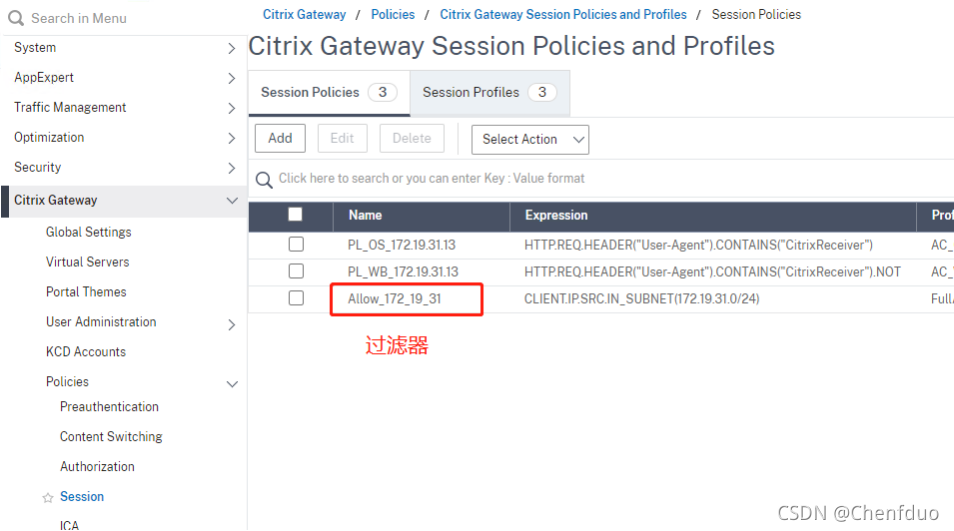
j.确认策略配置完成,点击确定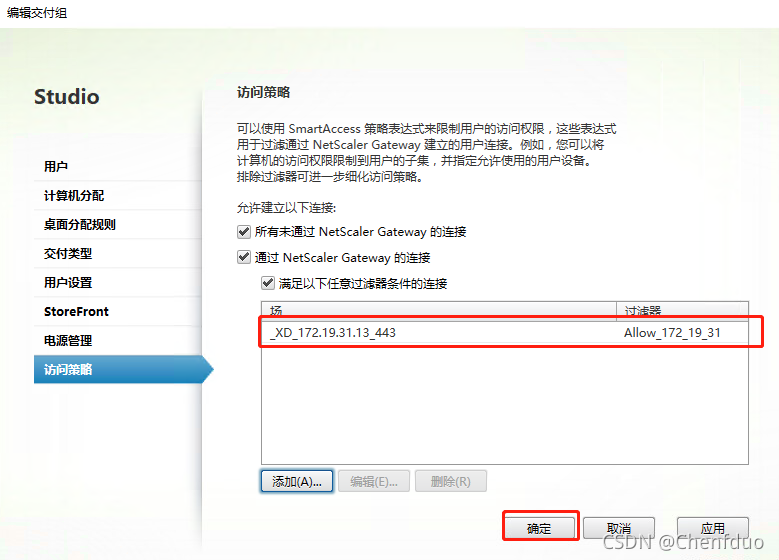
a.使用策略中允许的172.19.31.0/24网段的客户端通过Netscaler访问,可以看到“DLWin1064“交付组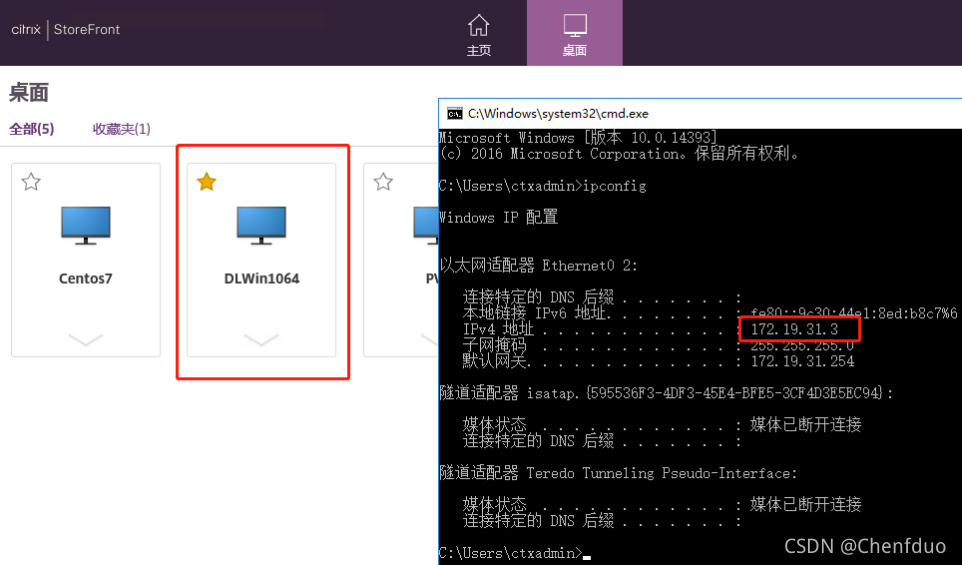
b.使用非172.19.31.0/24网段的客户端通过Netscaler访问,不能看到“DLWin1064”交付组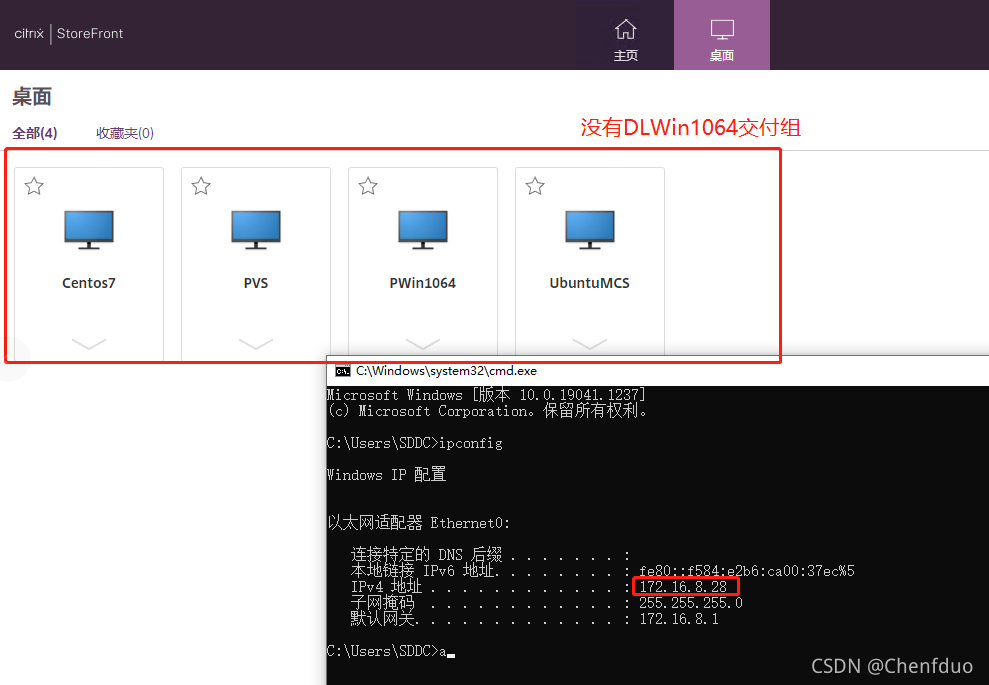
免责声明:本文系网络转载或改编,未找到原创作者,版权归原作者所有。如涉及版权,请联系删
 技术文档
技术文档
 推荐好文
推荐好文





 155-2731-8020




